

Zush
Zush ist ein KI-Dateiumbenenner für macOS und Windows: generiert sinnvolle Dateinamen für Screenshots, PDFs, Fotos & Dokumente, mit Batch & Rollback.
Was ist Zush?
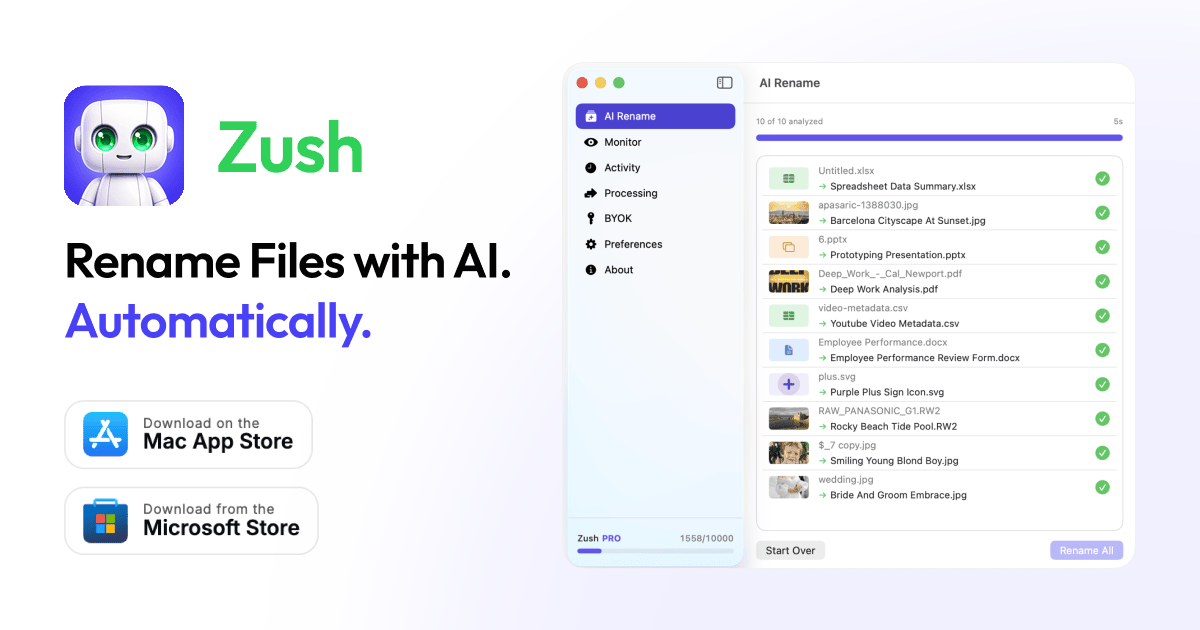
Zush ist ein KI-gestützter Dateiumbenenner für macOS und Windows. Es hilft Ihnen, Dateien wie Screenshots, PDFs, Fotos und Dokumente umzubenennen, indem es sinnvollere Namen basierend auf Inhalt und Metadaten der Datei generiert.
Der Kernzweck von Zush ist es, manuelle Aufräumarbeiten bei unübersichtlichen Dateinamen (z. B. IMG_... oder generische „scan“-Namen) zu reduzieren – durch Batch-Umbenennung, Hintergrund-Ordnerüberwachung und Rollback, falls Sie Änderungen rückgängig machen möchten.
Wichtige Funktionen
- KI-Analyse zum Umbenennen (Screenshots, Dokumente, PDFs): Nutzt KI, um beschreibende Dateinamen aus unterstützten Bildern und Dokumenteninhalten, einschließlich PDFs, vorzuschlagen.
- Batch-Umbenennung: Wählen und benennen Sie mehrere Dateien auf einmal um, mit KI-generierten Namen für einen gesamten Satz.
- Ordnerüberwachung: Wählen Sie einen oder mehrere Ordner; Zush läuft im Hintergrund und verarbeitet neue Dateien automatisch.
- Benutzerdefinierte Namensmuster: Erstellen Sie eigene Dateistrukturen mit Variablen wie
{title},{original},{date},{time}und{category}. - Intelligente Metadaten (Finder-Tags / Spotlight-Metadaten): Fügt automatisch Finder-Tags und Spotlight-Metadaten hinzu, um spätere Suchen zu erleichtern.
- Umbenennungsverlauf mit One-Click-Rollback: Verfolgen Sie jede Änderung und kehren Sie zum Originalnamen zurück, wenn das Ergebnis nicht passt.
- Benutzerdefinierte Prompts (regelbasierend): Legen Sie Prompt-Regeln fest, um KI-Ausgaben für Umbenennung, Tags und Metadaten an Ihren Workflow anzupassen.
- Bring Your Own Key (PRO): Verbinden Sie Ihre eigene API-Schlüssel von Gemini, Groq, OpenAI oder Claude; Schlüssel werden lokal mit sicherer Plattformspeicherung abgelegt.
- Offline-KI-Modus (PRO): Nutzen Sie lokale Modelle via Ollama, um unterstützte Dateien offline zu verarbeiten, ohne Analyseinhalte an Zush-Cloud oder externe KI-Anbieter zu senden.
- Unterstützte Formate: Bilder (PNG, JPG, JPEG, WEBP, GIF, BMP, TIFF/TIF, HEIC/HEIF, SVG, CR2/NEF/ARW/DNG/RAF/RW2), Dokumente (PDF, TXT, MD, JSON/EML/CSV/DOC/DOCX/PPT/PPTX/XLS/XLSX) und mehr, wie auf der Website aufgeführt.
So verwenden Sie Zush
- Herunterladen und installieren Sie Zush für Ihre Plattform (macOS .dmg / Windows über Microsoft Store).
- Starten Sie einen Umbenennungsauftrag, indem Sie Dateien auswählen (Batch-Umbenennung) oder Ordner für Hintergrundüberwachung hinzufügen.
- Überprüfen Sie die vorgeschlagenen Namen der KI und wenden Sie sie in Sekunden an.
- Falls nötig, passen Sie Namensmuster oder Prompt-Regeln an Ihr bevorzugtes Format an.
- Nutzen Sie den Umbenennungsverlauf, um Dateinamen mit einem Klick rückgängig zu machen.
Zush bietet eine kostenlose Testphase für bis zu 50 Dateien ohne Anmeldung und Kreditkarte (wie auf der Website angegeben). Die Website erwähnt zudem ein Einmalkauf-Modell nach der Testphase.
Anwendungsfälle
- Umbenennen von Screenshot-Downloads: Automatisches Umbenennen von Bilddateien (z. B.
Screenshot 2024-08-08...png) in beschreibende Namen, damit Downloads- und Screenshots-Ordner durchsuchbar bleiben. - Organisieren von Scan- und PDF-Archiven: Für PDFs und ähnliche Dokumente sinnvolle Dateinamen generieren und optional Finder-Tags / Spotlight-Metadaten hinzufügen, um spätere Suchen zu beschleunigen.
- Batch-Aufräumen für Projektordner: Mehrere Dateien auf einmal auswählen (z. B. „Budget-Export“-Tabellen und Präsentationen) und konsistent KI-Umbenennung anwenden.
- Laufende Aufnahme mit Ordnerüberwachung: Richten Sie Zush auf einen „Eingehend“-Ordner; neue Dateien werden automatisch umbenannt, ohne wiederholte manuelle Auswahl.
- Fotografen-Workflow für Kamera-Importe: Umbenennen von RAW- und anderen Kamera-Bildformaten (z. B. CR2/NEF/ARW/DNG/RAF/RW2) basierend auf Bildinhalt, um Abhängigkeit von generischen
IMG_-Namen zu reduzieren.
FAQ
-
Ist Zush für macOS und Windows verfügbar?
Ja. Die Website gibt an, dass Zush für macOS (signierte und notarisierte .dmg) und Windows (Microsoft Store-Installation) verfügbar ist. -
Unterstützt Zush Batch-Umbenennung und Ordnerüberwachung?
Ja. Zush unterstützt das Umbenennen mehrerer Dateien auf einmal und die Überwachung eines oder mehrerer Ordner zur automatischen Verarbeitung neuer Dateien. -
Kann ich steuern, wie Dateinamen generiert werden?
Ja. Sie können benutzerdefinierte Namensmuster mit Variablen (wie{title},{date},{category}) und konfigurierbare Prompt-Regeln nutzen. -
Was passiert, wenn mir ein Umbenennungsergebnis nicht gefällt?
Zush enthält Umbenennungsverlauf und unterstützt Rollback zum Originalnamen mit einem Klick. -
Ist Offline-Umbenennung verfügbar?
Der Offline-KI-Modus wird unter PRO beschrieben, mit lokalen Modellen via Ollama. Er dient der Offline-Verarbeitung unterstützter Dateien ohne Übersendung von Analyseinhalten an Zush-Cloud oder KI-Anbieter.
Alternativen
- Eingebaute OS-Umbenennungstools (macOS Finder-Umbenennen / Windows-Umbenennungstools): Diese können deterministische Umbenennungsregeln handhaben, generieren aber keine beschreibenden Namen aus dem Inhalt.
- Allgemeine Foto-/Dokumenten-Manager mit Tagging und Suche: Nützlich zum Organisieren und Finden von Dateien, bieten aber möglicherweise keine KI-basierte Dateinamensgenerierung und Rollback im selben Workflow.
- Andere KI-Tools zur Dateiorganisation: Achten Sie auf Tools mit Batch-Operationen und „Rückgängig“/Verlauf. Die wichtigsten Unterschiede zum Vergleichen sind Ordnerüberwachung, benutzerdefinierte Namensmuster und automatisierte Metadaten/Tags.
- Lokale OCR-/Metadaten-Pipelines mit regelbasierter Umbenennung: Für Nutzer, die vollständig offline oder selbstverwaltete Verarbeitung wünschen, kann ein separater OCR-Schritt plus Vorlagen-Umbenennung einige Workflows nachbilden, erfordert aber typischerweise mehr Einrichtung als ein integrierter Umbenenner.
Alternativen

Lasso
Lasso ist ein AI-first PIM für E-Commerce-Teams: bereichert Produktattribute & -beschreibungen, verarbeitet Lieferantendaten und überwacht Wettbewerber per App oder API.

Codex Plugins
Mit Codex Plugins bündelst du Skills, App-Integrationen und MCP-Server zu wiederverwendbaren Workflows und erweiterst Codex für Tools wie Gmail, Google Drive und Slack.

Struere
Struere ist ein AI-natives Betriebssystem, das Spreadsheet-Workflows durch strukturierte Software ersetzt – mit Dashboards, Alerts und Automationen.

garden-md
Verwandle Meeting-Transkripte in eine strukturierte, verlinkte Company-Wiki aus lokalen Markdown-Dateien mit HTML-Ansicht und Sync aus unterstützten Quellen.

Falconer
Falconer ist eine selbstaktualisierende Wissensplattform für schnelle Teams: interne Doku und Code-Context schreiben, teilen und gezielt finden – an einem Ort.

Snapmark for VS Code
Annotiere Screenshots in Snapmark for VS Code vor dem Einfügen in AI-Chat-Tools: sensible Bereiche verpixeln, nummerierte Schritte hinzufügen, große Bilder automatisch komprimieren.