

ChocolateBar
ChocolateBar es una app nativa para macOS que añade una segunda fila bajo la barra de menús para mantener visibles iconos ocultos por el notch y ventanas abiertas. Ideal para Mac con Monterey o posterior.
¿Qué es ChocolateBar?
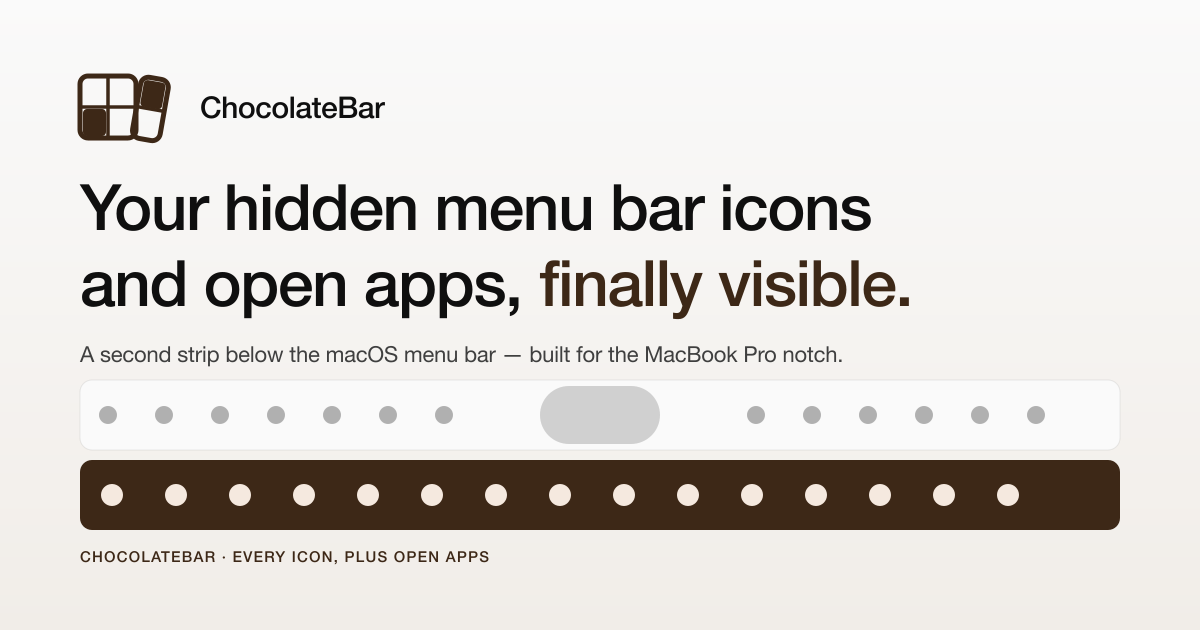
ChocolateBar es una app nativa para macOS que añade una segunda fila debajo de la barra de menús para que los iconos ocultos de la barra y las ventanas de apps abiertas sigan visibles. Está diseñada para portátiles Mac donde el notch puede tapar elementos de estado y dificultar el acceso a utilidades usadas con frecuencia.
La app funciona con macOS Monterey o posterior y usa permiso de Accesibilidad para leer los elementos existentes de la barra de menús, listar las ventanas activas y hacer clic en los controles originales de la app. El resultado es una franja adicional que refleja los elementos que macOS oculta detrás del notch, sin reemplazar la interfaz original de la barra de menús.
Funciones clave
- Añade una segunda fila bajo la barra de menús, haciendo visibles de nuevo los iconos de estado ocultos cuando el notch los bloquea.
- Muestra las ventanas abiertas de las apps en la misma franja, para que puedas cambiar a las apps en ejecución sin depender de
Cmd-Tabo del Dock. - Conserva los menús reales: al hacer clic en un elemento de ChocolateBar se activa el control real de la barra de menús, no una copia recreada.
- Admite dos diseños, horizontal a lo ancho de la pantalla o vertical junto a cualquiera de los bordes, lo que permite elegir una disposición que encaje con la pantalla y el flujo de trabajo.
- Incluye una franja de ampliación al pasar el cursor, que ayuda a inspeccionar elementos cuando la barra está muy cargada o el espacio en pantalla es ajustado.
- Es una descarga nativa pequeña, con un tamaño listado de 5 MB y compatibilidad con Mac Apple Silicon e Intel.
Cómo usar ChocolateBar
Descarga el DMG, móntalo y arrastra ChocolateBar a la carpeta Aplicaciones. En el primer inicio, macOS pedirá permiso de Accesibilidad; concederlo permite a la app leer e interactuar con los elementos existentes de la barra de menús y las ventanas abiertas.
Después de la configuración, los iconos ocultos y las apps en ejecución aparecen en la franja debajo de la barra de menús. Puedes usarla en un diseño horizontal bajo la barra de menús o cambiarla a una columna vertical en cualquiera de los lados de la pantalla.
Casos de uso
- Un usuario de MacBook Pro con notch puede mantener visibles VPN, sincronización, gestor de contraseñas, Slack y otros elementos de estado sin reorganizar la barra de menús.
- Alguien que cambia con frecuencia entre muchas apps abiertas puede hacer clic en una ventana desde la franja en lugar de ir alternando con
Cmd-Tab. - Un usuario con una pantalla externa alta puede mover la franja a un borde vertical para mantener despejada la parte superior de la pantalla.
- Una persona que quiera conservar el acceso a los controles nativos de la barra de menús puede mostrar elementos ocultos sin cambiar el funcionamiento de esas apps.
- Una instalación nueva de Mac puede usar ChocolateBar para hacer más accesibles desde el primer día los elementos abarrotados de la barra de menús.
Preguntas frecuentes
¿Qué problema resuelve ChocolateBar?
Da más espacio a la barra de menús mostrando iconos ocultos y ventanas abiertas en una segunda franja debajo de la barra de menús.
¿Cómo funciona ChocolateBar?
Usa la API de Accesibilidad de Apple para leer los elementos de la barra de menús y las ventanas activas, y luego hace clic en los controles originales cuando seleccionas un elemento.
¿Qué sistemas admite?
El sitio indica que ChocolateBar funciona en macOS Monterey o posterior y es compatible con Mac Apple Silicon e Intel.
¿Requiere un aviso de permisos?
Sí. macOS solicita permiso de Accesibilidad en el primer inicio para que la app pueda leer e interactuar con los elementos de la barra de menús.
¿Cuál es la política de reembolso?
El sitio indica una ventana de reembolso de 7 días sin formularios.
Alternativas
- Un enfoque manual de limpieza de la barra de menús: los usuarios pueden reducir el número de elementos de estado, pero eso no añade una segunda fila ni ayuda con las ventanas abiertas.
- El Dock para cambiar de app: da acceso a las apps en ejecución, pero no muestra iconos ocultos de la barra de menús.
Cmd-Tabpara cambiar de app: útil para moverse entre apps, pero no expone utilidades de la barra de menús que están ocultas detrás del notch.- Otras utilidades de gestión de la barra de menús: algunas herramientas se centran en ocultar, agrupar o reorganizar elementos de la barra de menús en lugar de presentar una segunda fila visible bajo el notch.
Alternativas

Biji
Biji es una plataforma versátil diseñada para mejorar la productividad a través de herramientas y características innovadoras.

MacSpoof
MacSpoof es un cambiador de MAC para macOS: cambia o aleatoriza tu MAC Wi‑Fi para reconectar y reducir el registro de identidad en redes públicas.

Decision Jar
Crea frascos virtuales de opciones con Decision Jar: agita el teléfono para decidir al instante. Usa sugerencias con IA y registra tus elecciones.

Planndu: Daily Task Planner
Planndu es una aplicación de productividad intuitiva diseñada para ayudar a los usuarios a organizar tareas, gestionar proyectos, crear rutinas y mejorar el enfoque utilizando herramientas como la generación por IA y un temporizador Pomodoro incorporado.

Carbon Voice
Carbon Voice es una app de mensajes de voz asíncronos para equipos que reúne personas y agentes de IA. Envía actualizaciones con transcripción y responde por voz o texto desde escritorio, móvil, reloj y widgets.
MealTime
MealTime es su compañero personal de recetas, diseñado primero para funcionar sin conexión, que le ayuda a guardar, organizar, planificar comidas y generar listas de compras inteligentes, todo mientras mantiene sus datos privados.