UStackUStack
GitBoard favicon

GitBoard

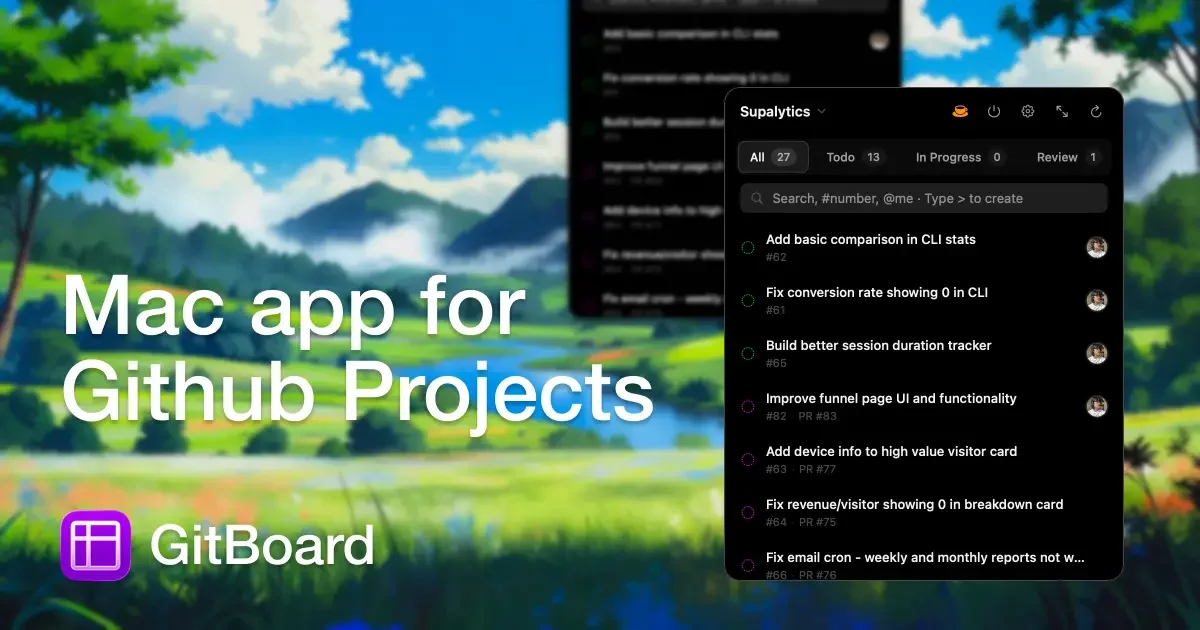
GitBoard es una aplicación nativa para la barra de menú de macOS diseñada para proporcionar acceso integrado y sin interrupciones a los tableros Kanban de GitHub Projects, permitiendo a los usuarios gestionar tareas sin salir de su aplicación actual.

GitBoard

¿Qué es GitBoard?

¿Qué es GitBoard?

GitBoard es una aplicación especializada y nativa, construida exclusivamente para usuarios de macOS que dependen en gran medida de GitHub Projects para la gestión de tareas. Integra elegantemente tu tablero Kanban directamente en tu barra de menú, ofreciendo visibilidad y control inmediatos sobre tu flujo de trabajo de desarrollo. El propósito principal de GitBoard es eliminar el cambio de contexto, ese destructor de productividad que obliga a los desarrolladores y gerentes de proyecto a saltar constantemente entre su entorno de trabajo activo y la interfaz de GitHub basada en navegador solo para verificar el estado, actualizar un problema o crear una nueva tarea.

Al residir en la barra de menú, GitBoard asegura que el estado de tu proyecto esté siempre a solo un clic de distancia. Soporta acciones esenciales de gestión de proyectos como filtrar por estado (Por hacer, En progreso, Hecho), buscar problemas de manera eficiente y crear rápidamente elementos nuevos en línea. Este enfoque en el rendimiento nativo y la accesibilidad hace que la gestión de proyectos de GitHub sea más rápida, fluida y menos disruptiva para las sesiones de trabajo profundo, convirtiéndolo en una herramienta indispensable para los equipos de desarrollo modernos basados en macOS.

Características Clave

GitBoard está repleto de funciones diseñadas para la eficiencia y la integración nativa:

  • Acceso desde la Barra de Menú: Acceso instantáneo a tu tablero Kanban a través de un simple clic en el icono de la barra de menú, manteniendo tu flujo de trabajo ininterrumpido.
  • Filtrado de Estado: Cambia fácilmente las vistas entre las columnas 'Por hacer', 'En progreso' y 'Hecho' para centrarte solo en las tareas relevantes para tu etapa actual.
  • Potente Búsqueda de Problemas: Localiza rápidamente tareas específicas usando palabras clave en el título, el número del problema o buscando por el usuario asignado (@asignado).
  • Funcionalidad de Creación Rápida: Crea nuevos problemas de GitHub instantáneamente usando un comando en línea (escribiendo >), agilizando el proceso de captura de nuevas ideas o errores.
  • Asignación sin Esfuerzo: Haz clic derecho en cualquier problema para asignarlo rápidamente a ti mismo o a otros miembros del equipo directamente desde la interfaz de la barra de menú.
  • Ventana Kanban Completa: Para interacciones más complejas, GitBoard ofrece una vista dedicada de ventana completa donde puedes utilizar la funcionalidad de arrastrar y soltar para mover problemas entre columnas.
  • Notificaciones de Estado: Recibe alertas oportunas cuando los problemas se muevan entre estados, manteniéndote informado del progreso del equipo.
  • Autenticación con GitHub CLI: Se autentica de forma segura utilizando la Interfaz de Línea de Comandos (CLI) de GitHub, lo que significa que no es necesario almacenar ni gestionar tokens de API sensibles dentro de la aplicación.

Cómo Usar GitBoard

Comenzar con GitBoard es sencillo, aprovechando la infraestructura existente de GitHub:

  1. Requisitos Previos: Asegúrate de tener macOS 14+ instalado y la GitHub CLI (gh) instalada y autenticada en tu sistema. GitBoard depende de la CLI para una autenticación segura.
  2. Instalación y Lanzamiento: Descarga e instala la aplicación nativa de macOS. Al iniciarla por primera vez, utilizará tu sesión existente de GitHub CLI para la autenticación.
  3. Acceso a Tableros: Haz clic en el icono de GitBoard en tu barra de menú. Verás una lista de los tableros de GitHub Projects a los que tienes acceso.
  4. Gestión del Flujo de Trabajo: Selecciona un tablero para ver las columnas Kanban. Utiliza las opciones de filtrado para acotar las tareas. Para actualizar el estado de un problema, puedes arrastrarlo entre columnas en la ventana completa, o usar menús contextuales para asignaciones rápidas.
  5. Creación de Problemas: Cuando necesites añadir una nueva tarea, utiliza la función de creación rápida escribiendo > en la barra de búsqueda/comando e introduciendo el título del problema en línea.

Casos de Uso

GitBoard es particularmente valioso para varios escenarios profesionales:

  1. El Desarrollador Enfocado: Un desarrollador inmerso en la codificación necesita verificar rápidamente si un informe de error se ha movido a 'En progreso' o necesita asignar un caso límite recién descubierto a un colega sin interrumpir su estado de flujo abriendo una pestaña del navegador.
  2. Stand-ups Ágiles: Los líderes de proyecto pueden consultar rápidamente el estado actual del tablero durante las reuniones diarias remotas o presenciales directamente desde su barra de menú, asegurando que la información mostrada sea la vista más actualizada del sprint.
  3. Triaje de Errores: Los ingenieros de QA o el personal de soporte responsables de la recepción inicial de errores pueden crear rápidamente nuevos problemas directamente vinculados al repositorio correcto y asignarlos al líder de triaje utilizando las funciones de creación rápida y asignación.
  4. Gestión de Tareas entre Aplicaciones: Los usuarios que cambian frecuentemente entre diferentes aplicaciones (por ejemplo, IDE, editor de documentación, herramientas de comunicación) se benefician enormemente de tener la supervisión del proyecto disponible en el espacio persistente de la barra de menú.
  5. Coordinación de Equipos Pequeños: Los equipos de desarrollo pequeños que priorizan la velocidad y la mínima sobrecarga pueden usar GitBoard para mantener una alta visibilidad sobre el progreso de las tareas sin necesidad de suites de gestión de proyectos complejas de terceros.

Preguntas Frecuentes (FAQ)

P: ¿Qué requisitos de sistema operativo tiene GitBoard? A: GitBoard requiere macOS 14 (Sonoma) o superior para ejecutarse, ya que aprovecha las características nativas modernas de macOS.

P: ¿Es GitBoard gratuito o requiere suscripción? A: GitBoard es un proyecto de código abierto. Si bien el código fuente está disponible en GitHub, consulta el repositorio oficial para conocer los términos de distribución y licencia actuales sobre el uso y el costo.

P: ¿Necesito generar un token de acceso personal (PAT) para GitHub? A: No. GitBoard está diseñado para autenticarse de forma segura utilizando la Interfaz de Línea de Comandos (CLI) de GitHub. Siempre que tengas la herramienta gh instalada y hayas iniciado sesión, GitBoard utilizará esa autorización existente.

P: ¿Puedo gestionar múltiples organizaciones o proyectos de GitHub simultáneamente? A: Sí, GitBoard te permite ver y cambiar entre los tableros de GitHub Projects a los que tienes acceso en tus cuentas de GitHub autenticadas.

P: ¿Qué sucede si arrastro un problema en la ventana completa? ¿Se actualiza inmediatamente? A: Sí, las acciones de arrastrar y soltar dentro de la ventana Kanban completa activan actualizaciones inmediatas del estado correspondiente del Proyecto de GitHub, reflejando el cambio al instante en GitHub.

GitBoard | UStack