
Local site management
Manage local Studio sites from the terminal, including status checks, creation, starting, stopping, deleting, and configuration updates.

Studio CLI is the terminal interface for WordPress Studio. It lets you manage local sites, preview sites, authentication, and Blueprint-based site creation from the command line.
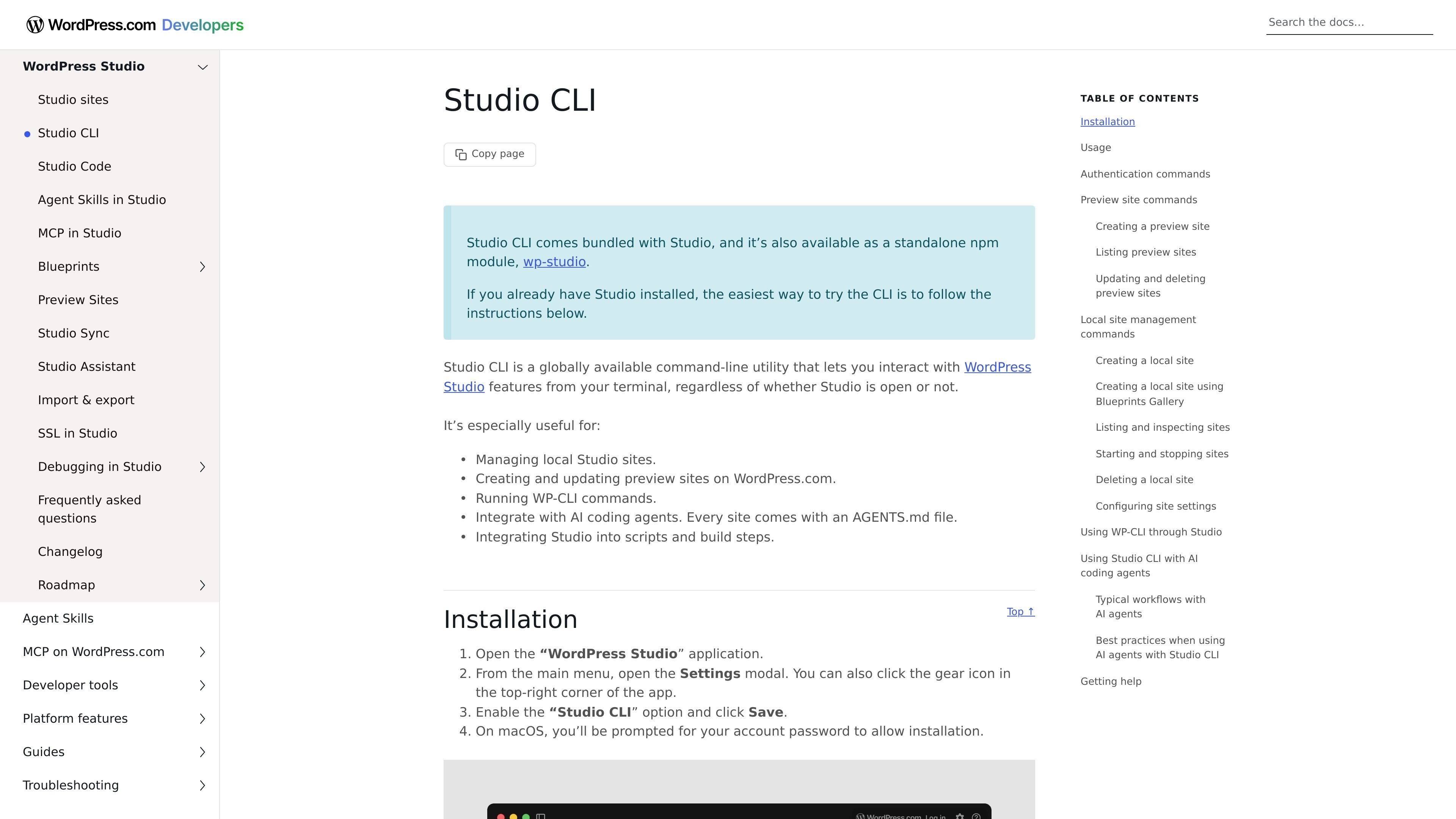
Studio CLI is the command-line interface for WordPress Studio. It lets you control Studio features from the terminal whether or not the Studio app is open, and it ships with Studio as well as as the standalone npm module `wp-studio`.
The CLI is designed for local WordPress development workflows that need scripting or terminal control. The documented areas include authentication, preview sites hosted on WordPress.com, local site management, and Blueprint-based site creation, with support for running commands from a site root or by passing a site path explicitly.
Manage local Studio sites from the terminal, including status checks, creation, starting, stopping, deleting, and configuration updates.
Create, list, update, and delete temporary preview sites hosted on WordPress.com so local work can be shared without a local environment.
Log in, log out, and check auth status for WordPress.com features that require a signed-in user, such as preview sites.
Invoke commands with a consistent pattern like `studio <area> <command> [options]`, and use `--path` to target a site directory outside the current working directory.
Create sites from Blueprints through Studio, including featured blueprints and custom JSON Blueprint files.
Use the CLI to create and manage local Studio sites from the terminal, including checking status, starting or stopping a site, and adjusting settings without opening the app.
Create a preview site for a local project, share the generated URL with collaborators, and later update or delete that preview from the same command set.
Run Studio-managed site workflows inside scripts or build steps when you need repeatable terminal automation rather than manual app interaction.
Use the auth commands to connect a WordPress.com account before running commands that depend on a logged-in session, such as preview-site actions.
Create a new local site from the Blueprints flow or apply a Blueprint file when you want a reproducible starting environment.
Studio CLI is the terminal interface for WordPress Studio. It is invoked with the `studio` command and supports commands for authentication, preview sites, and local site management.
The CLI comes bundled with Studio and is also available as the standalone npm module `wp-studio`. If Studio is already installed, you can enable the CLI from the Studio app settings.
The source documents preview site commands, local site management commands, and Blueprints-based site creation. They also mention running WP-CLI commands through Studio and integrating Studio into scripts and build steps, but the detailed WP-CLI flow is not expanded on in the provided text.
Some commands, such as preview site creation, require WordPress.com authentication. If you run a command that needs auth while logged out, the CLI returns an error and prompts you to log in.
Most commands are designed to be run from the root directory of a Studio-managed site, though you can point to another site directory with the `--path` option.

Struere is an AI-native platform for turning spreadsheet data into structured operational software with dashboards, alerts, and automations. It is aimed at teams that want to replace manual spreadsheet workflows without building custom tools from scratch.

Falconer is an AI-powered company brain that keeps internal documentation accurate, searchable, and up to date by syncing with tools like GitHub, Slack, and Linear. It helps engineering and cross-functional teams centralize knowledge and answer questions from a shared source of truth.

OpenFlags is an open-source, self-hosted feature flag platform for modern JavaScript teams. It supports local evaluation, targeted rollouts, and controlled launches while keeping flag data in your own infrastructure.

Skills Janitor is a GitHub-hosted set of slash commands for auditing, tracking, and managing Claude Code and OpenAI Codex skills. It helps users find duplicates, broken links, and unused skills, then clean them up with self-contained commands.

Goldfish is an AI memory app for macOS that helps you reply, write, summarize, and continue using the context already on your Mac. It stores memory locally and writes in your tone.

Lasso is an ecommerce product data platform for enriching catalog records, processing supplier files, generating product content, and monitoring competitors. It combines a web app with a REST API, SDK, and MCP server for teams and developers.