

AccountyCat
AccountyCat est une app focus pour macOS qui analyse le contexte à l’écran et vous remet sur la tâche quand vous décrochez. Sans blocage dur.
Qu’est-ce que AccountyCat ?
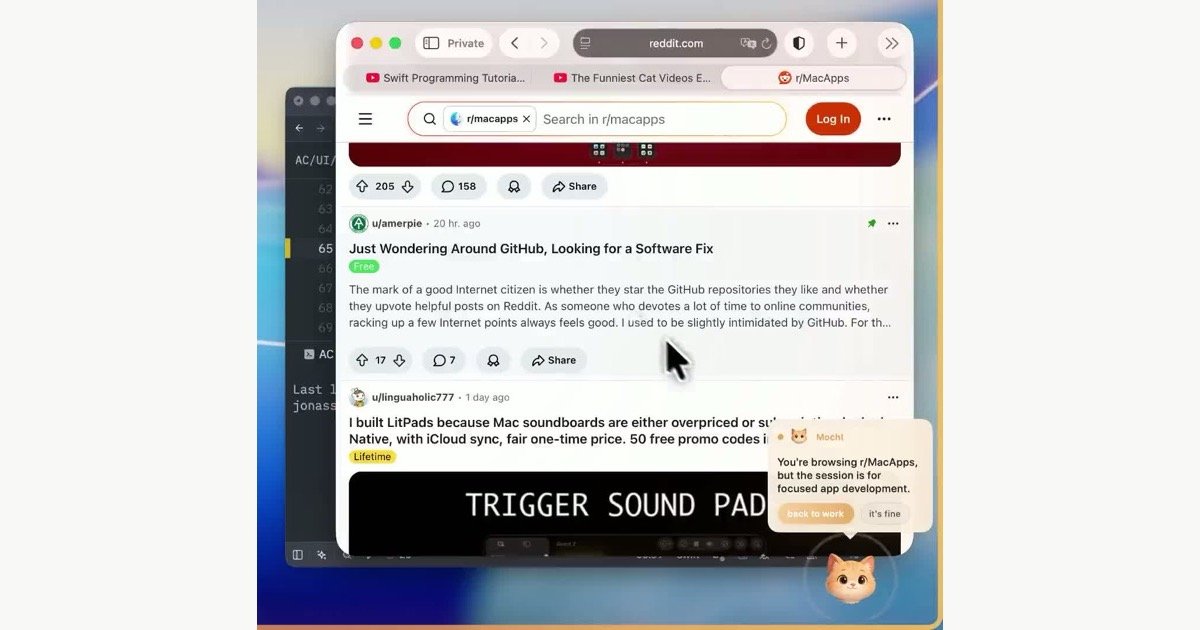
AccountyCat est une app focus pour la barre de menus de macOS qui surveille le contexte à l’écran et le compare à la tâche sur laquelle vous avez indiqué travailler. Son objectif est de repérer rapidement la distraction et de vous ramener vers la tâche prévue sans bloquer l’accès aux sites ou aux apps.
Le produit est conçu pour les sessions de travail où certains contenus hors tâche peuvent rester utiles avec modération, comme des tutoriels, de la documentation ou des fils de discussion sur des problèmes. Il peut fonctionner entièrement sur l’appareil ou se connecter à OpenRouter pour des vérifications de contexte basées sur un modèle, et il est présenté comme privé par défaut, avec code source ouvert et journaux d’inspection locaux.
Fonctionnalités clés
- Conscience du contexte à l’écran : AccountyCat examine ce qui s’affiche sur votre écran et utilise ce contexte pour décider si vous êtes toujours aligné avec la tâche définie.
- Incitations douces plutôt que blocages stricts : Lorsqu’il détecte un écart, il vous remet sur la tâche au lieu de bloquer l’accès, ce qui est utile quand un site ou une app fait partie d’un travail légitime.
- Profils de tâche et compagnons : Vous pouvez indiquer à l’app sur quoi vous travaillez et choisir ou créer une personnalité compagnon, comme le chat Mochi par défaut ou un mode neutre.
- Deux modes d’exécution : Il prend en charge un mode entièrement local avec llama.cpp et la famille multimodale Qwen, ou un mode cloud privé via OpenRouter.
- Conception axée sur la confidentialité : Les captures d’écran sont analysées pour le contexte puis supprimées ; l’app indique qu’elle ne les stocke pas durablement, ne les envoie pas ailleurs que là où vous l’avez configuré, et ne collecte pas de télémétrie.
- Flux de travail basé sur les autorisations macOS : Il utilise Screen Recording pour des captures périodiques et Accessibility pour lire le nom de l’app active, deux éléments documentés comme faisant partie de la décision de rappel.
Comment utiliser AccountyCat
Installez l’app macOS, accordez les autorisations Screen Recording et Accessibility demandées, puis choisissez si vous souhaitez l’exécuter en local ou vous connecter à OpenRouter. Définissez ensuite sur quoi vous travaillez afin que l’app puisse comparer votre activité à l’écran avec la tâche indiquée.
À partir de là, AccountyCat surveille les écarts pendant une session de concentration et vous relance lorsqu’il pense que vous êtes parti sur quelque chose d’inutile. Vous pouvez aussi choisir une personnalité compagnon, passer en mode neutre, ou suivre le parcours de configuration pour le code de lancement si vous voulez essayer le mode cloud privé.
Cas d’usage
- Sessions d’écriture : Gardez le cap pendant un bloc d’écriture quand vous avez besoin d’accéder à des onglets de recherche, à de la doc ou à des fils de référence sans vous laisser emporter par du défilement sans lien.
- Programmation et débogage : Restez orienté en passant entre le code, la documentation et les résultats de recherche, surtout quand le titre de l’app ou le contenu indique que votre navigation actuelle reste liée au travail.
- Travail de recherche intensif : Utilisez-le quand la tâche implique de nombreux détours courts vers des articles, des posts de forum ou des bases de connaissances, et qu’un bloqueur strict serait trop perturbant.
- Travail approfondi avec outils flexibles : Lancez-le pendant un bloc de concentration chronométré lorsque vous voulez de la responsabilisation sans vous couper complètement d’Internet ou d’applications spécifiques.
- Usage personnel sensible à la confidentialité : Choisissez l’option locale ou cloud privé si vous voulez un outil de concentration qui ne repose pas sur un modèle SaaS classique de télémétrie.
FAQ
AccountyCat bloque-t-il les sites web ou les apps ? Non. Le produit est présenté comme un compagnon de concentration basé sur des rappels plutôt que comme un bloqueur brutal, donc il essaie de vous garder honnête sans empêcher l’accès aux ressources de travail légitimes.
Stocke-t-il les captures d’écran ou envoie-t-il des données vers ses propres serveurs ? Selon le site, les captures d’écran sont analysées puis supprimées, et il n’existe pas de stockage permanent ni de bucket d’envoi. Il indique aussi ne pas faire transiter l’inférence par ses propres serveurs.
Peut-il fonctionner sans connexion Internet ? Oui. Le mode local est décrit comme entièrement sur l’appareil, sans compte, sans clé API et sans Internet requis.
De quelles autorisations a-t-il besoin sur macOS ? Il demande Screen Recording pour capturer périodiquement des captures d’écran pour le contexte et Accessibility pour lire le nom de l’app active afin de prendre la décision de rappel.
Puis-je personnaliser la personnalité du compagnon ? Oui. Le site indique que vous pouvez utiliser le chat Mochi par défaut, passer à une orbe neutre ou créer votre propre partenaire de responsabilisation.
Alternatives
- Bloqueurs de sites web traditionnels : ces outils appliquent des limites d’accès par domaine ou par application, ce qui est plus simple, mais ne peut pas distinguer un usage lié au travail d’un usage distrayant sur un même site.
- Minuteurs Pomodoro et minuteurs de focus : ils aident à structurer le travail en sessions et pauses, mais n’inspectent pas le contexte à l’écran et ne réagissent pas à ce que vous faites réellement.
- Applications de suivi des tâches ou d’auto-responsabilisation : elles peuvent aider à définir l’intention et à suivre les progrès, mais elles reposent généralement sur des vérifications manuelles plutôt que sur une détection automatique du contexte.
- Configurations d’automatisation et de scripting sur macOS : les utilisateurs peuvent créer des rappels personnalisés ou des workflows de changement d’application, mais cela demande souvent plus de configuration et n’offre pas, par défaut, le même niveau de relance contextualisée.
Alternatives

Biji
Biji est une plateforme polyvalente conçue pour améliorer la productivité grâce à des outils et des fonctionnalités innovants.

Decision Jar
Créez des bocaux d’options virtuels, secouez votre téléphone pour choisir instantanément et utilisez des suggestions IA. Historique des décisions.

Planndu: Daily Task Planner
Planndu est une application de productivité intuitive conçue pour aider les utilisateurs à organiser leurs tâches, gérer leurs projets, établir des routines et améliorer leur concentration grâce à des outils tels que la génération par IA et un minuteur Pomodoro intégré.

Carbon Voice
Carbon Voice est une app de messagerie vocale asynchrone pour équipes, avec transcription, réponses par voix ou texte, et accès sur desktop, mobile, montre et widgets.
MealTime
MealTime est votre compagnon de recettes personnel, conçu pour fonctionner hors ligne, vous aidant à sauvegarder, organiser, planifier des repas et générer des listes de courses intelligentes, tout en garantissant la confidentialité de vos données.

Clawcard
Clawcard : agents IA avec boîte mail, numéro de téléphone et carte virtuelle pour OpenClaw. Idéal pour les transactions et l'identité numérique.