

AI Mode in Chrome
AI Mode in Chrome ajoute une expérience de recherche avec IA : explorez le web en restant dans le contexte, avec pages côte à côte et questions.
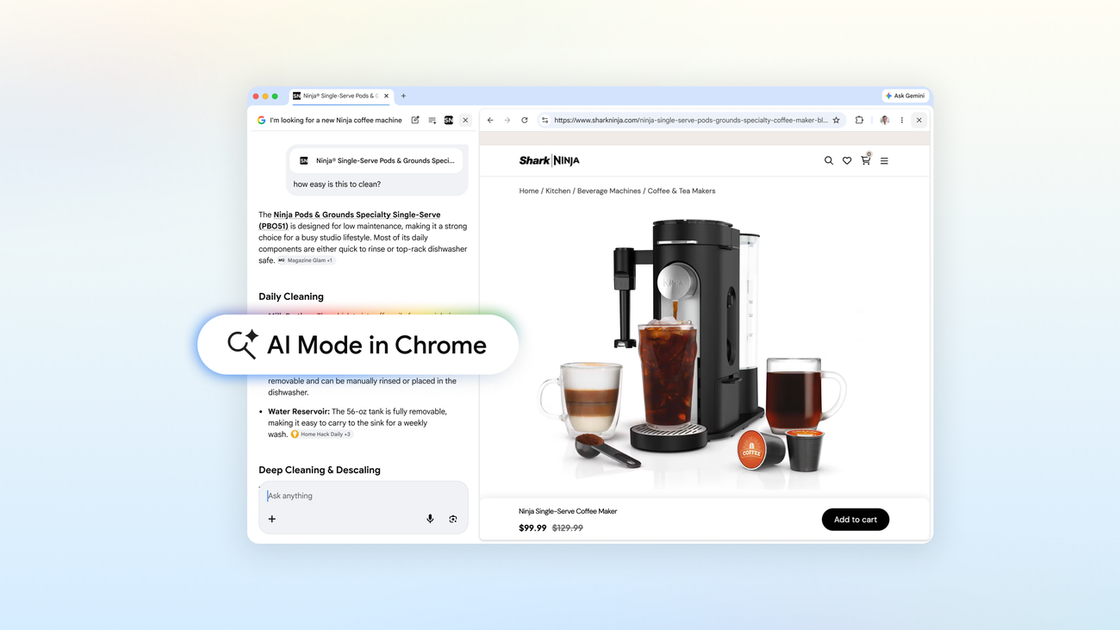
Qu'est-ce qu'AI Mode in Chrome ?
AI Mode in Chrome est une expérience de recherche avec IA intégrée au navigateur Chrome de bureau. Elle vous aide à explorer le web tout en restant dans le contexte — vous pouvez ouvrir des pages pertinentes et poser des questions de suivi sans basculer constamment entre les onglets.
Les mises à jour décrites sur cette page visent à fluidifier le flux recherche-web et à intégrer le contexte de vos onglets Chrome existants (et d'autres entrées) dans les recherches AI Mode.
Fonctionnalités principales
- Ouverture de pages web côte à côte dans AI Mode (Chrome de bureau) : Lorsque vous cliquez sur un lien en utilisant AI Mode, la page s'ouvre à côté d'AI Mode pour comparer les détails et poser des questions de suivi sans quitter le contexte de recherche.
- Questions-réponses en temps réel pendant la navigation : AI Mode peut répondre à des questions de suivi en utilisant le contexte de la page et du web entier pendant que vous explorez.
- Recherche dans les onglets récents de Chrome : À l'aide du nouveau menu « plus » dans la barre de recherche sur la page Nouvel onglet (ou du menu plus existant dans AI Mode), vous pouvez sélectionner des onglets récents et les ajouter à votre recherche.
- Combinaison d'entrées pour les recherches : Vous pouvez associer plusieurs onglets à des images ou fichiers comme des PDF en tant que contexte pour les recherches AI Mode.
- Accès aux outils AI Mode (ex. : Canvas et création d'images) depuis le même point d'entrée « plus » : La page indique que les outils puissants d'AI Mode sont accessibles partout où apparaît le nouveau menu plus dans Chrome.
Comment utiliser AI Mode in Chrome
- Ouvrez Chrome sur bureau et lancez une recherche AI Mode.
- Utilisez des invites pour décrire ce que vous cherchez.
- Quand vous trouvez un lien à explorer, cliquez dessus en étant dans AI Mode — sur bureau, la page s'ouvre côte à côte avec AI Mode.
- Posez des questions de suivi en consultant la page, et ajoutez du contexte supplémentaire en sélectionnant des onglets récents (et optionnellement des images ou fichiers comme des PDF) via le menu « plus ».
Cas d'usage
- Comparaison d'achats sans perdre le contexte de recherche : Décrivez ce dont vous avez besoin pour une machine à café (ex. : adaptée à un petit appartement et capable de lattes). Ouvrez des pages de revendeurs côte à côte et posez des questions comme la facilité de nettoyage d'un modèle.
- Apprentissage d'un sujet en suivant des pages liées : Par exemple, en recherchant les différentes équipes McLaren Racing et leurs mécaniciens de stand, ouvrez des sites liés et posez des questions de suivi à AI Mode en passant d'une page à l'autre.
- Recherche avec plusieurs sources déjà ouvertes : Si vous avez plusieurs sites ouverts sur des sentiers de randonnée locaux, ajoutez ces onglets à une recherche AI Mode pour demander des sentiers similaires adaptés aux enfants ailleurs.
- Étude d'un sujet de cours avec vos supports ouverts : Si vous avez des notes, diapositives de cours ou articles académiques ouverts, ajoutez-les à une recherche AI Mode et demandez des exemples supplémentaires pour clarifier un concept difficile.
- Utilisation des outils AI Mode en parallèle de la navigation : Accédez à des outils comme Canvas ou la création d'images via le menu plus pendant que vous traitez recherches et pages associées.
FAQ
Cette fonctionnalité est-elle disponible aux États-Unis ?
Oui. La page indique que les mises à jour d'aujourd'hui sont disponibles aux États-Unis et seront étendues prochainement à d'autres régions du monde.
Cliquer sur un lien pendant AI Mode ouvre-t-il les pages côte à côte ?
Sur Chrome de bureau, oui. La page décrit que cliquer sur un lien en utilisant AI Mode ouvre la page web à côté d'AI Mode.
Les recherches AI Mode peuvent-elles inclure le contexte de plusieurs onglets ?
Oui. Vous pouvez sélectionner des onglets récents et les ajouter à votre recherche, sans limitation à un seul type d'entrée.
Quels types d'entrées peut-on combiner avec des onglets dans AI Mode ?
La page indique que vous pouvez mixer plusieurs onglets avec des images ou fichiers comme des PDF, puis intégrer ce contexte dans les recherches AI Mode.
Les outils AI Mode sont-ils accessibles pendant la navigation ?
La page indique que les outils d'AI Mode, y compris Canvas ou la création d'images, sont accessibles partout où apparaît le nouveau menu plus dans Chrome.
Alternatives
- Utiliser les flux de travail standards basés sur les onglets Chrome (sans AI Mode) : Vous pouvez ouvrir des liens dans des onglets séparés et rechercher ou interroger avec l'IA dans un autre contexte, mais sans la navigation côte à côte et les suivis en flux décrits.
- Utiliser des applications de chat IA avec contexte web : Certains assistants de chat peuvent répondre à des questions basées sur du contenu fourni, mais le flux peut différer car l'assistant n'est pas intégré directement au flux d'ouverture de liens et de contexte d'onglets de Chrome.
- Utiliser des outils IA axés sur les documents pour résumés ou Q&R : Pour les cas d'étude impliquant notes, diapositives ou PDF, des outils dédiés de Q&R sur documents peuvent fournir des réponses à partir de fichiers, mais ils ne reproduisent pas l'expérience « recherche plus contexte de navigation » dans Chrome.
Alternatives

Model Council
Model Council est une fonctionnalité de recherche multi-modèles de Perplexity qui exécute une seule requête sur plusieurs modèles d'IA de pointe simultanément pour générer une réponse synthétisée et complète.

ClayHog
ClayHog est une plateforme IA Search Visibility et GEO qui analyse ce que ChatGPT, Gemini, Perplexity, Claude et Google disent de votre marque.

Grok AI Assistant
Grok est un assistant IA gratuit développé par xAI, conçu pour privilégier la vérité et l'objectivité tout en offrant des capacités avancées telles que l'accès à l'information en temps réel et la génération d'images.

AakarDev AI
AakarDev AI est une plateforme puissante qui simplifie le développement d'applications d'IA avec une intégration fluide des bases de données vectorielles, permettant un déploiement rapide et une évolutivité.

BookAI.chat
BookAI vous permet de discuter avec vos livres en utilisant l'IA en fournissant simplement le titre et l'auteur.

skills-janitor
skills-janitor audite, suit l’usage et compare vos compétences Claude Code avec neuf actions d’analyse par commandes slash, sans dépendances.