

Cursor 3
Cursor 3 : un espace de travail bureau unifié pour créer avec des agents, sessions locales et cloud, vues diffs/PR et navigation IDE.
Qu'est-ce que Cursor 3 ?
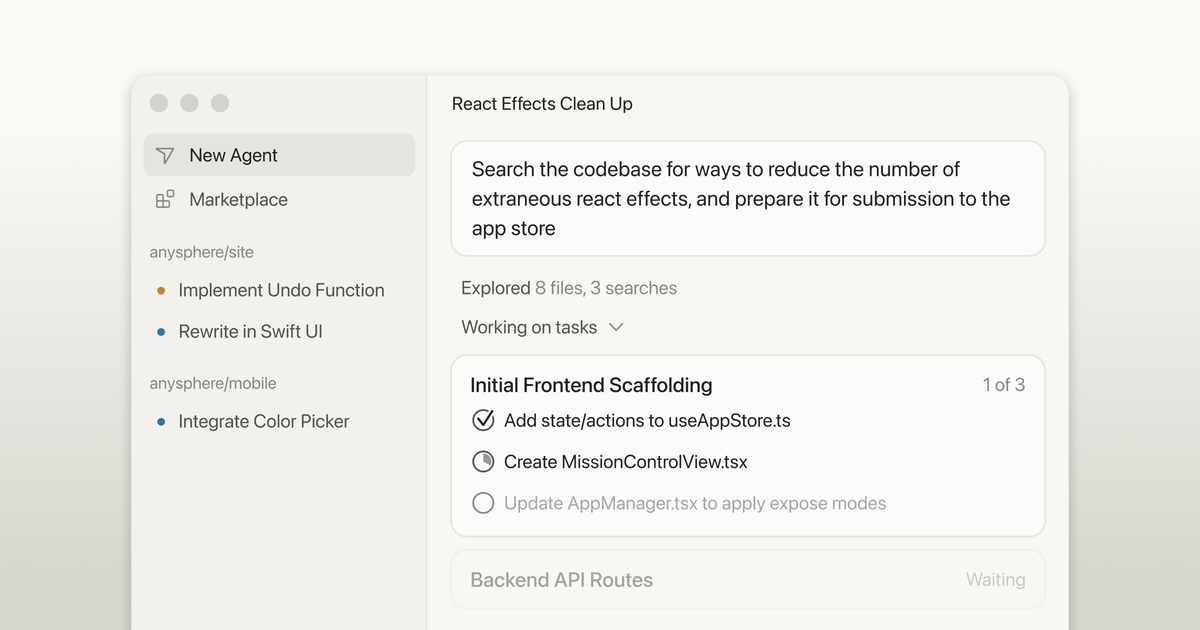
Cursor 3 est un espace de travail bureau unifié pour créer du logiciel avec des agents. Il est conçu pour gérer le travail piloté par agents de manière plus claire que les workflows qui nécessitent de micromanage des conversations individuelles sur de nombreux fichiers, terminaux et fenêtres.
L'interface est centrée sur les agents et vise à fournir une abstraction de niveau supérieur pour examiner et comprendre ce que produisent les agents, tout en vous permettant d'explorer les détails comme les fichiers et définitions quand vous en avez besoin.
Fonctionnalités principales
- Espace de travail unifié pour agents sur plusieurs dépôts : L'interface est par nature multi-espace de travail, supportant le travail sur différents dépôts en un seul endroit.
- Agents locaux et cloud affichés ensemble dans la barre latérale : Vous pouvez voir et gérer les sessions d'agents locaux et cloud, y compris celles lancées depuis mobile, web, bureau, Slack, GitHub et Linear.
- Sorties d'agents cloud pour vérification : Les agents cloud peuvent générer des démos et captures d'écran pour que vous puissiez vérifier leur travail.
- Transfert rapide entre cloud et local : Vous pouvez déplacer une session d'agent du cloud vers le local pour éditer et tester sur votre bureau, ou du local vers le cloud pour la maintenir active hors ligne.
- Vues diffs et workflow PR « du commit au PR fusionné » : Une nouvelle vue diffs supporte l'édition et la revue avec une UI simplifiée, incluant staging, commit et gestion de PR.
- Navigation et compréhension de code orientées IDE : Vous pouvez voir les fichiers pour comprendre le code et utiliser des LSP complets pour aller à la définition.
- Navigateur intégré pour sites web locaux : Cursor peut utiliser un navigateur intégré pour ouvrir, naviguer et prompt sur des sites web locaux.
- Marketplace de plugins pour extensions d'agents : Parcourez des plugins qui étendent les agents avec MCP, compétences, sous-agents et plus, installables en un clic (y compris support pour marketplaces privées/équipe de plugins privés).
Comment utiliser Cursor 3
- Passez à Cursor 3 et ouvrez la fenêtre Agents (Cmd+Shift+P → Agents Window).
- Lancez ou visualisez les sessions d'agents depuis la barre latérale. Agents locaux et cloud apparaissent ensemble, pour suivre ce qui tourne.
- Utilisez la vue diffs pour examiner et éditer les changements produits par les agents, puis stagez et commitez quand prêt.
- Gérez les pull requests depuis Cursor, en utilisant le workflow PR pour passer des changements aux mises à jour fusionnées.
- Si vous avez besoin de contexte plus profond, utilisez la navigation de fichiers et go-to-definition via LSP complet, et le navigateur intégré pour prompts sur sites web locaux quand pertinent.
Cas d'usage
- Gérer du travail parallèle d'agents sur plusieurs dépôts : Gardez plusieurs sessions d'agents organisées dans l'interface unifiée pendant que les agents travaillent sur différentes bases de code.
- Vérifier les changements d'agents cloud avec démos et captures : Examinez les sorties d'agents cloud pour confirmer le comportement avant de les tirer dans votre environnement local.
- Continuer des tâches longues en étant éloigné de l'ordinateur : Déplacez une session du local vers le cloud pour qu'elle continue quand vous fermez ou vous éloignez, puis examinez les résultats plus tard.
- Passer à l'édition et test local quand itération nécessaire : Déplacez une session du cloud vers le local pour appliquer des changements de code et lancer vos propres tests sur le bureau.
- Examiner et fusionner les changements produits par agents : Utilisez la vue diffs pour éditer et revoir, puis stagez, commitez et gérez les pull requests sans quitter le workflow Cursor.
FAQ
Que signifie « espace de travail unifié » dans Cursor 3 ?
Cela désigne une interface qui réunit humains et agents en un seul endroit, avec une disposition multi-dépôts et une barre latérale montrant sessions d'agents locaux et cloud.
Puis-je déplacer une session d'agent entre cloud et local ?
Oui. Cursor 3 supporte le déplacement d'une session d'agent du cloud vers le local pour édition et test, et du local vers le cloud pour la maintenir active hors ligne.
Comment examiner ce que les agents cloud ont fait ?
Les agents cloud peuvent produire des démos et captures d'écran, que vous pouvez utiliser pour vérifier leur travail.
Cursor 3 inclut-il les fonctionnalités standard de navigation de code ?
Cursor 3 inclut la visualisation de fichiers pour comprendre le code et « go to definition » via LSP complets.
Y a-t-il des moyens d'étendre les agents au-delà de la configuration par défaut ?
Oui. Cursor 3 supporte les plugins du Cursor Marketplace, y compris extensions ajoutant MCP, compétences, sous-agents et capacités associées.
Alternatives
- Assistants de code compatibles agents dans un environnement IDE : D’autres outils peuvent supporter des modifications de code pilotées par agents, mais Cursor 3 met l’accent sur une interface unifiée multi-espaces de travail agents et un transfert de sessions local/cloud.
- Flux de travail basés IDE avec outils de chat IA séparés : Certaines équipes s’appuient sur un IDE plus des applications agent/chat autonomes, ce qui nécessite plus de changements manuels entre conversations et outils que l’espace de travail intégré de Cursor 3.
- Outils d’automatisation CI/CD et de revue : Pour les équipes axées sur l’automatisation post-production de code (tests, déploiement, contrôles de revue), ces outils complètent plutôt que remplacent une interface de développement agent-first comme Cursor 3.
Alternatives

Lasso
Lasso est un PIM orienté IA pour équipes e-commerce : enrichit attributs et descriptions, traite les données fournisseurs et suit les concurrents via app ou API.

Biji
Biji est une plateforme polyvalente conçue pour améliorer la productivité grâce à des outils et des fonctionnalités innovants.

Ably Chat
Ably Chat : API et SDK de chat temps réel pour créer des applications personnalisées, avec réactions, présence et édition/suppression de messages.

Tavus
Tavus crée des systèmes IA capables de voir, entendre et répondre en temps réel aux interactions face à face, via des APIs.

HiringPartner.ai
HiringPartner.ai est une plateforme de recrutement autonome avec des agents IA qui sourcent, filtrent, appellent et interviewent les candidats 24h/24, réduisant le délai d’embauche de plusieurs semaines à seulement 48 heures.

AakarDev AI
AakarDev AI est une plateforme puissante qui simplifie le développement d'applications d'IA avec une intégration fluide des bases de données vectorielles, permettant un déploiement rapide et une évolutivité.