

Highlight Studio
Highlight Studio est une application d’enregistrement d’écran sur macOS pour capturer, éditer et partager des vidéos soignées : transcription IA, smart zoom, kits.
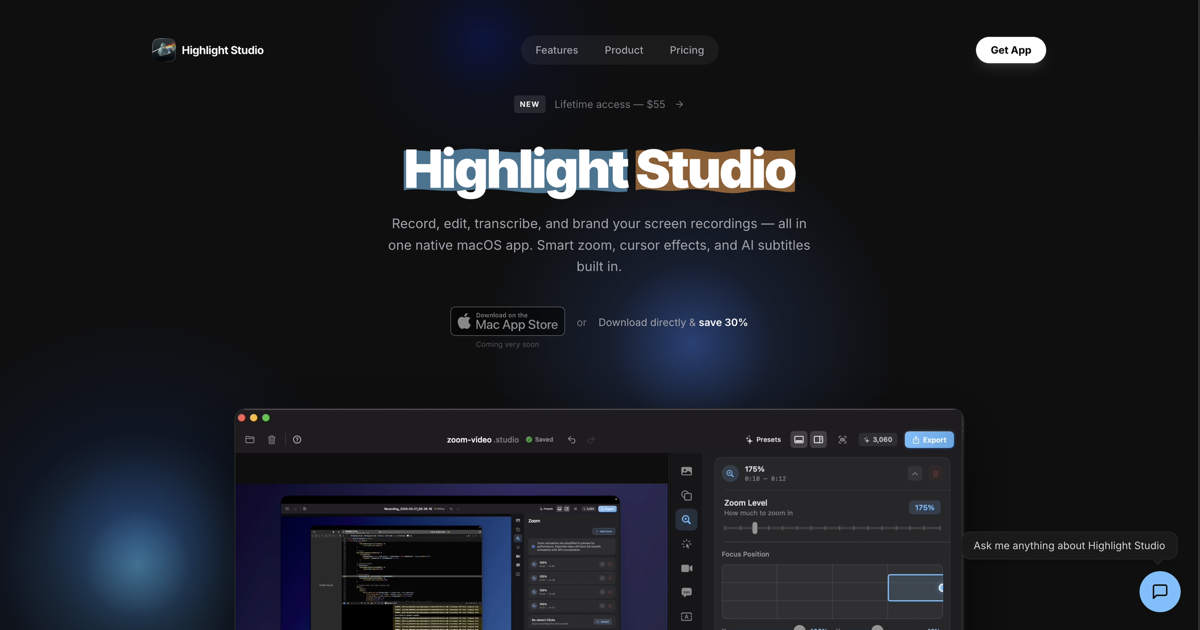
Qu’est-ce que Highlight Studio ?
Highlight Studio est une application d’enregistrement d’écran sur macOS conçue pour capturer, éditer et partager des enregistrements d’écran soignés. Elle combine des outils d’enregistrement avec des fonctionnalités de post-production telles que la transcription, le zoom, les éléments de marque et l’édition multi-pistes.
Son objectif principal est d’aider les utilisateurs à transformer une activité d’écran en vidéos prêtes pour revue, avec une présentation cohérente (par ex. style de marque et cadres d’appareils), tout en ajoutant un contexte via la transcription IA et un visionnage guidé.
Fonctionnalités principales
- Enregistrement d’écran sur macOS : Capture le contenu d’écran pour créer des vidéos didactiques, de démonstration ou de présentation.
- Transcription IA : Génère une transcription pour ajouter un contexte lisible à côté de l’enregistrement.
- Smart zoom : Ajoute de l’emphase en gérant automatiquement le zoom pour garder l’attention du spectateur sur les zones pertinentes.
- Brand kits : Fournit un style visuel de marque pour que les enregistrements correspondent à l’image d’une organisation ou d’un créateur.
- Device frames : Ajoute des superpositions de cadres d’appareils pour présenter les enregistrements dans un format encadré, comme un produit.
- Édition multi-pistes : Permet l’édition sur plusieurs pistes pour assembler et affiner les différents éléments de la vidéo finale.
- Performances optimisées par Metal : L’application exploite Metal sur macOS pour l’accélération graphique.
Comment utiliser Highlight Studio
- Démarrer un enregistrement : Lancez Highlight Studio sur macOS et commencez à enregistrer le contenu d’écran à partager.
- Affiner la visualisation : Utilisez le smart zoom et les autres outils d’édition pour contrôler l’attention sur les zones clés.
- Ajouter contexte et marque : Appliquez les styles de brand kits et device frames au besoin, puis générez ou intégrez la transcription IA.
- Éditer avec des outils multi-pistes : Assemblez et ajustez les éléments via l’édition multi-pistes pour obtenir une timeline finale soignée.
- Partager le résultat : Exportez ou partagez votre enregistrement d’écran terminé après vérification.
Cas d’usage
- Démonstrations logicielles : Enregistrez une séquence d’étapes en utilisant le smart zoom pour focaliser sur les contrôles et changements d’UI, puis ajoutez la transcription IA pour un scan rapide.
- Onboarding produit et formation interne : Créez des vidéos de formation réutilisables avec brand kits et device frames pour une cohérence visuelle.
- Vidéos de support et dépannage : Capturez l’écran d’un utilisateur, mettez l’accent sur des zones via le zoom, et incluez la transcription pour aider les spectateurs à suivre et chercher des détails.
- Reels de démo marketing : Enregistrez des interactions produit et présentez-les dans des device frames et un style de marque pour une présentation structurée.
- Documentation créateur ou développeur : Utilisez l’édition multi-pistes pour combiner enregistrement et éléments on-screen en un seul artefact partageable.
FAQ
-
Highlight Studio est-il disponible sur macOS ? Oui. Le produit est décrit comme une solution professionnelle d’enregistrement d’écran pour macOS.
-
Highlight Studio inclut-il la transcription ? Oui. La page indique qu’il inclut la transcription IA.
-
Quels outils d’édition sont inclus après enregistrement ? La page mentionne smart zoom, brand kits, device frames et édition multi-pistes.
-
Highlight Studio prend-il en charge les visuels de marque ? Oui. Il inclut des brand kits pour appliquer un style aux enregistrements.
-
Sur quelle technologie Highlight Studio est-il construit sur macOS ? La page indique qu’il est construit avec Metal.
Alternatives
- Flux enregistrement d’écran + éditeur vidéo (éditeurs généralistes) : Les alternatives peuvent inclure un enregistreur dédié avec un éditeur séparé. Cela nécessite souvent plus de configuration manuelle pour une marque cohérente ou une présentation en device frames.
- Applications d’enregistrement d’écran avec découpage basique : Certains enregistreurs se concentrent sur l’enregistrement et l’édition simple. Ils manquent souvent d’édition multi-pistes, smart zoom ou transcription décrits pour Highlight Studio.
- Outils de présentation et documentation assistés par IA : Des outils générant de la documentation à partir d’activité d’écran se positionnent sur l’écriture ou la publication plutôt que l’édition vidéo avec brand kits et device frames.
- Outils de capture UI et documentation développeur : Certains outils ciblent les workflows développeurs avec capture ou annotation spécialisée, mais diffèrent dans la gestion des brand kits, transcription ou édition multi-pistes.
Alternatives

Tavus
Tavus crée des systèmes IA capables de voir, entendre et répondre en temps réel aux interactions face à face, via des APIs.

Captions.ai
Captions.ai est un éditeur vidéo en ligne et une app avec IA : créez et éditez vos vidéos, avec sous-titres automatiques, musique et avatars IA.

Sanota
Sanota transforme votre voix en texte clair et beau pour capturer facilement vos souvenirs et idées, puis commencer gratuitement.

DeepMotion
DeepMotion est une plateforme IA de motion capture et body-tracking pour générer des animations 3D à partir de vidéo (et texte) dans votre navigateur.

Scriptmine
Scriptmine transforme les conversations d’audience en scripts prêts à tourner : questions communautaires et angles tendance pour écrire, éditer et enregistrer plus vite.

Lemon
Lemon, agent IA convertissant la voix en tâches. Gérez messages, recherches et délégations sans changer d'appli. Augmentez votre productivité.