

Hush
Hush est une app macOS qui protège votre confidentialité pendant le partage d’écran en floutant ou masquant le contenu du bureau.
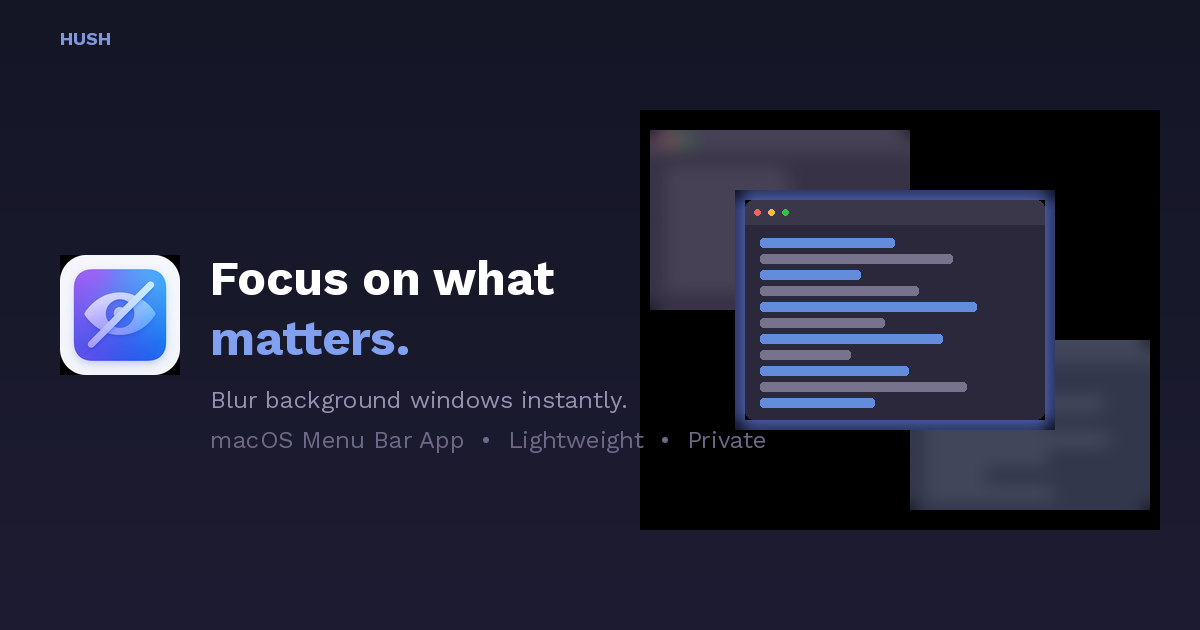
Qu’est-ce que Hush ?
Hush est une app macOS qui protège votre confidentialité pendant le partage d’écran en floutant ou masquant des parties de votre bureau. Elle est conçue pour vous aider à garder le contenu sensible hors de vue lors des appels vidéo comme Zoom et Google Meet.
L’objectif principal de Hush est de contrôler ce que votre audience peut voir pendant votre présentation — sans déplacer vos apps — en utilisant soit un mode de superposition sur tout le bureau, soit un mode de flou centré sur l’app.
Fonctionnalités principales
- Mode Bureau avec superposition : Votre fond d’écran, icônes et widgets disparaissent derrière une superposition épurée tandis que les fenêtres d’apps restent à leur position d’origine et pleinement visibles.
- Mode Focus Safari/Fenêtre active : Tout se floute sauf la fenêtre utilisée ; le focus suit votre fenêtre active lors du changement d’apps (y compris via ⌘Tab).
- Contrôles de flou pour apps sélectionnées et Dock : Vous pouvez définir le comportement focus/flou pour des apps choisies, flouter le Dock, et inclure Notes et Mail avec le comportement focus.
- Raccourci global (⌘⇧H) : Appuyez sur le raccourci depuis n’importe quelle app pour masquer le désordre de votre bureau. Hush peut aussi s’activer automatiquement au début du partage d’écran.
- Superpositions personnalisées et intensité de flou : Utilisez un flou givré, des couleurs unies ou une image personnalisée, avec 8 niveaux d’intensité de flou.
- Contrôle multi-écrans par écran : Appliquez les contrôles indépendamment par affichage, et gérez les moniteurs branchés/débranchés pendant la présentation.
- Empêche la mise en veille pendant les présentations : Maintient l’affichage éveillé pendant le partage d’écran/présentation pour éviter les interruptions de luminosité.
- App légère dans la barre des menus : Fonctionne comme une app de barre des menus sans icône dans le Dock ; décrite comme ~5K lignes de Swift sans dépendances.
- Interface localisée : Localisée de l’anglais vers l’ukrainien, le japonais et d’autres langues (24 langues au total).
- Contrôles de confidentialité hors ligne et sur appareil : Présentée comme 100% hors ligne, 0 suivi, et 100% sur appareil.
Comment utiliser Hush
- Installez Hush depuis le Mac App Store (environ 5 Mo).
- Choisissez son comportement (Mode Bureau ou Mode Focus).
- Activez-la avec le raccourci global ⌘⇧H, ou activez l’auto-activation au début du partage d’écran.
- Lancez votre partage d’écran. Hush applique la superposition/flou sélectionné pour que seules les fenêtre(s) ou vue du bureau prévues soient visibles.
Cas d’usage
- Partages d’écran en télétravail avec fichiers privés : Lors de la présentation de contenu pro, floutez ou masquez les fenêtres non pertinentes pour éviter l’apparition involontaire de messages et documents.
- Démos de développeur dans un éditeur actif : Utilisez le Mode Focus pour garder net un éditeur de code tandis que les autres fenêtres se floutent lors des changements d’outils.
- Présentations sans distractions de bureau : En Mode Bureau, masquez fond d’écran/icônes/widgets derrière une superposition épurée tout en gardant les fenêtres d’apps visibles et stables.
- Présentations multi-écrans : Contrôlez le flou par affichage lors de démos impliquant plusieurs moniteurs, y compris en cas de branchement/rebranchement.
- Réunions longues sans extinction d’écran : Présentez avec prévention de veille pour réduire les interruptions de luminosité.
FAQ
-
Hush capture-t-il mon enregistrement d’écran ? Hush est décrite comme 100% hors ligne et sandboxée. L’autorisation Enregistrement d’écran est utilisée uniquement en Mode Focus pour lire les positions de fenêtres ; elle « ne capture jamais le contenu d’écran ».
-
Comment activer Hush pendant un appel ? Utilisez le raccourci global ⌘⇧H, ou configurez l’auto-activation au début du partage d’écran.
-
Quelle est la différence entre Mode Bureau et Mode Focus ? Le Mode Bureau masque fond d’écran/icônes/widgets derrière une superposition tout en gardant les fenêtres d’apps visibles. Le Mode Focus floute tout sauf la fenêtre active.
-
Hush peut-il être configuré pour plusieurs moniteurs ? Oui. Il prend en charge le contrôle multi-écrans avec comportement par écran et gère les moniteurs branchés/débranchés.
-
Hush est-il disponible uniquement sur macOS ? La page décrit l’installation via le Mac App Store et mentionne des fonctionnalités d’app macOS (app de barre des menus, raccourci clavier), indiquant qu’il est pour macOS.
Alternatives
- Options de fenêtre/partage intégrées dans les apps de visioconférence : Au lieu de flouter, certains outils permettent de partager une seule fenêtre ou un onglet. Cela modifie ce qui est partagé plutôt que d’ajouter une superposition de flou.
- Superpositions de confidentialité/flou des utilitaires compagnons de partage d’écran : Certaines apps se concentrent sur la dissimulation ou le masquage du contenu pendant la capture. Par rapport à Hush, les workflows peuvent différer (p. ex., si elles reposent sur les permissions de partage d’écran ou la sélection par fenêtre).
- Modes de concentration et contrôles d’affichage au niveau du système : Les modes de concentration ou la gestion d’affichage de macOS peuvent réduire ce qui est affiché, mais ne proposent généralement pas le même comportement de flou par fenêtre adapté au partage d’écran.
- Logiciels de présentation utilisant des scènes de capture préconstruites : Les outils qui préparent des « scènes » ou des mises en page d’enregistrement peuvent aider à éviter les expositions accidentelles, mais peuvent nécessiter plus de configuration initiale qu’une approche raccourci/détection automatique.
Alternatives

Deskboard
Deskboard transforme vos dossiers en espaces de travail visuels, avec disposition libre des fichiers, widgets et annotations, synchronisés aux fichiers réels.

ReactVision Studio
ReactVision Studio est un éditeur AR et VR dans le navigateur pour créer visuellement des scènes et les déployer nativement sur iOS, Android et Meta Quest via React Native et ViroReact.

Shadow
Shadow est une app Mac qui capture ce que vous voyez, entendez et dites, puis lance des Skills personnalisés sur ce contexte pour générer notes, réponses et résumés.

Montage
Montage est une plateforme de rendu d’interface agentique pour créer des composants IA interactifs et riches, avec un seul SDK et compatible avec tout modèle.

SearchAd AI
SearchAd AI, outil de chat pour planifier et lancer des campagnes Apple Search Ads avec validation obligatoire avant déploiement.

Origio
Origio est un outil de comparaison de pays et de villes pour choisir où vivre ou travailler à l’étranger, selon votre métier et votre passeport.