

Magnific AI
Magnific AI est un upscaler, enhanceur, transformateur et générateur d’images en ligne : augmentez la résolution et réinventez des détails via un prompt.
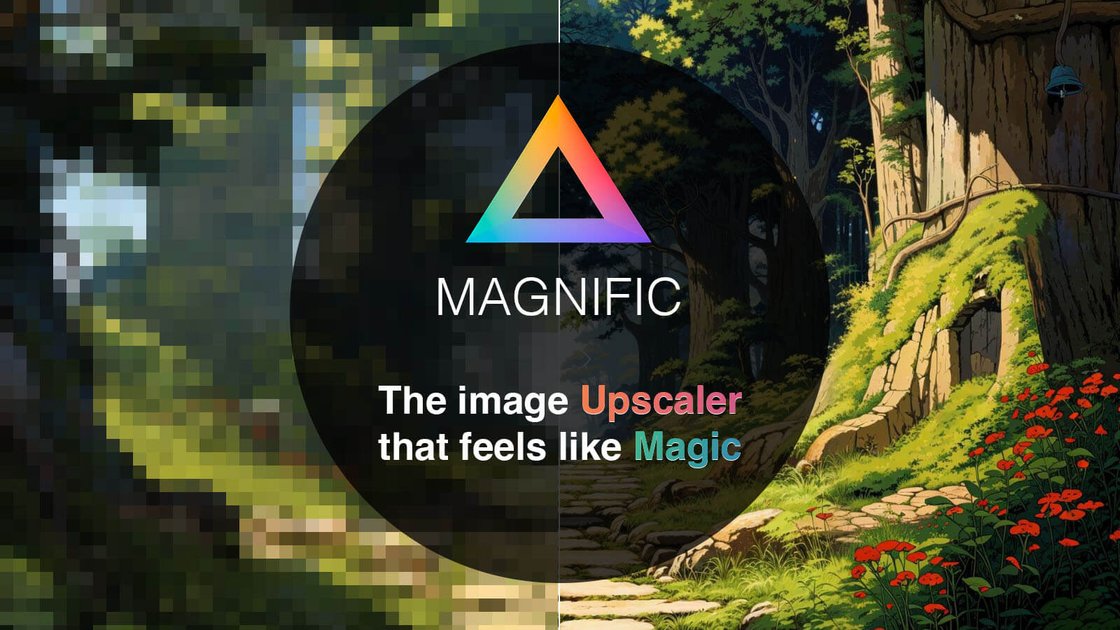
Qu’est-ce que Magnific AI ?
Magnific AI est un upscaler, enhanceur, transformateur et générateur d’images en ligne propulsé par l’IA générative. Son objectif principal est de vous aider à augmenter la résolution et à ajouter ou réinventer des détails visuels dans vos images, tout en utilisant des contrôles (y compris un prompt et des paramètres) pour orienter le résultat.
Le produit est positionné comme un outil de workflow pour les créateurs travaillant avec des photos, illustrations, designs graphiques et autres actifs visuels — soit pour upscaler des résultats existants, soit pour guider l’IA vers de nouvelles interprétations avec un niveau spécifié de « Creativity ».
Fonctionnalités clés
- Upscaling vers une résolution supérieure : Convertit une image d’entrée en une version haute résolution pour accroître la clarté et les détails perçus.
- Amélioration pour plus de détails : Prend en charge des workflows d’amélioration (ex. : « Upscaling Portraits », « Upscaling & Enhancing Illustrations », « Enhancing Films & Photography ») pour améliorer la fidélité des images existantes.
- Transformation et génération à partir d’un prompt : Vous permet de diriger le processus avec une description (prompt texte) et des paramètres afin que le modèle réinvente les détails plutôt que de simplement redimensionner.
- Contrôles pour orienter les détails hallucinatoires : Inclut un curseur « Creativity » qui contrôle le degré d’hallucination/nouveaux détails ; la FAQ mentionne aussi des curseurs comme HDR et Resemblance pour gérer les caractéristiques de sortie.
- Workflow interactif en ligne : Propose un workflow avant/après où vous pouvez prévisualiser les résultats (avec des exemples sur portraits, illustrations, design graphique, paysages, etc.).
- Fonctionne sur IA générative (expérience navigateur) : Le site décrit l’expérience comme « Indistinguishable from magic », et la FAQ la présente comme « like having a magic wand », en insistant sur la transformation guidée plutôt que l’édition manuelle.
Comment utiliser Magnific AI
- Ouvrez Magnific et connectez-vous (ou créez un compte sur magnific.com, comme indiqué sur le site).
- Sélectionnez une image à upscaler, améliorer, transformer ou utiliser comme point de départ pour la génération.
- Fournissez un prompt et des paramètres pour guider le résultat ; utilisez le curseur Creativity pour contrôler le nombre de nouveaux détails ajoutés par l’IA.
- Ajustez les curseurs supplémentaires si nécessaire (la FAQ mentionne spécifiquement HDR et Resemblance pour contrôler les artefacts et la ressemblance).
- Vérifiez les résultats avant/après et exportez vos générations (le site inclut une entrée « Export your generations » dans l’espace compte).
Cas d’usage
- Upscaling de portraits pour plus de netteté : Améliorez la résolution des photos de portraits tout en enrichissant ou ajoutant des détails, en utilisant le contrôle Creativity pour équilibrer naturalité et informations ajoutées.
- Upscaling et amélioration d’illustrations : Augmentez la résolution des illustrations et ajoutez des détails (le site met en avant « insane amount of details added » pour l’upscaling d’illustrations).
- Amélioration de designs graphiques et assets de jeux vidéo : Enrichissez des assets existants comme des designs graphiques ou images liées aux jeux vidéo pour une présentation en haute résolution.
- Amélioration de films et photographie : Utilisez l’amélioration IA pour accroître les détails et la clarté dans des entrées style film/photographie, en orientant potentiellement le résultat avec prompt et curseurs.
- Réinvention de visuels sci-fi/fantasy à partir d’un prompt : Partez d’une image et demandez au modèle de « réinventer » les détails selon une description, en exploitant les paramètres pour contrôler l’écart par rapport à la source.
FAQ
Comment fonctionne l’upscaler et l’enhanceur de Magnific AI ?
Magnific transforme une image d’entrée en une version haute résolution et peut ajouter des détails. Vous pouvez guider le processus avec une description et des contrôles tels que Creativity pour définir le niveau d’hallucinations (nouveaux détails).
Magnific est-il adapté aux débutants ?
Oui. Le site indique qu’il est conçu pour être accessible et convivial, avec une interface intuitive et un support via des tutoriels et une communauté.
Quels contrôles réduisent les artefacts ?
Le site note que des artefacts peuvent parfois apparaître, mais ils peuvent être contrôlés avec les curseurs Creativity, HDR et Resemblance, ainsi qu’avec le prompt textuel. Il précise que les artefacts sont plus probables quand Creativity ou HDR sont trop élevés ou quand Resemblance n’est pas bien configuré.
Combien coûte Magnific AI ?
Les prix s’affichent sur la page des tarifs au moment de l’achat et peuvent être en devise locale. TVA et/ou taxes locales peuvent s’ajouter, et les abonnements annuels incluent « deux mois gratuits ». Le site indique aussi que vous pouvez annuler à tout moment.
Le service de paiement est-il sécurisé, et quelles méthodes sont acceptées ?
Le site précise que les paiements sont gérés par Stripe et qu’aucun détail de carte n’est conservé côté Magnific. Il accepte les cartes de crédit/débit (dont VISA, MasterCard, American Express), et des méthodes comme iDeal, SOFORT, Bancontact, Przelewy24, Giropay, EPS, GrabPay et AliPay. PayPal et cryptomonnaies ne sont pas acceptés.
Alternatives
- Autres upscalers/enhanceurs AI web : Outils similaires focalisés sur l’augmentation de résolution et l’amélioration de détails à partir d’un seul upload. Ils diffèrent généralement par le niveau de contrôle créatif sur les détails halluciné vs un simple netteté/redimensionnement.
- Éditeurs photo de bureau avec upscaling AI (plugin ou intégré) : Outils intégrés aux workflows photo courants, offrant un contrôle d’artefacts et de paramètres différent ; ils privilégient souvent les pipelines d’édition sur la génération guidée par prompt.
- Outils d’édition d’images AI (image-to-image guidé par prompt) : Solutions adjacentes axées sur la transformation d’une image d’entrée via prompts ; elles varient selon que l’objectif principal est l’upscaling/amélioration ou une édition créative plus large.
- Modèles d’images génératives via API : Pour un workflow developer-first, utilisez directement des modèles génératifs pour créer des pipelines d’upscaling/amélioration ; la différence est que vous gérez l’intégration, les paramètres et la sortie, sans UI dédiée.
Alternatives

Pixelcut
Des outils d'IA faciles à utiliser pour faire ressortir vos photos !

Upscale.media
Upscale.media, outil d’amélioration d’images IA : agrandissez vos photos en 2x/4x et améliorez la clarté avec netteté, déflou, débrumisation, restauration.

SnapEdit
SnapEdit : éditeur photo en ligne IA pour retouches rapides. Suppression d’objets, arrière-plan avec modèles, amélioration et peau, export HD.

PhotoAid AI Image Enlarger
Redimensionnez les images en ligne sans perdre en qualité grâce à une technologie IA avancée.

Airbrush
Airbrush est un éditeur de portraits IA en ligne pour améliorer, retoucher et transformer vos photos : retouche, suppression, arrière-plan et retouche des formes.

Aaavatar
Aaavatar pour Mac : suppression du fond en un clic, personnalisation des arrière-plans et retouche automatique pour des portraits prêts à partager.