

Recordly
Recordly est un enregistreur d’écran open-source pour macOS, Windows et Linux : auto-zoom, curseur animé, capture audio système et micro, export vidéo ou GIF.
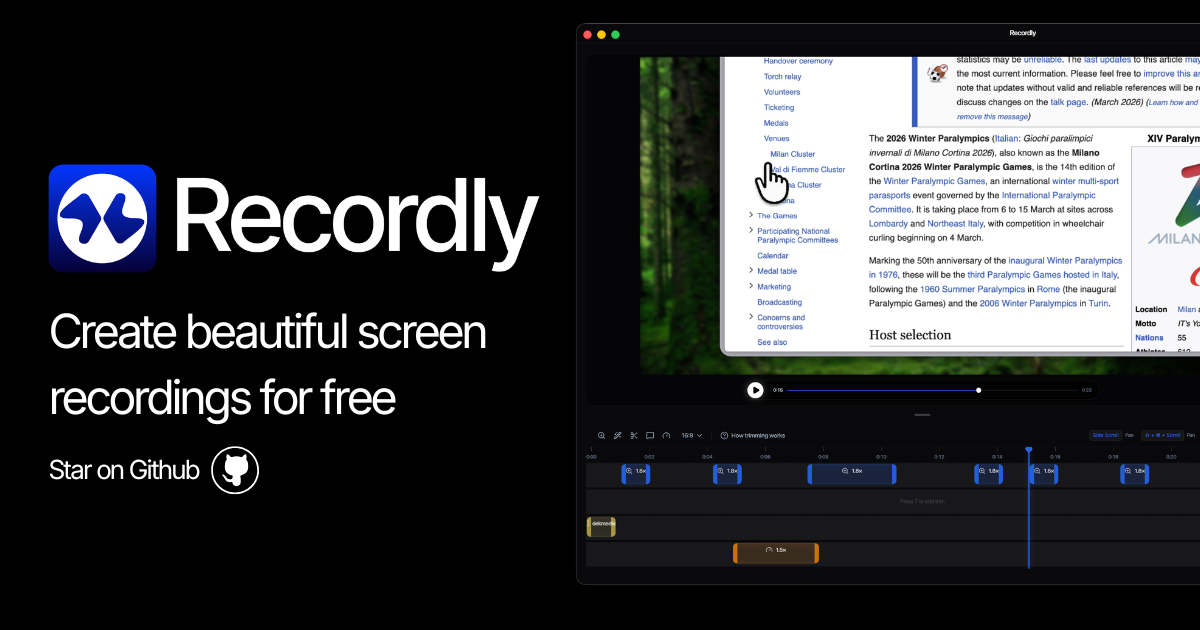
Qu’est-ce que Recordly ?
Recordly est une application d’enregistrement d’écran open-source pour macOS, Windows et Linux. Elle est conçue pour vous aider à capturer rapidement l’activité à l’écran et à produire des enregistrements soignés grâce à des fonctionnalités comme l’auto-zoom, les curseurs animés et un montage facile basé sur une timeline.
L’objectif principal est de réduire le temps passé à préparer des démos et tutoriels en générant directement un enregistrement plus « fini » pendant la capture, avec la possibilité d’affiner le timing et les éléments à l’écran via un éditeur de timeline.
Fonctionnalités principales
- Capture instantanée et export rapide : Lancez l’enregistrement immédiatement et exportez le résultat en quelques minutes, pour un workflow où vous créez rapidement des livrables.
- Suggestions d’auto-zoom : Recordly met l’accent sur les parties importantes de l’interaction en appliquant un auto-zoom pendant l’enregistrement, réduisant ainsi le montage manuel ultérieur.
- Curseurs animés avec effets réactifs au mouvement : Des effets d’oscillation du curseur animent le mouvement du curseur en fonction du déplacement et de la vitesse de la souris, avec un style de curseur animé pour un rendu plus fluide.
- Arrière-plans élégants pour les enregistrements : Les enregistrements incluent un arrière-plan stylisé pour un rendu plus net avant tout montage supplémentaire.
- Capture audio système et microphone : Enregistrez l’audio système et (optionnellement) l’entrée microphone ensemble, ce qui convient aux démos et tutoriels narrés.
- Montage timeline avec contrôles glisser-déposer : Utilisez une interface timeline pour ajuster la vitesse vidéo, les zooms, les annotations et la durée, et sauvegardez l’état d’édition sous fichiers .recordly.
- Sorties multiples : vidéo et GIF : Exportez en vidéo ou GIF, avec qualité, framerate et ratio d’aspect configurables.
- Boucles fluides pour GIF/vidéo auto-play : Créez des boucles qui semblent infinies en reliant la dernière position du curseur à la position initiale.
- Annotations sur la timeline : Ajoutez du texte, des images et des flèches en sélectionnant des points sur la timeline pour indiquer où regarder.
Comment utiliser Recordly
- Installez Recordly sur votre OS cible (macOS, Windows ou Linux) et lancez l’application.
- Démarrez une capture d’écran pour enregistrer votre interaction. Pendant l’enregistrement, utilisez les comportements intégrés comme l’auto-zoom et l’animation du curseur pour un rendu de base plus net.
- Enregistrez l’audio si besoin en capturant l’audio système et, pour une narration, l’entrée microphone également.
- Montez via la timeline : Ouvrez votre projet et ajustez vitesse, zooms, annotations et durée globale avec des éléments glisser-déposer.
- Sauvegardez et exportez : Sauvegardez votre travail en projet .recordly pour y revenir plus tard, puis exportez au format vidéo ou GIF choisi avec la qualité/framerate/ratio d’aspect.
Cas d’usage
- Démos produit et vidéos d’onboarding : Capturez les flux UI clés avec auto-zoom et curseurs animés, puis ajoutez flèches et texte pour guider les spectateurs étape par étape.
- Tutoriels guidés avec narration : Enregistrez audio système et narration microphone ensemble, puis affinez timing et appels visuels avec l’éditeur timeline.
- Prévisualisations UI en boucle pour docs ou pages marketing : Exportez des GIF ou vidéos en boucle conçues pour un autoplay fluide en reliant la position finale du curseur au début.
- Création itérative de démos avec fichiers projets : Sauvegardez les montages en fichiers .recordly pour reprendre un tutoriel inachevé et mettre à jour vitesse, zooms ou annotations sans relancer la capture.
- Réutilisation de contenu multi-formats : Produisez vidéo et GIF à partir de la même timeline éditée, en ajustant qualité, framerate et ratio d’aspect selon l’usage.
FAQ
-
Recordly est-il vraiment gratuit ?
Le site indique que Recordly est entièrement open-source et gratuit. -
Recordly dispose-t-il d’auto-zoom ?
Oui. L’application inclut des suggestions d’auto-zoom pour focaliser sur les parties importantes de votre enregistrement. -
Quels systèmes Recordly supporte-t-il ?
Recordly supporte macOS, Windows et Linux. -
Puis-je enregistrer audio système et microphone en même temps ?
Le site précise que vous pouvez enregistrer audio système et entrée microphone (si souhaité) pendant la capture. -
Comment obtenir du support ?
Le site recommande d’ouvrir un ticket sur GitHub pour le support.
Alternatives
- Enregistrement d’écran + éditeurs de timeline (polyvalents) : Utilisez des outils axés sur la capture d’écran et l’édition vidéo sur timeline. Par rapport à Recordly, vous devrez peut-être fournir plus d’efforts manuels pour obtenir une animation fluide du curseur et un cadrage de type auto-zoom.
- Outils de capture orientés GIF : Si votre sortie principale est des GIF en boucle, les outils centrés GIF sont plus rapides pour les courtes animations. Recordly se distingue par des boucles fluides et un workflow d’édition basé sur timeline et fichiers de projet.
- Suites d’enregistrement d’écran commerciales : Les enregistreurs payants offrent souvent des workflows similaires de bout en bout (capture, annotation, export). Recordly se positionne comme une option gratuite open-source avec animation du curseur intégrée, auto-zoom et support des exports vidéo/GIF.
- Outils de capture diagramme/écran orientés documentation : Certains outils privilégient l’intégration des captures dans les flux de documentation. Par rapport à Recordly, ils mettent davantage l’accent sur les workflows de publication que sur l’animation du curseur, l’auto-zoom et les comportements de sortie en boucle.
Alternatives

Tavus
Tavus crée des systèmes IA capables de voir, entendre et répondre en temps réel aux interactions face à face, via des APIs.

Scriptmine
Scriptmine transforme les conversations d’audience en scripts prêts à tourner : questions communautaires et angles tendance pour écrire, éditer et enregistrer plus vite.

Bezel
Transformez l’affichage de votre iPhone sur votre Mac avec Bezel : mirroring AirPlay ou USB, enregistrement et captures avec cadre et arrière-plan.

Capso
Capso est une app macOS gratuite et open source pour capturer, annoter, enregistrer (MP4/GIF) et extraire du texte via OCR.

Lumox
Lumox est une app macOS de mirroring sans fil d’écran iPhone : captures d’écran et vidéos intégrées, et Media Library pour exporter vos résultats.

Ailytics
Ailytics propose une analytique vidéo IA pour améliorer la sécurité et l’efficacité opérationnelle dans la construction, la fabrication et les industries lourdes.