

Supaste
Supaste est un gestionnaire local de l’historique du presse-papiers et des captures d’écran pour Mac. Il enregistre textes, liens, images, fichiers, code, couleurs et captures dans une timeline consultable.
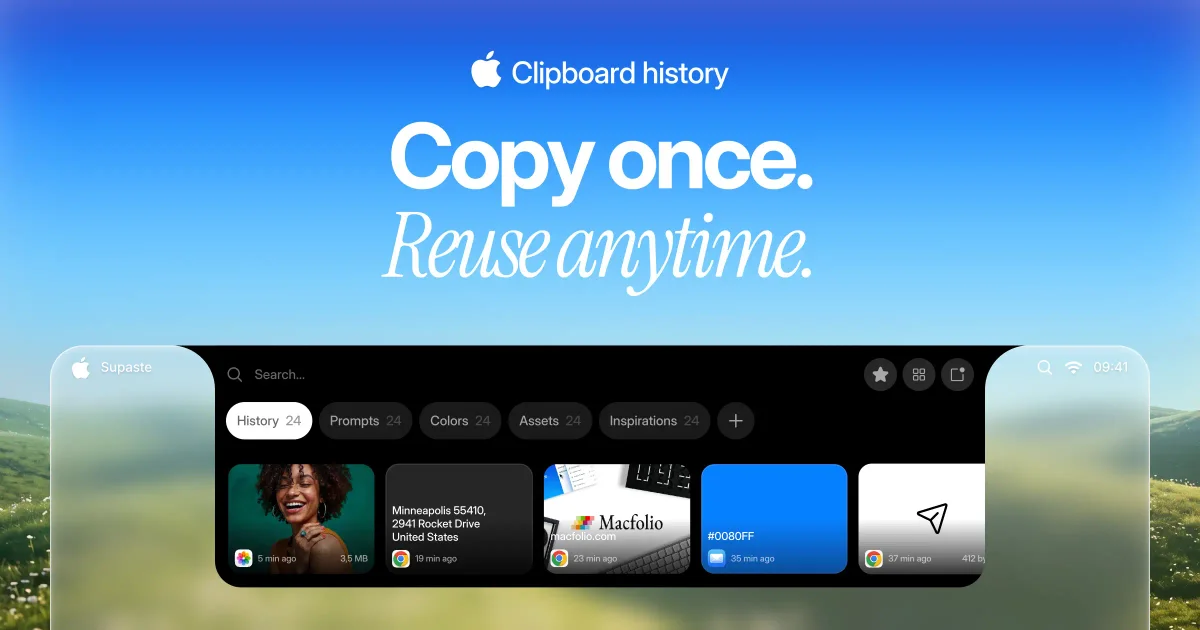
Qu’est-ce que Supaste ?
Supaste est un gestionnaire d’historique du presse-papiers pour Mac qui stocke le contenu copié et les captures d’écran dans une timeline visuelle consultable. Il est conçu pour aider les utilisateurs à récupérer, organiser et réutiliser les éléments qu’ils ont copiés, sans avoir à basculer sans cesse entre les applications ni à compter uniquement sur le presse-papiers du système.
L’application est décrite comme local-first et entièrement hors ligne, avec un historique du presse-papiers stocké sur le Mac. Elle prend en charge un large éventail de types de contenu, notamment le texte, les liens, les images, les fichiers, le code, les couleurs, les icônes SVG, les modèles et les captures d’écran, et elle peut regrouper les éléments par application, type et catégories personnalisées.
Fonctionnalités clés
- Timeline visuelle du presse-papiers : affiche les éléments copiés dans une vue d’historique claire, ce qui facilite la consultation des clips récents par rapport à une simple liste.
- Recherche et filtres : permet de rechercher dans l’historique du presse-papiers et de filtrer par application ou par type de contenu, ce qui aide à réduire rapidement de grands historiques.
- Historique des captures d’écran : enregistre les captures d’écran avec les autres contenus copiés afin qu’elles puissent être retrouvées et réutilisées plus tard.
- Notch shelf et collage rapide : offre un accès rapide depuis la notch shelf du Mac et un raccourci global (
Control + Command + V) pour ouvrir la recherche et coller sans changer de contexte. - Raccourcis pour les clips récents : prend en charge
Control + Command + 0–9pour rappeler directement les 10 derniers clips. - Catégories personnalisées : permet aux utilisateurs de créer leurs propres espaces pour les projets, modèles, assets de marque, extraits et autres contenus réutilisables.
- Détection de contenu sensible et contrôles de pause : inclut des outils pour détecter le contenu sensible et suspendre la capture du presse-papiers lorsque nécessaire.
- Prise en charge du glisser-déposer : permet de faire glisser vers d’autres apps des clips comme des images, du texte, des couleurs, des icônes SVG, des captures d’écran et des fichiers.
Comment utiliser Supaste
Installez l’application macOS, puis laissez-la enregistrer en arrière-plan l’historique du presse-papiers et des captures d’écran localement. Ouvrez la notch shelf, utilisez le raccourci global ou basculez vers la vue Library pour rechercher, parcourir et organiser les éléments enregistrés.
À partir de là, les utilisateurs peuvent filtrer par application ou par type, attribuer des éléments à des catégories personnalisées, puis coller ou faire glisser du contenu réutilisable dans d’autres applications si nécessaire.
Cas d’usage
- Les designers peuvent conserver des couleurs, icônes, captures d’écran, dégradés, SVG et références visuelles disponibles pour les réutiliser dans leur travail de conception.
- Les développeurs peuvent enregistrer des extraits de code, des commandes, du JSON, des messages d’erreur, des réponses d’API et des liens qu’ils souhaitent recoller plus tard.
- Les équipes commerciales et support peuvent réutiliser des réponses clients, des modèles d’e-mails, des liens produits, des notes et des captures d’écran sans rechercher dans d’anciens fils de discussion.
- Les utilisateurs content et marketing peuvent capturer des hooks, slogans, mots-clés, liens de recherche, brouillons et idées de campagne avant qu’ils ne disparaissent du presse-papiers.
- Les utilisateurs particuliers peuvent retrouver des adresses, numéros de suivi, recettes, citations, liens et captures d’écran copiés dans un seul historique au lieu de les recopier.
FAQ
- Quels types de contenu Supaste prend-il en charge ? Il prend en charge le texte, les liens, les images, les fichiers, le code, les couleurs, les icônes SVG, les modèles et les captures d’écran selon le contenu de la page.
- Où l’historique du presse-papiers est-il stocké ? Le produit est décrit comme local-first et entièrement hors ligne, ce qui indique que l’historique est conservé sur le Mac.
- Puis-je rechercher d’anciens clips ? Oui. La page décrit une recherche dans tout l’historique du presse-papiers et un filtrage par application ou par type.
- Puis-je suspendre la capture ou gérer des éléments sensibles ? Oui. La page mentionne la détection de contenu sensible et la possibilité de suspendre la capture du presse-papiers.
- Supaste est-il un abonnement ? Non. La section tarifaire indique qu’il s’agit d’un achat unique avec accès à vie.
Alternatives
- Comportement du presse-papiers intégré à macOS : adapté si vous n’avez besoin que du dernier élément copié et pas d’un historique consultable.
- Gestionnaires de presse-papiers génériques : outils similaires conçus pour stocker et rechercher d’anciens clips, souvent avec des interfaces, options de synchronisation ou modèles tarifaires différents.
- Organisateurs de captures d’écran : utiles si votre besoin principal est de gérer les captures d’écran plutôt qu’un historique du presse-papiers plus large incluant aussi du texte, des fichiers et du code.
- Applications de notes ou d’extraits : plus adaptées aux contenus de référence sélectionnés manuellement, tandis que Supaste se concentre sur la capture automatique des copies du quotidien.
Alternatives

Lasso
Lasso est un PIM orienté IA pour équipes e-commerce : enrichit attributs et descriptions, traite les données fournisseurs et suit les concurrents via app ou API.

Biji
Biji est une plateforme polyvalente conçue pour améliorer la productivité grâce à des outils et des fonctionnalités innovants.

Codex Plugins
Utilisez Codex Plugins pour regrouper des skills, intégrations d’app et serveurs MCP en workflows réutilisables afin d’étendre l’accès à Gmail, Google Drive et Slack.

Struere
Struere est un système opérationnel natif AI qui remplace les workflows Excel par des logiciels structurés : tableaux de bord, alertes et automatisations.

garden-md
Transformez des transcriptions de réunion en wiki d’entreprise structuré et lié, via des fichiers markdown locaux et une vue HTML, avec synchronisation.

Falconer
Falconer est une plateforme de connaissances qui se met à jour automatiquement pour équipes rapides : écrivez, partagez et trouvez une documentation interne fiable.