

Tesserac
Tesserac est une app macOS de bascule d’apps qui remplace Cmd+Tab par des dispositions spatiales pour naviguer au clavier entre les applications.
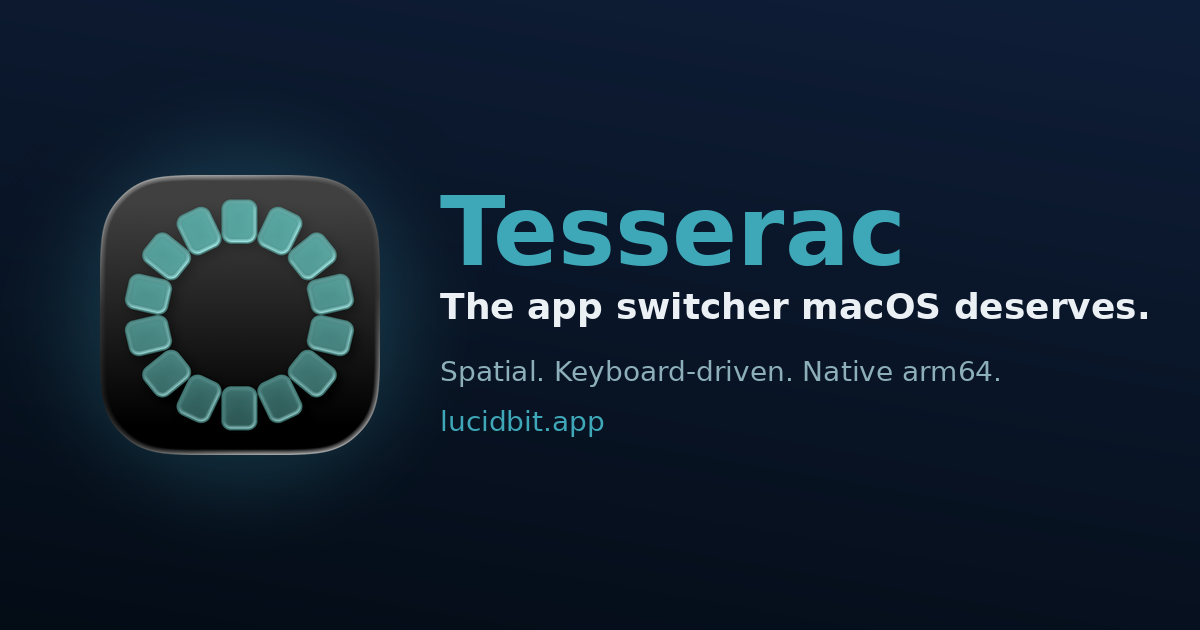
Qu’est-ce que Tesserac ?
Tesserac est un sélecteur d’apps pour macOS qui remplace la navigation plate standard de type Cmd+Tab par des dispositions spatiales. Au lieu de parcourir une liste linéaire, les utilisateurs font apparaître leurs apps autour du centre de l’écran et en choisissent une par position, survol ou action clavier.
Il est conçu pour les workflows centrés sur le clavier et propose plusieurs dispositions de sélecteur, dont un anneau spatial, une grille, une liste et un style de sphère de verre. Tesserac permet aussi d’épingler des apps favorites, d’ignorer certaines apps et de contrôler le comportement du sélecteur avec différents touches de maintien et options de raccourci.
Fonctionnalités clés
- Bascule d’apps spatiale : place les apps autour du centre de l’écran afin que la sélection puisse s’appuyer sur la mémoire spatiale plutôt que sur une liste linéaire.
- Multiples dispositions : inclut les styles Spatial Ring, Grid, List, Spatial Tile et Glass Orb pour différentes préférences de navigation.
- Contrôle d’abord au clavier : peut être ouvert en maintenant Control, Option ou Command, ou en attribuant un raccourci personnalisé, par exemple une combinaison de plusieurs touches.
- Prise en charge de la souris : peut aussi être invoqué avec le bouton du milieu de la souris, offrant une alternative à la navigation uniquement au clavier.
- Apps épinglées : permet d’épingler jusqu’à 15 apps pour qu’elles apparaissent toujours dans le sélecteur, même si elles ne sont pas en cours d’exécution.
- Apps ignorées : prend en charge une liste d’ignorés pour exclure certaines apps du sélecteur.
- Modes de bascule : propose les comportements Snap, Relaxed et Balanced pour contrôler si la bascule paraît immédiate ou plus animée.
- Confidentialité locale : l’app indique qu’elle ne collecte ni analytics ni données de suivi et que tout reste local sur le Mac.
- Modèle d’achat : disponible sous forme d’achat unique avec un essai gratuit de 7 jours, et aussi via le Mac App Store et en téléchargement direct.
Comment utiliser Tesserac
Installez Tesserac, puis choisissez comment l’invoquer : maintenez une touche modificatrice, attribuez un raccourci personnalisé ou utilisez le bouton du milieu de la souris. Une fois ouvert, vos apps apparaissent dans la disposition choisie autour du centre de l’écran.
À partir de là, parcourez les apps disponibles d’un coup d’œil, au survol ou au clavier, puis relâchez pour basculer. Si besoin, épinglez les apps les plus utilisées ou ajoutez celles que vous utilisez rarement à la liste ignorée pour garder le sélecteur centré sur les apps que vous utilisez vraiment.
Cas d’usage
- Bascule entre apps intensive au clavier : utile pour les personnes qui passent d’une app macOS à l’autre toute la journée et veulent un sélecteur piloté par raccourci sans dépendre de la barre Cmd+Tab par défaut.
- Flux de travail basés sur la mémoire visuelle : pratique quand l’emplacement des apps compte, puisque les dispositions en anneau et en grille facilitent la reconnaissance des apps selon leur position à l’écran.
- Sessions de travail focalisées : les utilisateurs peuvent épingler un petit ensemble d’apps clés et ignorer les distractions, pour limiter le sélecteur aux outils qu’ils utilisent le plus souvent.
- Navigation selon les préférences : convient aux utilisateurs qui veulent choisir entre une liste compacte, un anneau spatial ou une grille selon la tâche et leur style de bascule.
- Utilitaire macOS local-first : adapté aux utilisateurs qui préfèrent des outils de bureau ne dépendant ni d’analytics ni de fonctionnalités de compte basées sur le cloud.
FAQ
Tesserac remplace-t-il le sélecteur d’apps de macOS ?
Non. La source indique qu’il fonctionne en parallèle de macOS et ne modifie pas le sélecteur d’apps système.
Comment l’ouvrir ?
Vous pouvez ouvrir Tesserac en maintenant Control, Option ou Command, en utilisant un raccourci clavier personnalisé ou en le déclenchant avec le bouton du milieu de la souris.
Puis-je garder certaines apps toujours visibles ?
Oui. Tesserac permet d’épingler jusqu’à 15 apps pour qu’elles apparaissent toujours dans le sélecteur, qu’elles soient en cours d’exécution ou non.
Collecte-t-il des données d’utilisation ?
Non. La page produit indique que Tesserac ne collecte ni analytics, ni données de suivi, ni informations personnelles.
Quelles versions de macOS prend-il en charge ?
La page indique qu’il s’agit d’une version native arm64 fonctionnant sous macOS 14 (Sonoma) ou version ultérieure.
Alternatives
- Cmd+Tab / sélecteur d’apps macOS : le sélecteur système intégré utilise une barre plate et linéaire et constitue l’alternative par défaut la plus proche pour les utilisateurs qui n’ont pas besoin de dispositions spatiales.
- Autres utilitaires de lancement au clavier : les outils de cette catégorie mettent souvent l’accent sur une navigation rapide au clavier entre apps et fenêtres, mais peuvent utiliser des workflows basés sur la recherche ou des listes plutôt qu’un anneau spatial.
- Utilitaires de bascule de fenêtres : des outils de bureau similaires peuvent se concentrer sur le passage d’une fenêtre à l’autre plutôt que d’une app à l’autre, ce qui les rend mieux adaptés aux workflows à multiples fenêtres.
- Bascule d’apps via le Dock : le Dock de macOS est une alternative visuelle plus simple pour les utilisateurs qui préfèrent cliquer sur des icônes d’apps plutôt que d’utiliser un sélecteur dédié.
Alternatives

Biji
Biji est une plateforme polyvalente conçue pour améliorer la productivité grâce à des outils et des fonctionnalités innovants.

Decision Jar
Créez des bocaux d’options virtuels, secouez votre téléphone pour choisir instantanément et utilisez des suggestions IA. Historique des décisions.

Planndu: Daily Task Planner
Planndu est une application de productivité intuitive conçue pour aider les utilisateurs à organiser leurs tâches, gérer leurs projets, établir des routines et améliorer leur concentration grâce à des outils tels que la génération par IA et un minuteur Pomodoro intégré.

Carbon Voice
Carbon Voice est une app de messagerie vocale asynchrone pour équipes, avec transcription, réponses par voix ou texte, et accès sur desktop, mobile, montre et widgets.
MealTime
MealTime est votre compagnon de recettes personnel, conçu pour fonctionner hors ligne, vous aidant à sauvegarder, organiser, planifier des repas et générer des listes de courses intelligentes, tout en garantissant la confidentialité de vos données.

Clawcard
Clawcard : agents IA avec boîte mail, numéro de téléphone et carte virtuelle pour OpenClaw. Idéal pour les transactions et l'identité numérique.