

Zush
Zush, le renommeur de fichiers IA pour macOS et Windows : titres pertinents pour captures d’écran, PDF, photos et documents, en lot, avec suivi.
Qu’est-ce que Zush ?
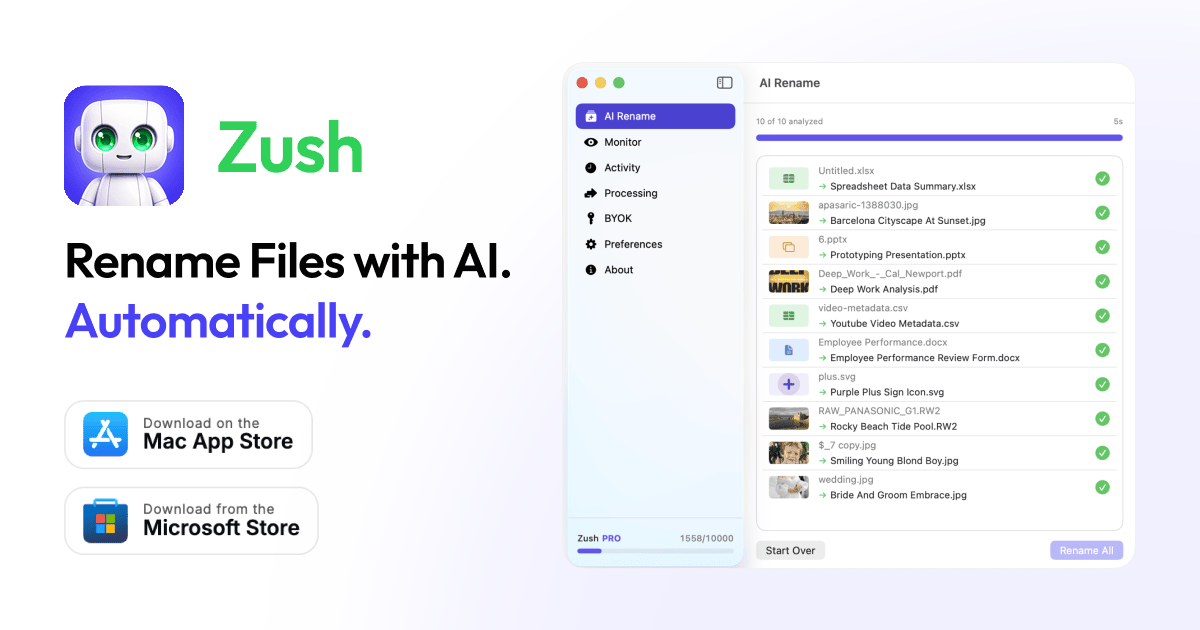
Zush est un renommeur de fichiers propulsé par l’IA pour macOS et Windows. Il vous aide à renommer des fichiers comme les captures d’écran, PDF, photos et documents en générant des noms plus pertinents basés sur le contenu et les métadonnées du fichier.
L’objectif principal de Zush est de réduire le nettoyage manuel des noms de fichiers désordonnés (par exemple, IMG_... ou des noms génériques « scan ») en supportant les renommages par lots, la surveillance de dossiers en arrière-plan, et l’annulation si vous souhaitez revenir en arrière.
Fonctionnalités principales
- Analyse IA pour le renommage (captures d’écran, documents, PDF) : Utilise l’IA pour proposer des noms de fichiers descriptifs à partir du contenu d’images et de documents supportés, y compris les PDF.
- Renommage par lots : Sélectionnez et renommez plusieurs fichiers en une fois, en appliquant les noms générés par l’IA à l’ensemble.
- Surveillance de dossiers : Choisissez un ou plusieurs dossiers ; Zush s’exécute en arrière-plan et traite automatiquement les nouveaux fichiers.
- Modèles de nommage personnalisés : Créez votre propre structure de nom de fichier en utilisant des variables comme
{title},{original},{date},{time}et{category}. - Métadonnées intelligentes (tags Finder / métadonnées Spotlight) : Ajoute automatiquement des tags Finder et des métadonnées Spotlight pour faciliter les recherches ultérieures.
- Historique des renommages avec annulation en un clic : Suivez chaque modification et revenez au nom de fichier original quand vous voulez un résultat différent.
- Prompts personnalisés (basés sur règles) : Définissez des règles de prompts pour contrôler la sortie de l’IA en matière de renommage, tagging et métadonnées, en adéquation avec votre flux de travail.
- Bring Your Own Key (PRO) : Connectez votre propre clé API de Gemini, Groq, OpenAI ou Claude ; les clés sont stockées localement via le stockage sécurisé de la plateforme.
- Mode IA hors ligne (PRO) : Utilisez des modèles locaux via Ollama pour traiter les fichiers supportés hors ligne, sans envoyer le contenu d’analyse vers le cloud Zush ou des fournisseurs IA externes.
- Formats supportés : Images (PNG, JPG, JPEG, WEBP, GIF, BMP, TIFF/TIF, HEIC/HEIF, SVG, CR2/NEF/ARW/DNG/RAF/RW2), documents (PDF, TXT, MD, JSON/EML/CSV/DOC/DOCX/PPT/PPTX/XLS/XLSX) et plus listés dans le contenu du site.
Comment utiliser Zush
- Téléchargez et installez Zush pour votre plateforme (macOS .dmg / Windows via Microsoft Store).
- Démarrez un travail de renommage en sélectionnant des fichiers (renommage par lots) ou en ajoutant des dossiers pour une surveillance en arrière-plan.
- Vérifiez les noms proposés générés par l’IA et appliquez-les en quelques secondes.
- Si nécessaire, ajustez les modèles de nommage ou les règles de prompts pour mieux correspondre à votre format préféré.
- Utilisez l’historique des renommages pour annuler n’importe quel nom de fichier en un clic.
Zush propose un essai gratuit jusqu’à 50 fichiers sans inscription ni carte de crédit (comme indiqué sur le site). Le site mentionne également un modèle d’achat unique après l’essai.
Cas d’utilisation
- Renommage des téléchargements de captures d’écran : Renommez automatiquement les fichiers image (par exemple,
Screenshot 2024-08-08...png) en noms descriptifs pour que vos dossiers de téléchargements et captures d’écran restent recherchables. - Organisation des archives de scans et PDF : Pour les PDF et fichiers de documents associés, générez des noms de fichiers pertinents et ajoutez optionnellement des tags Finder / métadonnées Spotlight pour accélérer les recherches ultérieures.
- Nettoyage par lots pour dossiers de projets : Sélectionnez plusieurs fichiers en une fois (ex. : tableurs et présentations d’« export budget ») et appliquez un renommage IA de manière cohérente à l’ensemble.
- Ingestion continue avec surveillance de dossiers : Pointez Zush vers un dossier « entrant » ; à mesure que de nouveaux fichiers arrivent, Zush les renomme automatiquement sans sélection manuelle répétée.
- Flux de travail photographe pour imports caméra : Renommez les formats RAW et autres images caméra (ex. : CR2/NEF/ARW/DNG/RAF/RW2) en fonction du contenu image, réduisant la dépendance aux noms génériques
IMG_.
FAQ
-
Zush est-il disponible sur macOS et Windows ? Oui. Le site indique que Zush est disponible sur macOS (fichier .dmg signé et notarié) et Windows (installation via Microsoft Store).
-
Zush supporte-t-il le renommage par lots et la surveillance de dossiers ? Oui. Zush supporte le renommage de plusieurs fichiers en une fois et la surveillance d’un ou plusieurs dossiers pour traiter automatiquement les nouveaux fichiers.
-
Puis-je contrôler la génération des noms de fichiers ? Oui. Vous pouvez utiliser des modèles de nommage personnalisés avec des variables (comme
{title},{date},{category}) et configurer des règles de prompts personnalisées. -
Que se passe-t-il si je n’aime pas un résultat de renommage ? Zush inclut un historique des renommages et permet de revenir au nom de fichier original en un clic.
-
Le renommage hors ligne est-il disponible ? Le mode IA hors ligne est décrit sous PRO, utilisant des modèles locaux via Ollama. Il est conçu pour traiter les fichiers supportés hors ligne sans envoyer le contenu d’analyse vers le cloud Zush ou des fournisseurs IA.
Alternatives
- Outils de renommage intégrés au système d’exploitation (Finder macOS / utilitaires de renommage Windows) : Ils gèrent des règles de renommage déterministes mais ne génèrent pas de noms descriptifs à partir du contenu.
- Gestionnaires généraux de photos/documents avec étiquetage et recherche : Utiles pour organiser et trouver des fichiers, mais ne fournissent pas toujours de génération de noms de fichiers basée sur l’IA et d’annulation dans le même flux de travail.
- Autres outils d’organisation de fichiers IA : Recherchez des outils qui supportent les opérations par lots et « annuler »/historique. Les différences clés à comparer sont la surveillance de dossiers, les motifs de nommage personnalisés et l’automatisation des métadonnées/étiquettes.
- Pipelines OCR/métadonnées locaux suivis d’un renommage basé sur des règles : Pour les utilisateurs qui veulent un traitement entièrement hors ligne ou auto-géré, une étape OCR séparée plus renommage par gabarits peut reproduire certains flux de travail, mais nécessite généralement plus de configuration qu’un renommeur intégré.
Alternatives

Lasso
Lasso est un PIM orienté IA pour équipes e-commerce : enrichit attributs et descriptions, traite les données fournisseurs et suit les concurrents via app ou API.

Codex Plugins
Utilisez Codex Plugins pour regrouper des skills, intégrations d’app et serveurs MCP en workflows réutilisables afin d’étendre l’accès à Gmail, Google Drive et Slack.

Struere
Struere est un système opérationnel natif AI qui remplace les workflows Excel par des logiciels structurés : tableaux de bord, alertes et automatisations.

garden-md
Transformez des transcriptions de réunion en wiki d’entreprise structuré et lié, via des fichiers markdown locaux et une vue HTML, avec synchronisation.

Falconer
Falconer est une plateforme de connaissances qui se met à jour automatiquement pour équipes rapides : écrivez, partagez et trouvez une documentation interne fiable.

Snapmark for VS Code
Snapmark pour VS Code ajoute des annotations avant de coller des captures dans des chats AI : flouter les zones sensibles, étapes numérotées, compression auto.