

ClipTask
ClipTask trasforma le registrazioni dello schermo in attività con AI: registra, spiega cosa vedi e genera task automaticamente.
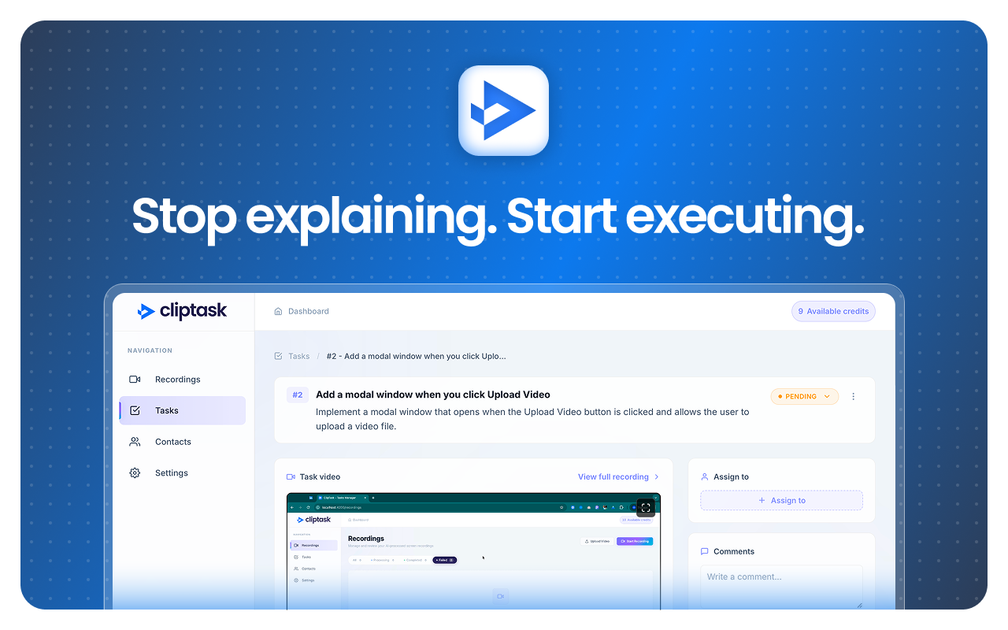
Cos'è ClipTask?
ClipTask è uno strumento che trasforma le registrazioni dello schermo in attività attuabili usando l'AI. Il flusso di lavoro principale consiste nel registrare lo schermo e spiegare cosa stai mostrando; ClipTask converte poi queste informazioni in attività automaticamente.
È progettato per aiutare le persone a catturare ciò che è accaduto in una registrazione dello schermo e tradurlo in un elenco di attività, riducendo lo sforzo manuale di riscrivere passaggi o elementi d'azione da un video.
Caratteristiche Principali
- Registrazione schermo a output attività: Inizia con una registrazione dello schermo, poi genera attività da ciò che è catturato.
- Input "spiega-cosa-vedi": Fornisci contesto spiegando cosa stai mostrando, così l'AI può interpretare la registrazione nel contesto.
- Conversione automatica in attività: Converti la registrazione più la spiegazione in una struttura di attività senza trascrivere manualmente tutto.
- Flusso di lavoro task-first: Si concentra sulla produzione diretta di attività dal lavoro catturato anziché solo generare riassunti.
Come Usare ClipTask
- Registra lo schermo per catturare l'attività, il processo o il problema.
- Aggiungi una spiegazione che descriva cosa mostra la registrazione.
- Usa ClipTask per generare attività automaticamente dalla registrazione e dalla tua spiegazione.
- Rivedi le attività prodotte e usale come prossimi passi.
Casi d'Uso
- Creare attività di follow-up dopo un walkthrough: Registra un walkthrough sullo schermo durante una riunione o sessione di supporto, poi trasformalo in attività per la persona che deve completare i prossimi passi.
- Documentare passaggi di troubleshooting: Cattura i passaggi che segui mentre diagnostichi un problema e genera un elenco di attività che rifletta cosa fare per risolverlo.
- Tradurre sessioni "how-to" in azioni: Registra un training o coaching su un processo, aggiungi contesto sull'obiettivo e convertilo in attività che i trainees possono eseguire.
- Trasformare demo interne in elementi di esecuzione: Dopo aver dimostrato un workflow sullo schermo, genera attività che riassumono cosa i partecipanti devono implementare.
- Ridurre il lavoro manuale di riscrittura: Quando hai già catturato il lavoro visivamente, usa lo strumento per convertire quella registrazione in attività invece di riscrivere i passaggi da zero.
FAQ
-
In cosa converte ClipTask le registrazioni dello schermo? ClipTask trasforma le registrazioni dello schermo in attività usando l'AI.
-
Devo spiegare cosa sto mostrando? Il flusso di lavoro descritto include la registrazione dello schermo e la spiegazione di cosa vedi; la spiegazione fa parte del modo in cui vengono generate le attività.
-
ClipTask è pensato per l'editing video generale? No—sulla base della descrizione fornita, il focus è convertire registrazioni dello schermo più spiegazione in attività.
-
Che tipi di attività può generare ClipTask? La pagina descrive la generazione di attività da registrazioni e spiegazione, ma non specifica formati o limiti delle attività.
-
Come inizio? La pagina indica che il punto di partenza è registrare lo schermo, spiegare cosa vedi e lasciare che l'AI lo trasformi in attività.
Alternative
- Strumenti di summarizzazione AI per video/schermo: Invece di generare attività direttamente, questi strumenti si concentrano sul riassumere cosa è accaduto in una registrazione.
- Strumenti generici per cattura task e note con trascrizione manuale: App per note possono catturare passaggi, ma di solito devi trascrivere o riscrivere le azioni tu stesso.
- Strumenti automatizzati per workflow che convertono istruzioni in checklist: Alcune piattaforme si concentrano sul trasformare istruzioni scritte in elementi d'azione; il workflow dipende più dal testo che dalle registrazioni dello schermo.
- Strumenti di registrazione schermo con funzionalità di captioning o trascrizione: Questi aiutano a catturare la registrazione e derivare testo, che poi puoi convertire in attività—tipicamente con più passaggi manuali rispetto a uno strumento di conversione AI in attività.
Alternative

Bezel
Specchia iPhone e altri dispositivi Apple sul tuo Mac con AirPlay wireless o USB, con strumenti di registrazione e screenshot con bezel e sfondo.

Biji
Biji è una piattaforma versatile progettata per migliorare la produttività attraverso strumenti e funzionalità innovative.

Codex Plugins
Usa Codex Plugins per combinare skill, integrazioni app e server MCP in workflow riutilizzabili: estendi Codex per lavorare con Gmail, Google Drive e Slack.

Struere
Struere è un sistema operativo AI-native che sostituisce i workflow su spreadsheet con software strutturato: dashboard, alert e automazioni.

Tavus
Tavus sviluppa sistemi AI in tempo reale per interazioni faccia a faccia: vedono, ascoltano e rispondono. Video agent, digital twin e companion via API.

OpenFlags
OpenFlags è un sistema di feature flag open source self-hosted per progressive delivery: valuta localmente via SDK e gestisci i rollout con un control plane semplice.