

Cai
Cai è uno strato di azioni AI open source gratuito per macOS: seleziona testo o immagine, premi ⌥C e avvia prompt, script, OCR e creazione issue.
Cos'è Cai?
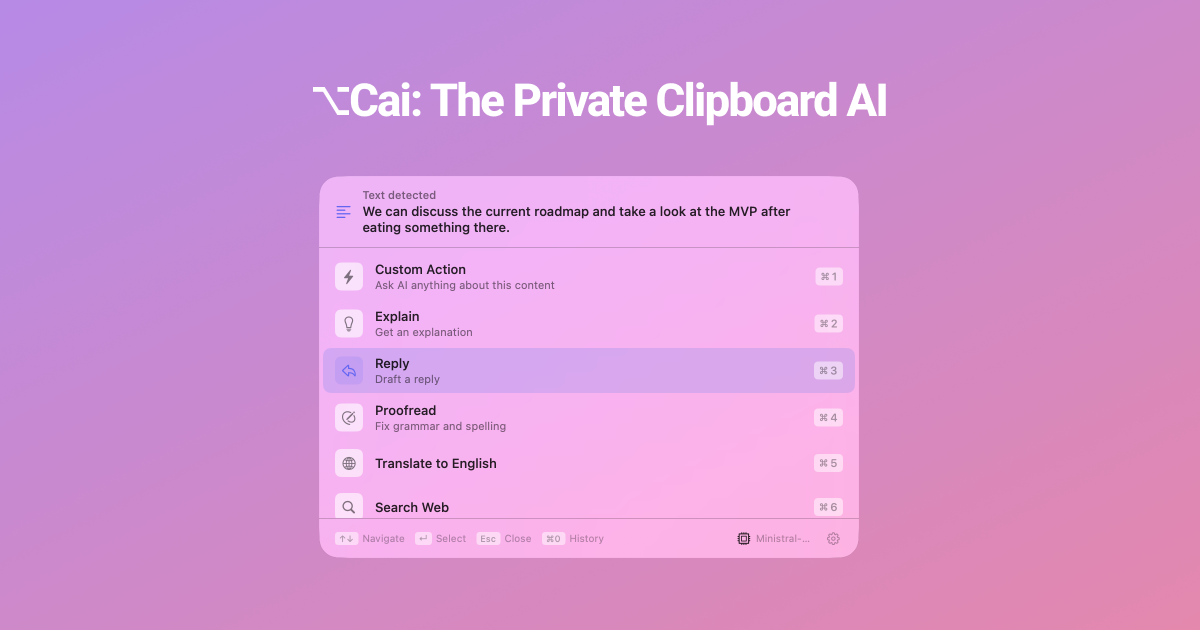
Cai è uno strato di azioni AI gratuito e open source per macOS che esegue azioni direttamente su ciò che selezioni in qualsiasi app. L'idea principale è evitare di cambiare app: evidenzi testo o un'immagine, premi un singolo shortcut e scegli azioni inline come prompt, script, OCR e creazione issue.
Include un'AI locale integrata (tra cui Ministral 3B via MLX) ed è progettato per mantenere l'elaborazione locale per impostazione predefinita. Può anche connettersi a server di modelli locali e provider cloud opzionali, a seconda del modello scelto.
Caratteristiche Principali
- Azioni basate sulla selezione (non solo clipboard): Cai agisce sul testo evidenziato o sull'immagine selezionata, anziché limitarsi a memorizzare o cercare la cronologia della clipboard.
- Workflow shortcut inline: Premi ⌥C per aprire l'elenco delle azioni, poi selezionane una da eseguire—progettato per mantenere i risultati nel contesto in cui stavi lavorando.
- Azioni smart per testo e immagini: Supporta azioni come prompt AI, script terminal, riassunti, traduzioni, correzione grammatica, OCR (immagine in testo) e altro.
- Funzionalità per sviluppatori integrate: Crea GitHub issues e Linear tickets dal contenuto selezionato; supporta anche scripting in stile terminal come azioni.
- Supporto modelli local-first: Include un modello locale integrato e funziona offline con le capacità on-device; il cloud è opzionale.
- Libreria azioni personalizzate: Crea le tue azioni con prompt personalizzati, script shell e azioni basate su URL, poi salvali come azioni a un solo tasto.
Come Usare Cai
- Installa Cai via Homebrew (il sito fornisce il comando tap + cask).
- In qualsiasi app, seleziona testo (o un'immagine/screenshot con testo).
- Premi ⌥C per aprire l'elenco azioni di Cai.
- Scegli un'azione (ad esempio, riassumi, traduci, esegui un flusso OCR-to-text o crea un item GitHub/Linear). Le azioni personalizzate appaiono accanto a quelle integrate.
Casi d'Uso
- Riassumi un errore o messaggio restando nella stessa app: Evidenzia un messaggio di errore terminal o testo chat, premi ⌥C e avvia un'azione per generare un riassunto o fix suggeriti.
- OCR su screenshot e agisci sul testo estratto: Seleziona uno screenshot con testo, esegui Image to Text (OCR) e instrada il risultato in un'altra azione (es. traduci, riassumi o crea issue).
- Trasforma dettagli selezionati in ticket engineering: Evidenzia requisiti, log o contesto in un documento o bozza email, poi crea un Linear ticket (o GitHub issue) direttamente dalla selezione.
- Esegui comando terminal da codice o identificatori selezionati: Usa la capacità shell di Cai per parametrizzare un comando (esempio usa testo selezionato), come cercare pull request o creare comandi git.
- Crea prompt riutilizzabili a un tasto: Salva un template prompt personalizzato o un'azione ricerca URL per eseguire lo stesso workflow ripetutamente con un singolo shortcut su selezioni future.
FAQ
-
Cai è davvero gratuito?
Sì. Cai è descritto come gratuito e open source, senza abbonamento o account richiesti per l'app stessa. -
Serve una chiave API o account?
No per la configurazione locale predefinita. Se scegli un provider cloud, il sito indica che serve la chiave API del provider. -
Cai funziona offline?
Il sito afferma che i modelli integrati e i provider LLM locali girano on-device e tutto funziona senza internet; i provider cloud richiedono internet. -
In che modo Cai differisce da un gestore clipboard?
Cai è basato sulla selezione: esegue azioni su ciò che hai evidenziato, anziché focalizzarsi su storage e recupero cronologia clipboard. -
In che modo differisce da un'app chat che richiede cambio app?
Cai è progettato per eseguire inline sul testo selezionato, con lo stesso workflow shortcut, così eviti di passare a un'app chat AI separata.
Alternative
- Gestori clipboard (strumenti storia testo): Aiutano a cercare e riutilizzare contenuti clipboard, ma non eseguono principalmente AI o script direttamente sulla selezione corrente.
- App chat AI con workflow copy/paste: Le app chat generano riassunti, traduzioni e risposte, ma tipicamente richiedono cambio app e spostamento manuale del testo.
- Strumenti produttività keyboard-first (launcher/utility automazione): Strumenti che eseguono script o comandi da hotkey supportano pattern simili, ma potrebbero non essere ottimizzati per azioni AI basate su selezione con OCR integrato e routing inline.
- UI LLM locali (modelli on-device): Interfacce modelli locali offrono AI offline, ma potrebbero richiedere di incollare testo e gestire manualmente prompt invece di azioni selection-driven e integrazioni come creazione issue/ticket.
Alternative

Biji
Biji è una piattaforma versatile progettata per migliorare la produttività attraverso strumenti e funzionalità innovative.

Tavus
Tavus sviluppa sistemi AI in tempo reale per interazioni faccia a faccia: vedono, ascoltano e rispondono. Video agent, digital twin e companion via API.

HiringPartner.ai
HiringPartner.ai è una piattaforma di recruiting autonoma con agenti AI che ricercano, selezionano, chiamano e intervistano i candidati 24/7, riducendo il time-to-hire da settimane a appena 48 ore.

Decision Jar
Con Decision Jar crea barattoli virtuali di opzioni, scuoti il telefono per una scelta immediata e usa suggerimenti AI per ridurre l’affaticamento.

Planndu: Daily Task Planner
Planndu è un'applicazione intuitiva per la produttività progettata per aiutare gli utenti a organizzare le attività, gestire i progetti, costruire routine e migliorare la concentrazione utilizzando strumenti come la generazione AI e un timer Pomodoro integrato.

AgentMail
AgentMail è una Email Inbox API per agenti AI: crea, invia, ricevi e cerca email via REST per conversazioni bidirezionali.