

MacQuit
MacQuit è un’utilità per la barra dei menu di macOS per chiudere più app insieme, forzare la chiusura e chiudere app inattive con CPU e memoria live.
Cos'è MacQuit?
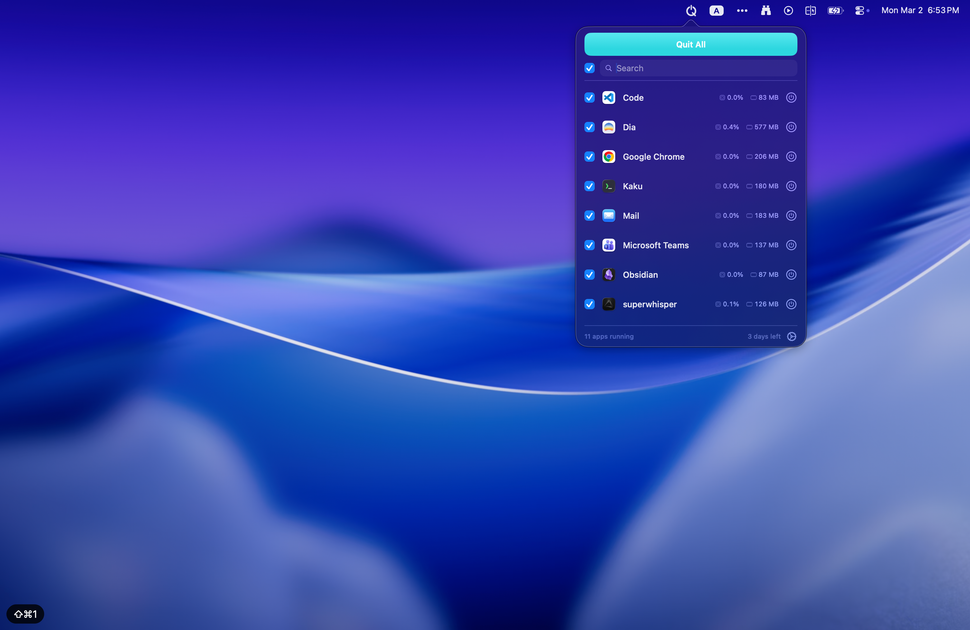
MacQuit è un’utilità per la barra dei menu di macOS per chiudere le applicazioni in un unico passaggio. Invece di chiudere le app una per una, ti permette di visualizzare un elenco delle app in esecuzione e chiudere gli elementi selezionati con un flusso di lavoro “Chiudi tutto” con un solo clic.
Oltre a un semplice shortcut per chiudere tutto, MacQuit supporta la forzatura della chiusura per app non reattive, protegge le app selezionate dal essere chiuse e può chiudere automaticamente le app inattive da più del limite impostato. Fornisce anche statistiche live su CPU e memoria per vedere l'impatto sulle risorse mentre decidi cosa chiudere.
Principali funzionalità
- Chiudi tutto con un clic e caselle di selezione: Scegli quali app in esecuzione chiudere, poi chiudile insieme dal pannello della barra dei menu.
- App protette (“Lista Mai-Chiudere”): Aggiungi app che non vuoi includere nelle azioni di chiusura totale; sono mostrate come protette con un badge a scudo nell’elenco.
- Modalità Forza-Chiudi (con tasto Option): Passa l’azione di chiusura a forza-chiudi per app bloccate; un indicatore rosso segnala la modalità forza-chiudi.
- Statistiche risorse live per app in esecuzione: Mostra l’uso CPU e memoria in tempo reale accanto a ogni app per individuare processi pesanti prima di chiuderli.
- Auto-chiusura app inattive con timer: Imposta una soglia di inattività così le app inutilizzate oltre il limite vengono chiuse automaticamente.
- Ricerca e ordinamento per l’elenco app in esecuzione: Usa la ricerca mentre digiti per filtrare le app e ordinali per CPU, memoria o nome.
- Scorciatoie globali: Chiudi tutte le app da ovunque con una scorciatoia da tastiera invece di passare al pannello della barra dei menu.
- Gestione processi in background: Visualizza e gestisci processi nascosti in background raggruppati per genitore, e controlla come trattarli insieme alle app visibili.
Come usare MacQuit
- Installa e apri MacQuit così appare come controllo nella barra dei menu di macOS.
- Apri il pannello MacQuit per visualizzare le app in esecuzione, inclusi i loro valori live di CPU e memoria.
- Seleziona le app da chiudere usando le caselle fornite, poi clicca Chiudi tutto.
- Se un’app non risponde, tieni premuto Option per passare i pulsanti a Forza-Chiudi, poi conferma la chiusura forzata.
- (Opzionale) Configura la Lista Mai-Chiudere per app da proteggere e imposta un timer auto-chiusura inattive se vuoi che le app si chiudano da sole.
Casi d’uso
- Pulisci rapidamente un desktop affollato: Quando hai molte app aperte e finestre singole, usa Chiudi tutto per chiudere più app insieme invece di chiuderle una per una.
- Riprenditi da app bloccate: Se un’app è ferma e non risponde, passa alla modalità forza-chiudi per chiuderla senza aprire Monitor Attività.
- Individua processi pesanti prima di chiudere: Usa gli indicatori live di CPU e memoria accanto alle app per decidere cosa chiudere in base al carico attuale.
- Mantieni il Mac snello durante la giornata: Imposta un timer per app inattive così le applicazioni inutilizzate si chiudono automaticamente dopo il tempo di inattività scelto.
- Prevenire chiusure accidentali di tool critici: Aggiungi app come gestori password o server di sviluppo alla Lista Mai-Chiudere così vengono saltate durante Chiudi tutto.
FAQ
Come fa MacQuit a chiudere le app tutte insieme?
MacQuit mostra le app in esecuzione in un pannello della barra dei menu. Selezioni quali chiudere con le caselle, poi scegli Chiudi tutto per chiuderle insieme.
MacQuit può forzare la chiusura di app bloccate?
Sì. Quando un’app è bloccata, MacQuit può passare alla modalità forza-chiudi (usando il tasto Option), permettendo di chiudere app non reattive.
MacQuit mostra l’uso delle risorse di sistema?
Sì. Visualizza l’uso CPU e memoria in tempo reale per le app in esecuzione direttamente nell’elenco.
MacQuit può chiudere automaticamente app inattive?
Sì. Supporta il comportamento auto-chiudi permettendo di impostare un timer; le app inutilizzate oltre la soglia vengono chiuse da sole.
MacQuit è solo un sostituto di “QuitAll”?
È posizionato come alternativa nativa macOS focalizzata sulla chiusura con un clic. Aggiunge anche supporto forza-chiudi, regole app protette, auto-chiudi per inattive e monitoraggio risorse.
Alternative
- Monitor Attività (integrato in macOS): Utile per trovare e forzare la chiusura di processi individuali manualmente, ma non offre lo stesso flusso di chiusura totale con un clic dalla barra dei menu.
- Chiudi/Forza-Chiudi app macOS (scorciatoie standard): Puoi chiudere o forzare la chiusura delle app dal menu dell’app o gesti di sistema standard, ma dovrai gestirle una per una senza lista protetta, regole inattività o display risorse per app.
- Altri gestori processi per barra dei menu: Varietà di utility per barra dei menu aiutano a gestire app e processi in esecuzione; differiscono per inclusione di liste “mai chiudere” protette, timer auto-chiudi e monitoraggio risorse per app.
Alternative

Biji
Biji è una piattaforma versatile progettata per migliorare la produttività attraverso strumenti e funzionalità innovative.

Sleek Analytics
Sleek Analytics: analytics leggere e privacy-friendly con tracking in tempo reale dei visitatori. Scopri da dove arrivano, cosa vedono e durata.

MacSpoof
MacSpoof cambia o randomizza l’indirizzo MAC Wi‑Fi su macOS: riconnettiti alle reti e limita la registrazione dell’identità su Wi‑Fi pubbliche.

OpenFlags
OpenFlags è un sistema di feature flag open source self-hosted per progressive delivery: valuta localmente via SDK e gestisci i rollout con un control plane semplice.

Decision Jar
Con Decision Jar crea barattoli virtuali di opzioni, scuoti il telefono per una scelta immediata e usa suggerimenti AI per ridurre l’affaticamento.

Planndu: Daily Task Planner
Planndu è un'applicazione intuitiva per la produttività progettata per aiutare gli utenti a organizzare le attività, gestire i progetti, costruire routine e migliorare la concentrazione utilizzando strumenti come la generazione AI e un timer Pomodoro integrato.