

Magnific AI
Magnific AI è un upscaler, enhancer, transformer e generator AI online: aumenta la risoluzione e reimmagina dettagli con prompt e parametri.
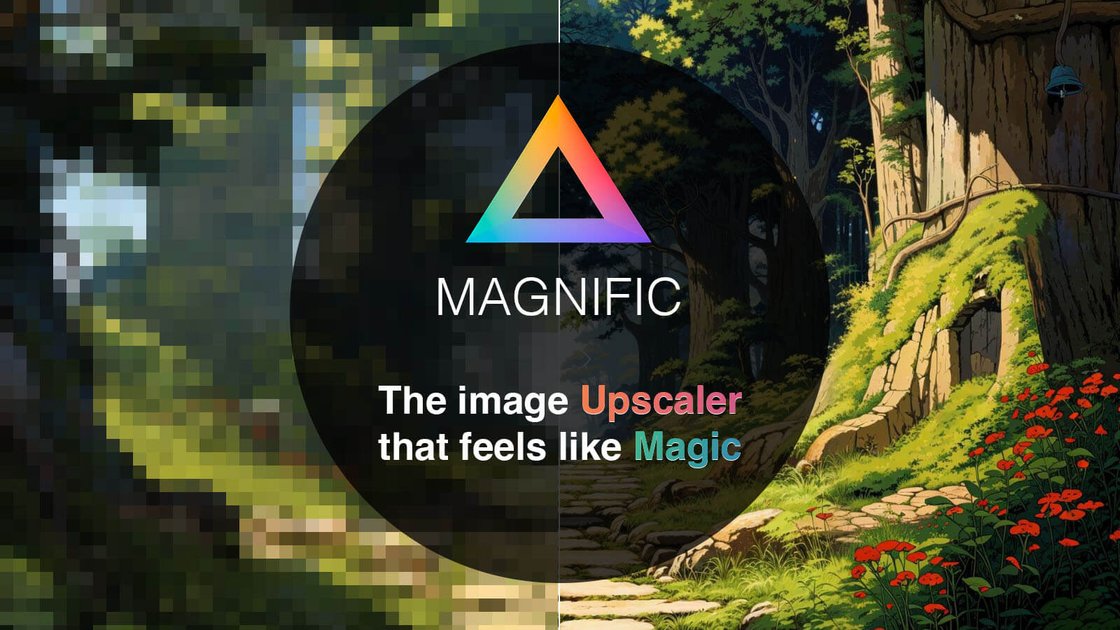
Cos'è Magnific AI?
Magnific AI è un upscaler, enhancer, transformer e generator di immagini online basato su AI generativa. Il suo scopo principale è aiutarti ad aumentare la risoluzione e ad aggiungere o reimmaginare dettagli visivi nelle tue immagini, utilizzando controlli (incluso un prompt e parametri) per dirigere l'output.
Il prodotto è posizionato come strumento di workflow per creativi che lavorano con foto, illustrazioni, design grafici e altri asset visivi—sia per upscalare risultati esistenti sia per guidare l'AI a generare nuove interpretazioni con un livello specificato di “Creativity”.
Caratteristiche Principali
- Upscaling a risoluzione superiore: Converte un'immagine di input in una versione a risoluzione più alta per aumentare chiarezza e dettaglio percepiti.
- Enhancement per più dettagli: Supporta workflow di enhancement (es. “Upscaling Portraits,” “Upscaling & Enhancing Illustrations,” “Enhancing Films & Photography”) per migliorare la fedeltà delle immagini esistenti.
- Trasformazione e generazione da prompt: Ti permette di dirigere il processo con una descrizione (prompt testuale) e parametri, così il modello può reimmaginare dettagli anziché solo ridimensionare.
- Controlli per dirigere dettagli allucinati: Include un cursore “Creativity” che regola il grado di allucinazione/nuovi dettagli; la FAQ menziona anche cursori come HDR e Resemblance per gestire le caratteristiche dell'output.
- Workflow interattivo web-based: Presenta un workflow prima/dopo dove puoi anteprimere i risultati (con esempi su ritratti, illustrazioni, design grafico, paesaggi e altro).
- Basato su AI generativa (esperienza browser): Il sito descrive l'esperienza come “Indistinguishable from magic”, e la FAQ la definisce “come avere una bacchetta magica”, enfatizzando la trasformazione guidata anziché l'editing manuale.
Come Usare Magnific AI
- Apri Magnific e accedi (o crea un account su magnific.com, come indicato dal sito).
- Seleziona un'immagine da upscalare, enhance, trasformare o usare come punto di partenza per la generazione.
- Fornisci un prompt e parametri per guidare l'output; usa il cursore Creativity per controllare quanti nuovi dettagli aggiunge l'AI.
- Regola cursori aggiuntivi se necessario (la FAQ menziona specificamente HDR e Resemblance per controllare artefatti e somiglianza).
- Rivedi i risultati prima/dopo ed esporta le tue generazioni (il sito include una voce “Export your generations” nell'area account).
Casi d'Uso
- Upscaling ritratti per dettagli più nitidi: Migliora la risoluzione di foto ritratto mentre enhances o aggiungi dettagli, usando il controllo Creativity per bilanciare naturalità vs. informazioni aggiunte.
- Upscaling e enhancement illustrazioni: Aumenta la risoluzione delle illustrazioni e aggiungi dettagli (il sito evidenzia “insane amount of details added” per l'upscaling di illustrazioni).
- Aggiornamento design grafico e asset videoludici: Enhance asset esistenti come design grafici o immagini relative a videogiochi per supportare presentazioni a risoluzione superiore.
- Enhancement film e fotografia: Usa l'enhancement AI per aumentare dettagli e chiarezza in input in stile film/fotografia, potenzialmente dirigendo il risultato con prompt e cursori.
- Reimmaginare visual sci-fi/fantasy da prompt: Parti da un'immagine e chiedi al modello di “reimmaginare” dettagli basati su una descrizione, sfruttando parametri per controllare quanto l'output si discosta dalla sorgente.
FAQ
Come funziona l’upscaler & enhancer di Magnific AI?
Magnific trasforma un’immagine in ingresso in una versione a risoluzione più alta e può aggiungere dettagli. Puoi guidare il processo con una descrizione e controlli come Creativity per impostare il livello di allucinazioni (nuovi dettagli).
Magnific è adatto ai principianti?
Sì. Il sito dichiara che è progettato per essere accessibile e user-friendly, con un’interfaccia intuitiva e supporto tramite tutorial e community.
Quali controlli aiutano a ridurre gli artefatti?
Il sito nota che gli artefatti possono verificarsi a volte, ma possono essere controllati usando le slider Creativity, HDR e Resemblance, oltre che tramite il prompt testuale. Indica anche che gli artefatti sono più probabili quando Creativity o HDR sono impostati troppo alti o quando Resemblance non è configurato correttamente.
Quanto costa Magnific AI?
I prezzi sono mostrati sulla pagina dei prezzi al momento dell’acquisto e possono essere visualizzati nella tua valuta locale. Possono essere aggiunti IVA e/o tasse locali, e gli abbonamenti annuali includono “due mesi gratuiti”. Il sito dice anche che puoi annullare in qualsiasi momento.
Il servizio di pagamento è sicuro e quali metodi di pagamento sono accettati?
Il sito dice che i pagamenti sono gestiti da Stripe e che non trattiene dettagli delle carte sul lato Magnific. Accetta carte di credito/debito (inclusi VISA, MasterCard, American Express) e metodi come iDeal, SOFORT, Bancontact, Przelewy24, Giropay, EPS, GrabPay e AliPay. Indica che PayPal e criptovalute non sono accettati.
Alternative
- Altri upscaler/enhancer AI web-based: Strumenti simili focalizzati sulla categoria per aumentare la risoluzione e migliorare i dettagli da un singolo upload. Differiscono tipicamente nel livello di controllo creativo sulle dettagli allucinati rispetto a puro sharpening/resize.
- Editor foto desktop con upscaling AI (plugin o integrato): Strumenti che si integrano con workflow foto comuni e possono offrire controlli artefatti e parametrizzazione diversi; possono privilegiare pipeline di editing rispetto a generazione guidata da prompt.
- Strumenti di editing immagini AI (prompt-guided “image-to-image”): Soluzioni adiacenti che enfatizzano la trasformazione da un’immagine in ingresso basata su prompt; possono variare se il compito principale è upscaling/miglioramento o editing creativo più ampio.
- Modelli generativi immagini usati via API: Se vuoi un workflow developer-first, puoi usare modelli generativi direttamente per costruire pipeline di upscaling/miglioramento; la differenza è che gestisci integrazione, parametri e gestione output invece di affidarti a un’interfaccia dedicata di upscaler.
Alternative

Pixelcut
Strumenti AI facili da usare per far risaltare le tue foto!

Upscale.media
Upscale.media migliora le foto con AI: ingrandimento 2x/4x e strumenti per nitidezza, riduzione blur e dehazing, oltre a restauro e ritratti.

SnapEdit
SnapEdit è un editor fotografico online AI per ritocchi rapidi: rimozione oggetti e sfondo con template, miglioramento e skin retouch. Esporta in HD.

PhotoAid AI Image Enlarger
Ridimensiona le immagini online senza perdere qualità utilizzando una tecnologia AI avanzata.

Airbrush
Airbrush è un editor di ritratti AI online per migliorare, ritoccare e trasformare foto: AI retouch, rimozione sfondo, erasing e reshape.

Aaavatar
Aaavatar per Mac: rimuovi lo sfondo con un solo tocco, personalizza i background e ritocca i ritratti con un clic per esportare su LinkedIn e Slack.