
Auto-zoom and styled cursor capture
Recordly adds auto-zoom, cursor animation, and background treatment so recordings need less post-production.

Recordly is an open-source screen recorder for MacOS, Windows, and Linux with built-in auto-zoom, animated cursor effects, webcam bubbles, and basic timeline editing. It is aimed at creating product demos, walkthroughs, and other shareable screen recordings.
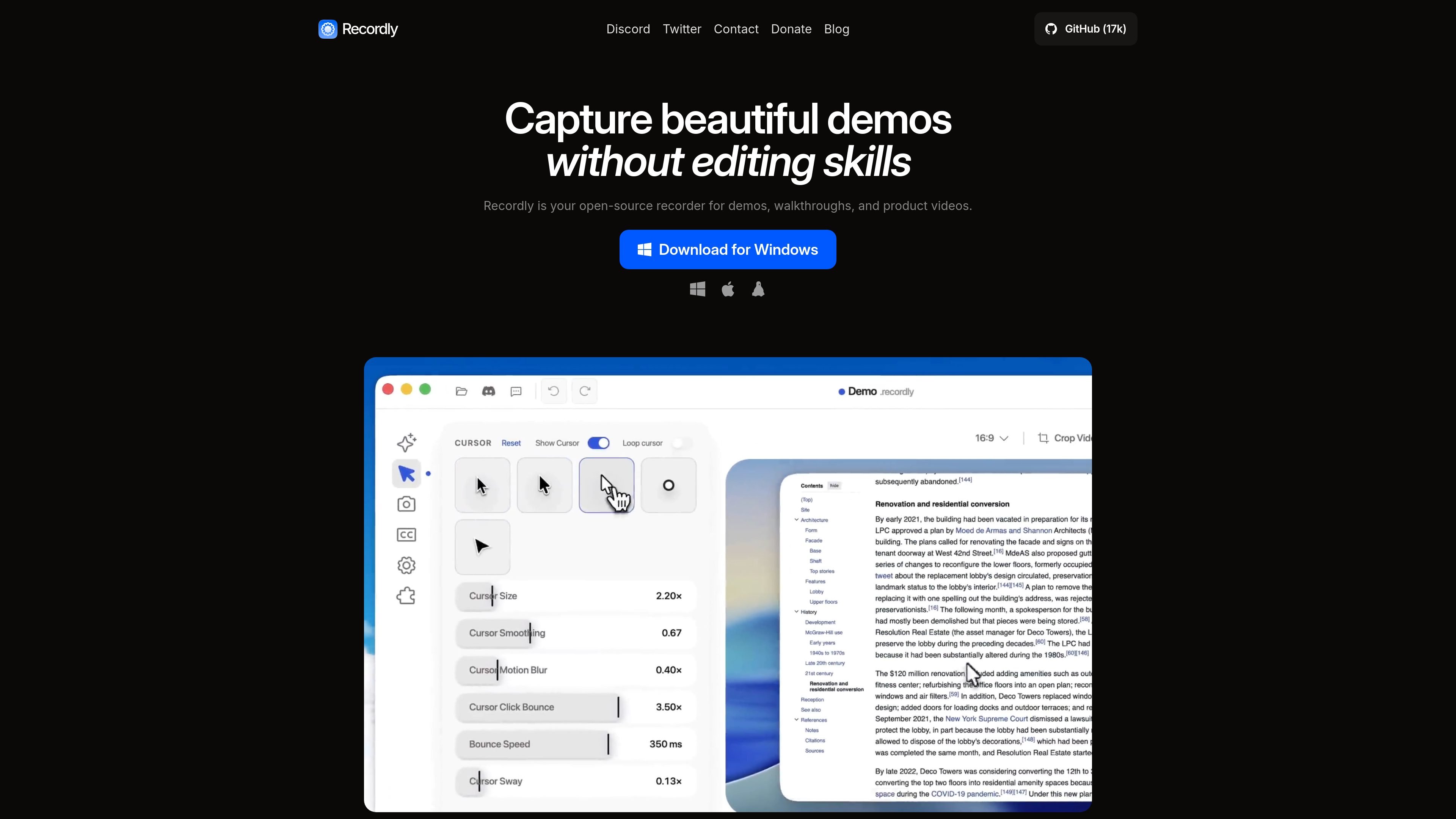
Recordly is an open-source screen recorder for MacOS, Windows, and Linux. It is designed for creating product demos, guided walkthroughs, and other screen recordings with a minimal interface and built-in presentation effects.
The product combines recording and lightweight editing in one app. Its workflow includes auto-zoom, animated cursor treatment, webcam bubbles, timeline controls, audio capture, and export options such as MP4 and looping GIFs, so users can prepare shareable recordings without relying on a separate editing stack.
Recordly adds auto-zoom, cursor animation, and background treatment so recordings need less post-production.
The app uses smart webcam bubbles that expand and shrink to keep the speaker visible when needed.
A drag-and-drop timeline lets you adjust video speed, zooms, annotations, audio tracks, and clip length.
Recordly captures microphone and system audio together with sample-accurate sync.
Projects can be saved as `.recordly` files and reopened later to continue editing or reuse a setup.
Recordings can be exported as MP4 or looping GIFs, and the cursor path can loop for GIFs and autoplay clips.
Create polished product walkthroughs with auto-zoom, cursor emphasis, and webcam bubbles without handing the recording off to a separate editor.
Record step-by-step guides where the timeline tools help you adjust pacing, audio, zooms, and annotations before sharing.
Capture both microphone and system audio when you need narration plus in-app sound in the same recording.
Turn short recordings into looping GIFs or MP4 clips for docs, announcements, or social posts.
Yes. The site describes Recordly as fully free and open-source with no paywalls or hidden limits.
The source does not provide a separate commercial licensing page, but it states that Recordly is open-source and can be used for product demos, walkthroughs, and product videos.
The homepage says Recordly supports MacOS, Windows, and Linux.
The site asks users to open an issue on GitHub for support, which suggests issue-based community support rather than a dedicated support portal.

DualStream is a streaming studio for creating desktop and mobile live scenes from one project and broadcasting to one or multiple destinations. It offers a free Test Drive, with Premium adding Relay multistreaming, Disconnect Protection, collaboration, and watermark-free clips.

Tavus is an AI video platform for building real-time, face-to-face agents, digital twins, and AI companions. It combines APIs, custom replicas, and multilingual conversational workflows for developers and teams.

HiringPartner.ai is an autonomous AI recruiting platform for sourcing, screening, and interviewing candidates 24/7. It supports ATS-connected workflows, bulk resume uploads, and reviewable interview outputs for hiring teams.

QuickQuill is a macOS dictation and transcription app that runs locally on the device. It helps users record meetings, transcribe audio, generate summaries, and export notes without using a cloud service.

Bezel è un'app macOS per rispecchiare e registrare dispositivi Apple su Mac. Supporta AirPlay e USB, con strumenti per demo, walkthrough e registrazioni.

Capso is a native macOS screenshot and screen recording app for capturing, annotating, recording, and extracting text from screen content. It is free forever, open source, and positioned as an alternative to CleanShot X.