

Snap
Snap è una dev dock fluttuante per AI coding su macOS: screenshot intelligenti, ottimizzazione prompt, dettatura vocale e gestione sessioni agent.
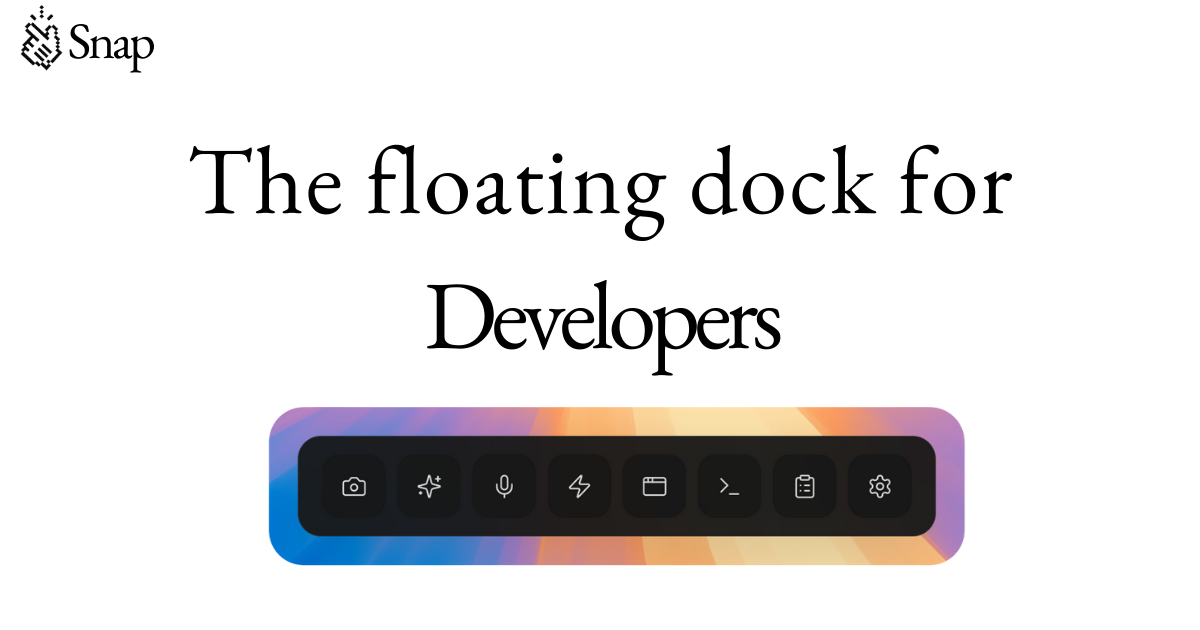
Cos'è Snap?
Snap è una “dev dock” fluttuante per l'AI coding. Rimane sempre in primo piano sul desktop per catturare e referenziare ciò che è sullo schermo, trasformare il contesto visivo in prompt e eseguire azioni, senza dover passare dall'editor.
Lo scopo principale è ottimizzare i flussi di lavoro comuni degli sviluppatori con l'AI coding: salvare lo stato di lavoro, chiarire il contesto UI/codice per un agent, gestire sessioni agent e lanciare tool (come VS Code, Claude Code, Cursor o altri comandi) dalla dock.
Caratteristiche Principali
- Smart Screenshot con elementi UI numerati: Seleziona un'area e Snap numera automaticamente pulsanti, input e link per incollare un riferimento preciso in tool come Claude o Cursor.
- Prompt Optimizer: Digita un'istruzione approssimativa (es. “ripara la sidebar”) e Snap genera un prompt strutturato con contesto, percorsi file e comportamento atteso; la pagina nota output sotto i 200ms via Groq.
- DOM inspector con selezione click e prompt di editing visivo: Clicca sugli elementi dell'app e modifica il CSS con controlli visivi; Snap converte le modifiche in prompt utilizzabili da un AI agent.
- Input vocale per creare prompt: Premi record e detta ciò che serve; il sito descrive trascrizione in tempo reale (usando Whisper) che trasforma il parlato in prompt testuali puliti.
- Workspace Snapshots: Un clic salva ciò che hai aperto e un clic lo ripristina dopo, inclusi editor, terminali e Claude Code.
- Agent Session Manager: Visualizza in tempo reale gli agent di coding attivi su progetti, traccia costi/token/contesto, approva o nega azioni; il sito indica compatibilità con Claude Code, Codex, Cursor Agent e altro.
- Pulsanti dock personalizzati per tool e comandi: Aggiungi pulsanti dock per aprire VS Code, Claude Code, Cursor o altri tool, eseguire comandi shell, lanciare URL o attivare script.
- Educational Shorts: Consigli di coding brevi (15–60 secondi) curati per flussi di lavoro developer, progettati per riprodursi automaticamente mentre Claude pensa.
Come Usare Snap
- Scarica e avvia Snap per macOS (il sito indica un download per macOS).
- Usa Snap con i tuoi tool esistenti: mantieni la dock fluttuante in primo piano mentre lavori nell'editor o terminale.
- Cattura contesto per AI: usa Smart Screenshot per numerare elementi UI rilevanti, o l'interazione Preview/Window per selezionare elementi e generare prompt pronti per AI.
- Crea prompt più velocemente: se hai un obiettivo approssimativo, usa Prompt Optimizer per generare testo prompt strutturato con contesto e percorsi file.
- Avvia e gestisci sessioni AI coding: avvia gli agent come al solito nei tool supportati, poi usa Agent Session Manager per monitorare lo stato e approvare/negare azioni.
Casi d'Uso
- Chiedi a un AI agent di modificare una UI con meno ambiguità: Seleziona pulsanti/input/link esatti con Smart Screenshot così l'agent può referenziarli senza descrizioni manuali.
- Genera un prompt di fix strutturato da un'istruzione approssimativa: Digita un obiettivo semplice come “ripara la sidebar”, poi usa Prompt Optimizer per ottenere un prompt con contesto e comportamento atteso.
- Itera su modifiche CSS con contesto visivo: Clicca per ispezionare elementi e applicare edit CSS; Snap trasforma le modifiche in prompt per un AI agent da implementare o validare.
- Riprendi rapidamente un setup di sviluppo multi-tool: Quando interrompi il lavoro, crea un Workspace Snapshot; ripristina dopo l'esatto set di editor/terminali/Claude Code aperti.
- Monitora azioni agent su repository multipli: Usa Agent Session Manager per tracciare sessioni agent in tempo reale, rivedere costi/token/contesto e approvare/negare permessi tool.
FAQ
-
Su quali piattaforme funziona Snap? La pagina menziona specificamente Download for macOS. Non sono indicate altre piattaforme.
-
Snap funziona con tool AI coding specifici? Il sito dice che Snap funziona con tool inclusi Claude Code, Codex, Cursor Agent e altro, e fa riferimento a workflow con VS Code.
-
Snap può catturare contesto UI da qualsiasi app? Snap è descritto come fluttuante “sopra qualsiasi app”, e le interazioni Smart Screenshot/preview sono descritte in termini di selezione elementi nell'app.
-
Come aiuta Snap a scrivere prompt? Include un Prompt Optimizer che trasforma istruzioni approssimative in prompt strutturati, più smart screenshot e funzionalità di click/editing visivo che generano riferimenti pronti per AI.
-
Posso lanciare tool o eseguire comandi dalla dock? Sì. La pagina descrive pulsanti dock personalizzati per lanciare tool (es. VS Code, Claude Code, Cursor) ed eseguire comandi shell, URL o script.
Alternative
- Assistenti AI per coding integrati in un editor (estensioni IDE): Obiettivo simile (aiuto con modifiche al codice), ma tipicamente rimangono all'interno dell'editor e potrebbero non offrire una dock fluttuante separata per la numerazione degli elementi UI o il monitoraggio delle sessioni cross-tool.
- Workflow screenshot-e-incolla con un client chat AI: Puoi catturare manualmente il contesto UI/codice e descriverlo in chat, ma perdi i riferimenti numerati degli elementi di Snap e la modellatura automatica dei prompt.
- Tool task-runner o launcher per workflow dev: Utility che creano scorciatoie per lanciare app/comandi possono coprire parti di Snap (pulsanti dock), ma di solito non includono screenshot-to-prompt o monitoraggio sessioni agent.
- Documentazione basata su devtools del browser per modifiche UI: I devtools aiutano a ispezionare DOM/CSS, ma l'approccio di Snap si concentra sulla conversione diretta di quel contesto in prompt per agent AI all'interno del workflow developer.
Alternative

Devin
Devin è un agente AI per la programmazione che aiuta i team software a completare migrazioni e grandi refactoring eseguendo sottotask in parallelo, con approvazione umana.

imgcook
imgcook è uno strumento intelligente che converte i mockup di progettazione in codice di alta qualità, pronto per la produzione, con un solo clic.

Assemble by Cohesium AI
Assemble by Cohesium AI offre un approccio basato su configurazione per orchestrare più ruoli di AI specializzati su molte piattaforme di coding.

Ably Chat
Ably Chat è un’API e SDK per chat realtime: crea applicazioni personalizzate con reazioni, presenza e modifica/eliminazione dei messaggi.

Tavus
Tavus sviluppa sistemi AI in tempo reale per interazioni faccia a faccia: vedono, ascoltano e rispondono. Video agent, digital twin e companion via API.

AakarDev AI
AakarDev AI è una piattaforma potente che semplifica lo sviluppo di applicazioni AI con integrazione fluida dei database vettoriali, consentendo un rapido deployment e scalabilità.