

StatusStats
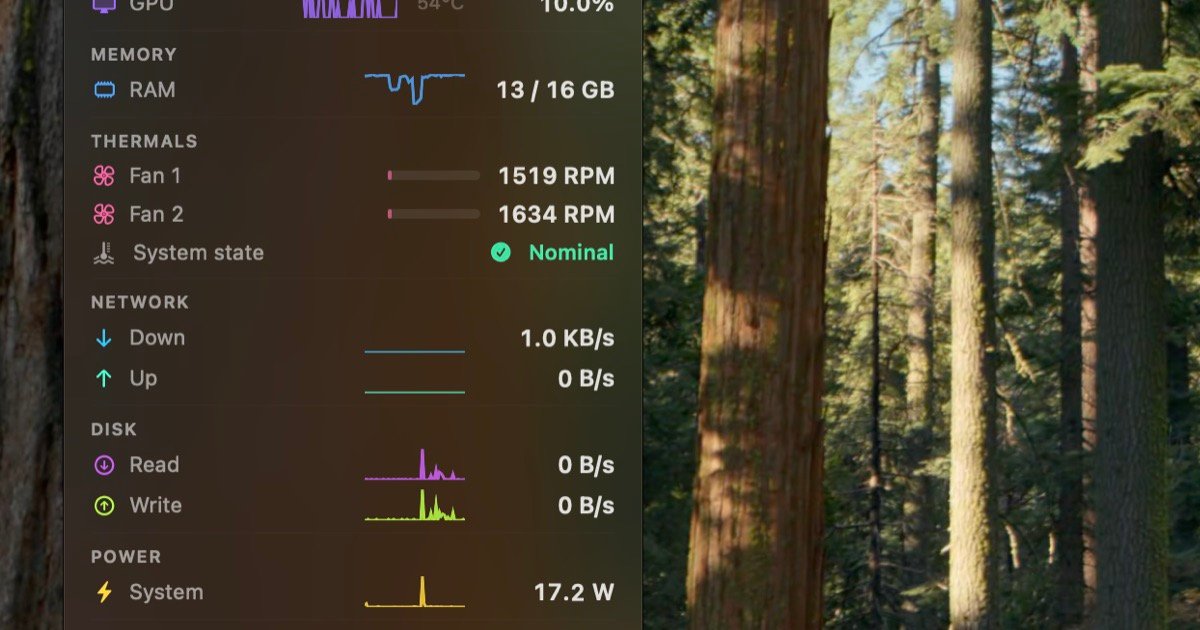
StatusStats mostra in tempo reale dalla barra dei menu di macOS CPU, GPU, memoria, temperature e ventole, rete, alimentazione, storage e batteria.
Cos'è StatusStats?
StatusStats è un monitor di sistema per la barra dei menu di macOS che mantiene visibili le metriche chiave del Mac in un unico posto. Mostra letture in tempo reale per CPU, GPU, memoria, temperature, ventole, rete, alimentazione, storage e batteria, così puoi controllare lo stato del sistema a colpo d'occhio senza aprire un dashboard separato.
Il suo scopo principale è la visibilità rapida e continua: l'app è progettata per “vivere nella barra dei menu”, fornendo una cronologia compatta (sparkline) e valori in tempo reale su più sottosistemi.
Caratteristiche Principali
- Monitoraggio dalla barra dei menu per più sottosistemi: Visualizza CPU, GPU, memoria, temperature e ventole, rete, alimentazione, storage e batteria direttamente nella barra dei menu di macOS.
- Utilizzo CPU con cronologia temperature: Mostra l'utilizzo CPU insieme alla temperatura e include sparkline per un controllo rapido delle tendenze.
- Metriche GPU in tempo reale: Presenta l'utilizzo GPU e la temperatura GPU aggiornati in tempo reale.
- Utilizzo memoria con indicatore di pressione: Traccia memoria utilizzata rispetto al totale RAM e include un indicatore di pressione memoria.
- Dettagli termici e ventole: Mostra RPM ventole, barre di carico e stato termico del sistema.
- Throughput di rete: Visualizza velocità di upload e download in tempo reale.
- Metriche disco e storage: Include throughput I/O disco in lettura e scrittura più storage utilizzato rispetto alla capacità totale del disco.
- Stato e salute batteria: Fornisce carica batteria, salute, conteggio cicli e temperatura batteria.
Come Usare StatusStats
- Installa StatusStats e aprilo per posizionare il monitor nella barra dei menu di macOS.
- Usa la visualizzazione della barra dei menu per vedere le metriche di tuo interesse, inclusi utilizzo CPU/GPU e temperature, utilizzo memoria, termici, RPM ventole, velocità rete, I/O disco, consumo energetico, capacità storage e dettagli batteria.
- Per osservazioni più prolungate, usa gli elementi di cronologia disponibili (come viste sparkline per utilizzo CPU e temperatura) per individuare cambiamenti nel tempo.
Casi d'Uso
- Controllo performance durante task impegnativi: Monitora utilizzo CPU e GPU e relative temperature durante l'esecuzione di app che consumano molte risorse per vedere se il sistema si sta surriscaldando.
- Risoluzione problemi termici: Usa termici e ventole (RPM ventole, barre di carico, stato termico) per capire come il raffreddamento risponde durante carichi prolungati.
- Comprensione pressione memoria: Controlla memoria utilizzata vs totale RAM e indicatore di pressione memoria per valutare se il sistema è sotto stress di memoria.
- Monitoraggio cambiamenti connettività: Osserva velocità upload e download in tempo reale per confermare se le performance di rete sono come previsto.
- Valutazione attività storage e I/O: Visualizza throughput I/O disco lettura/scrittura e confronta storage utilizzato con capacità totale durante task che scrivono o elaborano file grandi.
FAQ
-
Quali Mac e versioni macOS sono supportate? StatusStats è indicato come compatibile con Mac Apple Silicon & Intel e macOS Ventura o successive.
-
Dove vedo le informazioni? L'app è progettata per vivere nella barra dei menu, dove mostra le metriche selezionate.
-
I dati sono in tempo reale o storici? Alcuni valori sono descritti come aggiornati in tempo reale (ad esempio, utilizzo e temperatura GPU, e velocità rete live). Utilizzo e temperatura CPU includono anche cronologia sparkline.
-
Quali prezzi sono disponibili? La pagina elenca un acquisto una tantum da $3 e una prova gratuita di 14 giorni.
Alternative
- Activity Monitor (integrato in macOS): Opzione nativa per ispezionare CPU, memoria, disco, rete e informazioni su energia/alimentazione, anche se richiede tipicamente l'apertura di una finestra dedicata invece di vivere nella barra dei menu.
- App monitor di sistema macOS di terze parti con widget barra menu: Alternative di categoria che presentano metriche di sistema nella barra dei menu; confronta quali sottosistemi coprono (es. termici, RPM ventole, salute batteria) e come presentano la cronologia.
- Utility temperatura/ventole: App focalizzate principalmente su termici e comportamento ventole possono offrire controlli più profondi su ventole/temperature, ma potrebbero non coprire l'intero set di metriche (rete, storage, salute batteria) mostrato da StatusStats.
Alternative

FounderStackHub
FounderStackHub usa un agente AI sempre attivo per scansionare, verificare e abbinare vantaggi per startup come crediti cloud e sconti SaaS al tuo stack.

Elvixs
Elvixs è uno strumento AI per outreach lavorativo: trova contatti HR, crea email cold con AI, invia da Gmail e traccia chi apre.

Gossipic
Gossipic monitora quante volte il tuo brand è citato nelle risposte AI, analizza il sentiment, confronta i competitor e crea piani giornalieri. Prova 7 giorni.

SnapSub: Subscriptions Hub
SnapSub: Subscriptions Hub centralizza i servizi in abbonamento: controlla pagamenti e date di rinnovo, con report e insight per rivedere la spesa.

Abakada
Abakada: directory curato di strumenti gratuiti e open source nelle Filippine, con 1.000+ inserimenti verificati in 45+ categorie per studenti ed educatori.

Been There Global
Been There Global racconta storie reali di viaggiatori per “sapere prima di partire” e pianificare i viaggi con più sicurezza.