

WhyFi
WhyFi è un’app per barra dei menu di macOS che monitora Wi‑Fi, router, latenza internet e DNS per capire cosa rallenta e cosa fare dopo.
Che cos’è WhyFi?
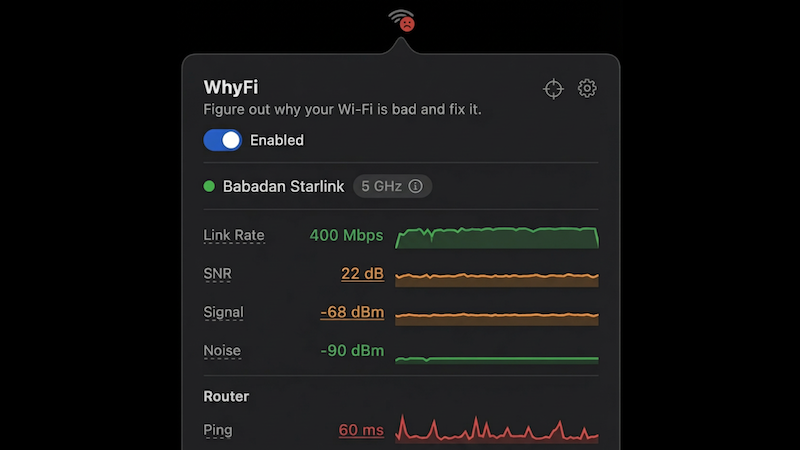
WhyFi è un’app per la barra dei menu di macOS che monitora la tua connessione Wi‑Fi e ti aiuta a identificare la vera causa dei rallentamenti. Misura le condizioni del segnale Wi‑Fi, latenza router e internet, comportamento DNS e altri indicatori di connessione per capire se il problema è sul link Wi‑Fi, nel router o a monte della rete.
Lo scopo principale dell’app è trasformare “è lento” in segnali attuabili: mostra cosa è degradato (o rotto) e suggerisce rimedi probabili in base a dove indicano le misurazioni.
Caratteristiche principali
- Panoramica connessione nella barra dei menu: Clicca l’icona nella barra dei menu per vedere un’istantanea di forza segnale, rumore di fondo, SNR, tasso di trasmissione e metriche multiple di latenza/jitter/risoluzione.
- Codifica colore stato e indicatore visivo: Usa uno schema semplice verde/arancione/rosso (e un indicatore stile faccina) per riflettere se le metriche di connessione sono sane, degradate o rotte.
- Analisi latenza router e internet: Separa la latenza in componenti (Wi‑Fi/Mac-to-router, latenza router/LAN e latenza internet/WAN) per aiutarti a individuare il collo di bottiglia.
- Controlli performance DNS e switch rapido: Misura il tempo di risoluzione DNS e supporta il cambio DNS con un clic a Google (8.8.8.8) o Cloudflare (1.1.1.1).
- Test velocità con rilevamento bufferbloat: Testa velocità download/upload via Cloudflare e monitora latenza sotto carico per rilevare comportamenti bufferbloat che possono disturbare le chiamate.
- Radar in tempo reale e scansione canali: Include un monitor segnale che si aggiorna frequentemente, più uno scanner canali che identifica canali congestionati e suggerisce di passare ad altri.
- Rilevamento captive portal: Rileva reti Wi‑Fi (es. hotel/aeroporto) che richiedono una pagina di login e ti avvisa quando è probabile.
- Esporta e diagnostica per condividere: Ti permette di esportare un report diagnostico e copiare statistiche (incluso report testo semplice) per usarle in tool come ChatGPT o Claude.
- Polling rispettoso della batteria: Interroga più velocemente quando l’app è visualizzata e più lentamente altrimenti; si addormenta quando macOS si addormenta.
Come usare WhyFi
- Scarica e installa WhyFi sul tuo Mac (il sito indica supporto macOS 13+ e Apple Silicon).
- Aprila per farla girare nella barra dei menu di macOS.
- Quando la connessione è lenta, clicca l’icona nella barra dei menu per vedere le metriche e lo stato verde/arancione/rosso.
- Usa gli indicatori stratificati per capire se il problema sembra essere segnale Wi‑Fi, latenza router, latenza internet o DNS.
- Per il troubleshooting, prova le azioni suggerite dagli indicatori (es. avvicinati per problemi segnale, riavvia il router per alta latenza router, cambia DNS con un clic se il tempo di risoluzione è lento).
- Se vuoi aiuto da altri o tool AI, esporta o copia il report diagnostico e incollalo in ChatGPT o Claude.
Casi d’uso
- Chiamate video inaffidabili: Quando la qualità video/audio cala nonostante velocità download decente, usa il rilevamento bufferbloat e i risultati latenza-sotto-carico di WhyFi per verificare picchi di latenza sotto traffico.
- In ufficio e segnale varia per scrivania: Cammina con il laptop e usa il monitor segnale stile radar per trovare dove il punteggio segnale è più forte.
- Wi‑Fi “connesso” ma internet irraggiungibile: Usa la separazione Wi‑Fi vs router vs internet vs DNS per capire se il problema è a monte (router/ISP) o legato alla risoluzione DNS.
- Cambio rete o troubleshooting lentezza DNS: Controlla il tempo di risoluzione DNS e passa rapidamente tra DNS Google e Cloudflare con le opzioni one-click dell’app.
- Viaggi o Wi‑Fi pubblico richiede login: Su reti hotel o aeroporto, affidati al rilevamento captive portal per sapere quando sei probabilmente dietro una pagina di login.
- Wi‑Fi lento per congestione vicinato: Usa lo scanner canali per vedere quali canali sono congestionati e passa a un’opzione meno affollata.
FAQ
WhyFi è un analizzatore Wi‑Fi, uno strumento di speed test o cos'altro?
WhyFi combina analisi Wi‑Fi e risoluzione problemi di connessione: monitora segnale e qualità del link, misura latenza router e internet, verifica DNS ed esegue speed test con rilevamento bufferbloat, tutto dalla barra dei menu di macOS.
Come eseguo diagnostica Wi‑Fi su macOS se voglio confrontare i risultati?
Il sito suggerisce di usare lo strumento integrato di Apple: Tieni premuto Opzione e clicca sull'icona Wi‑Fi nella barra dei menu, quindi scegli Apri Wireless Diagnostics e segui le istruzioni.
Quali misurazioni mostra WhyFi quando il mio Wi‑Fi è lento?
L'app riporta metriche inclusi intensità segnale, rumore di fondo, SNR, tasso trasmissione, ping router, ping internet, jitter e tempo di lookup DNS, e indica se ciascuna appare sana, degradata o guasta.
Posso condividere informazioni di troubleshooting da WhyFi?
Sì. WhyFi può esportare un report diagnostico e generare statistiche condivisibili o un report in testo semplice che puoi incollare in ChatGPT o Claude per assistenza.
WhyFi funziona continuamente in background?
Gira nella barra dei menu e monitora la connessione in tempo reale; regola inoltre il comportamento di polling per essere battery friendly e si addormenta quando il Mac si addormenta.
Alternative
- NetSpot / WiFi Explorer (analizzatori Wi‑Fi per macOS): Questi si concentrano direttamente su rilevamento segnale Wi‑Fi e analisi di rete. WhyFi enfatizza inoltre la diagnosi del layer che fallisce (Wi‑Fi vs router vs internet vs DNS) e offre azioni di troubleshooting dalla barra dei menu.
- Utility diagnostiche di rete generali (strumenti CLI): Strumenti che misurano latenza, risoluzione DNS o banda possono aiutare a identificare le stesse categorie. Il vantaggio di WhyFi è mantenere il workflow in un'unica UI della barra dei menu con interpretazione stratificata e switch rapidi.
- App dedicate a speed test e monitoraggio latenza: Alcune app si concentrano principalmente su misurazioni di banda e latenza. WhyFi aggiunge anche contesto qualità link Wi‑Fi (segnale/rumore/SNR), guida congestione canale, switch DNS e rilevamento captive portal.
Alternative

Draper
Draper è uno strumento di marketing intelligence basato su AI per validare mercati, analizzare competitor, sentiment social e idee contenuti con dati da TikTok, Instagram, Reddit, X, Facebook e Google.

OfferFlowAI
OfferFlowAI gestisce le opportunità di carriera: rileva email dei recruiter in Gmail, riassume le offerte e prepara bozze di risposta professionali.

Anthum AI
Anthum AI: lancia contest video ad con brief creativi e prize pool. I creator inviano proposte AI, il brand sceglie i vincitori e viene pagato.

Slay At Work
Slay At Work aiuta a trovare attività locali da contattare: ricerca su Google Maps, audit siti e social, punteggio e insight per la tua outreach.

Parchment
Parchment è un SaaS semplice per creare e organizzare pagine e raccolte standalone con editor a blocchi e API per gestire contenuti via codice.

VulWall
VulWall offre una scansione di sicurezza esterna automatizzata, un punteggio chiaro e correzioni in inglese semplice con Certificato condivisibile.