

Zush
Zush è un rinominatore file con AI per macOS e Windows: crea nomi significativi per screenshot, PDF, foto e documenti, con batch e rollback.
Cos'è Zush?
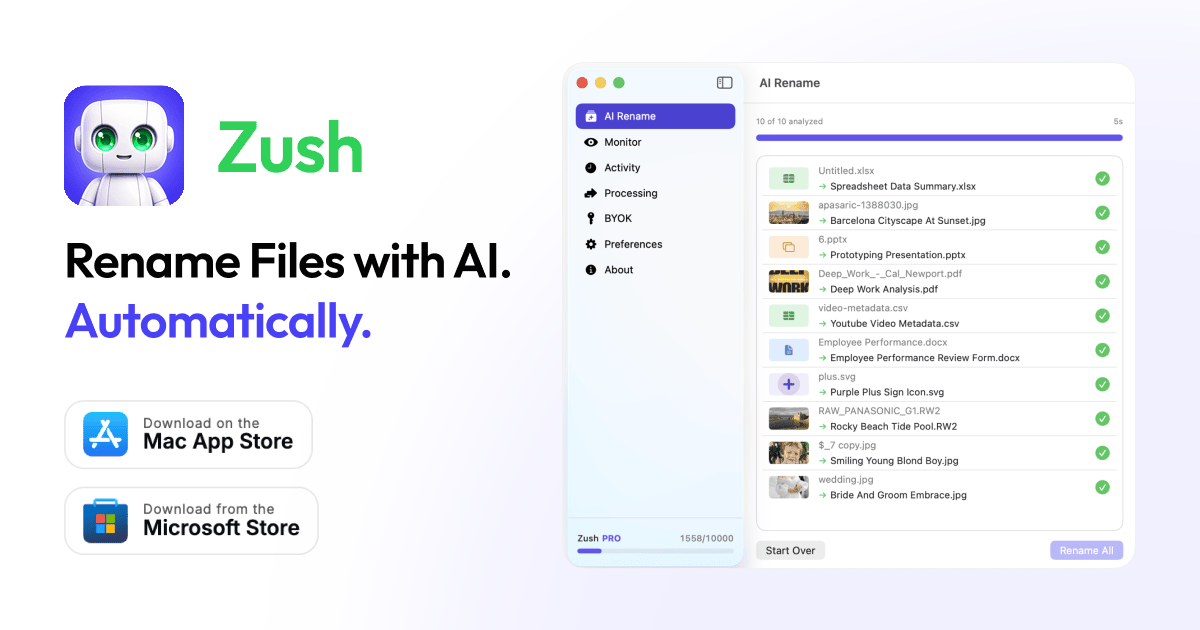
Zush è un rinominatore file con AI per macOS e Windows. Ti aiuta a rinominare file come screenshot, PDF, foto e documenti generando nomi più significativi basati sul contenuto e sui metadati del file.
Lo scopo principale di Zush è ridurre la pulizia manuale di nomi file disordinati (ad esempio, IMG_... o nomi generici “scan”) supportando rinomini batch, monitoraggio cartelle in background e rollback per revertire le modifiche.
Caratteristiche Principali
- Analisi AI per rinominare (screenshot, documenti, PDF): Usa l'AI per proporre nomi descrittivi dal contenuto di immagini e documenti supportati, inclusi i PDF.
- Rinomina batch: Seleziona e rinomina più file contemporaneamente, applicando nomi generati dall'AI all'intero set.
- Monitoraggio cartelle: Scegli una o più cartelle; Zush lavora in background e processa automaticamente i nuovi file.
- Pattern di nomi personalizzati: Crea la tua struttura di nomi file usando variabili come
{title},{original},{date},{time}e{category}. - Metadati smart (tag Finder / metadati Spotlight): Aggiunge automaticamente tag Finder e metadati Spotlight per facilitare la ricerca successiva.
- Cronologia rinomini con rollback one-click: Traccia ogni modifica e torna al nome originale con un clic quando vuoi un risultato diverso.
- Prompt personalizzati (basati su regole): Imposta regole di prompt per controllare come l'AI genera rinomini, tag e metadati in base al tuo flusso di lavoro.
- Bring Your Own Key (PRO): Collega la tua chiave API da Gemini, Groq, OpenAI o Claude; le chiavi sono memorizzate localmente con storage sicuro della piattaforma.
- Modalità AI offline (PRO): Usa modelli locali via Ollama per processare file supportati offline senza inviare contenuti di analisi al cloud Zush o provider AI esterni.
- Formati supportati: Immagini (PNG, JPG, JPEG, WEBP, GIF, BMP, TIFF/TIF, HEIC/HEIF, SVG, CR2/NEF/ARW/DNG/RAF/RW2), documenti (PDF, TXT, MD, JSON/EML/CSV/DOC/DOCX/PPT/PPTX/XLS/XLSX) e altri elencati nel contenuto del sito.
Come Usare Zush
- Scarica e installa Zush per la tua piattaforma (macOS .dmg / Windows via Microsoft Store).
- Avvia un lavoro di rinomina selezionando file (rinomina batch) o aggiungendo cartelle per monitoraggio in background.
- Rivedi i nomi proposti generati dall'AI e applicali in pochi secondi.
- Se necessario, regola pattern di nomi o regole di prompt per adattarli meglio al tuo formato preferito.
- Usa la cronologia rinomini per revertire qualsiasi nome file con un clic.
Zush offre una prova gratuita fino a 50 file senza iscrizione né carta di credito (come indicato sul sito). Il sito menziona anche un modello di acquisto una tantum dopo la prova.
Casi d'Uso
- Rinominare download screenshot: Rinomina automaticamente file immagine (ad esempio,
Screenshot 2024-08-08...png) in nomi descrittivi per mantenere cartelle download e screenshot ricercabili. - Organizzare archivi scan e PDF: Per PDF e file documento correlati, genera nomi significativi e opzionalmente aggiungi tag Finder / metadati Spotlight per accelerare le ricerche successive.
- Pulizia batch per cartelle progetti: Seleziona più file in una volta (es. fogli “budget export” e presentazioni) e applica rinomina AI in modo coerente all'intero set.
- Ingestione continua con monitoraggio cartelle: Punta Zush su una cartella “in arrivo”; man mano che arrivano nuovi file, Zush li rinomina automaticamente senza selezione manuale ripetuta.
- Flusso di lavoro fotografo per import camera: Rinomina formati RAW e altre immagini camera (es. CR2/NEF/ARW/DNG/RAF/RW2) basati sul contenuto immagine, riducendo la dipendenza da nomi generici
IMG_.
FAQ
-
Zush è disponibile su macOS e Windows? Sì. Il sito indica che Zush è disponibile su macOS (.dmg firmata e notarizzata) e Windows (installazione Microsoft Store).
-
Zush supporta rinomina batch e monitoraggio cartelle? Sì. Zush supporta la rinomina di più file contemporaneamente e il monitoraggio di una o più cartelle per processare automaticamente i nuovi file.
-
Posso controllare come vengono generati i nomi file? Sì. Puoi usare pattern di nomi personalizzati con variabili (come
{title},{date},{category}) e configurare regole di prompt personalizzate. -
Cosa succede se non mi piace un risultato di rinomina? Zush include cronologia rinomini e supporta il rollback al nome originale con un clic.
-
È disponibile la rinomina offline? La modalità AI offline è descritta sotto PRO, usando modelli locali via Ollama. È pensata per processare file supportati offline senza inviare contenuti di analisi al cloud Zush o provider AI.
Alternative
- Strumenti di rinominazione integrati del sistema operativo (Rinomina di Finder su macOS / utility di rinominazione di Windows): Gestiscono regole di rinominazione deterministiche ma non generano nomi descrittivi dal contenuto.
- Gestori generali di foto/documenti con tagging e ricerca: Utili per organizzare e trovare file, ma potrebbero non offrire generazione di nomi file basata su AI e rollback nello stesso flusso di lavoro.
- Altri strumenti di organizzazione file con AI: Cerca tool che supportino operazioni batch e “annulla”/cronologia. Le differenze chiave da confrontare sono se includono monitoraggio cartelle, pattern di nomi personalizzati e automazione metadata/tagging.
- Pipeline OCR/metadata locali seguite da rinominazione basata su regole: Per utenti che vogliono elaborazione completamente offline o self-managed, un passo OCR separato più rinominazione templata può replicare alcuni flussi di lavoro, ma tipicamente richiede più configurazione di un rinominatore integrato.
Alternative

Lasso
Lasso è un PIM AI-first per team ecommerce: arricchisce attributi e descrizioni, gestisce dati fornitori e consente monitoraggio competitor via app o API.

Codex Plugins
Usa Codex Plugins per combinare skill, integrazioni app e server MCP in workflow riutilizzabili: estendi Codex per lavorare con Gmail, Google Drive e Slack.

Struere
Struere è un sistema operativo AI-native che sostituisce i workflow su spreadsheet con software strutturato: dashboard, alert e automazioni.

garden-md
Trasforma trascrizioni e note riunioni in una wiki aziendale strutturata e navigabile con file Markdown locali e vista HTML, con sync da sorgenti supportate.

Falconer
Falconer è una piattaforma di conoscenza che si aggiorna da sola: scrivi, condividi e trova documentazione interna e contesto del codice in un unico posto.

Snapmark for VS Code
Annota screenshot in VS Code prima di incollarli nelle chat AI: sfoca dati sensibili, aggiungi passaggi numerati e comprimi automaticamente immagini grandi.