
ネイティブの Media3 ベース圧縮
Compressor は ffmpeg ラッパーではなくネイティブの Media3 ライブラリを使用しており、README ではその高速性と小さなフットプリントの基盤として紹介されています。

Compressorは、動画を端末内でローカル処理するネイティブAndroid動画圧縮アプリです。広告なしで、AndroidシステムのPhoto Picker、Share Sheet連携、対応端末でのH.265/AV1に対応。
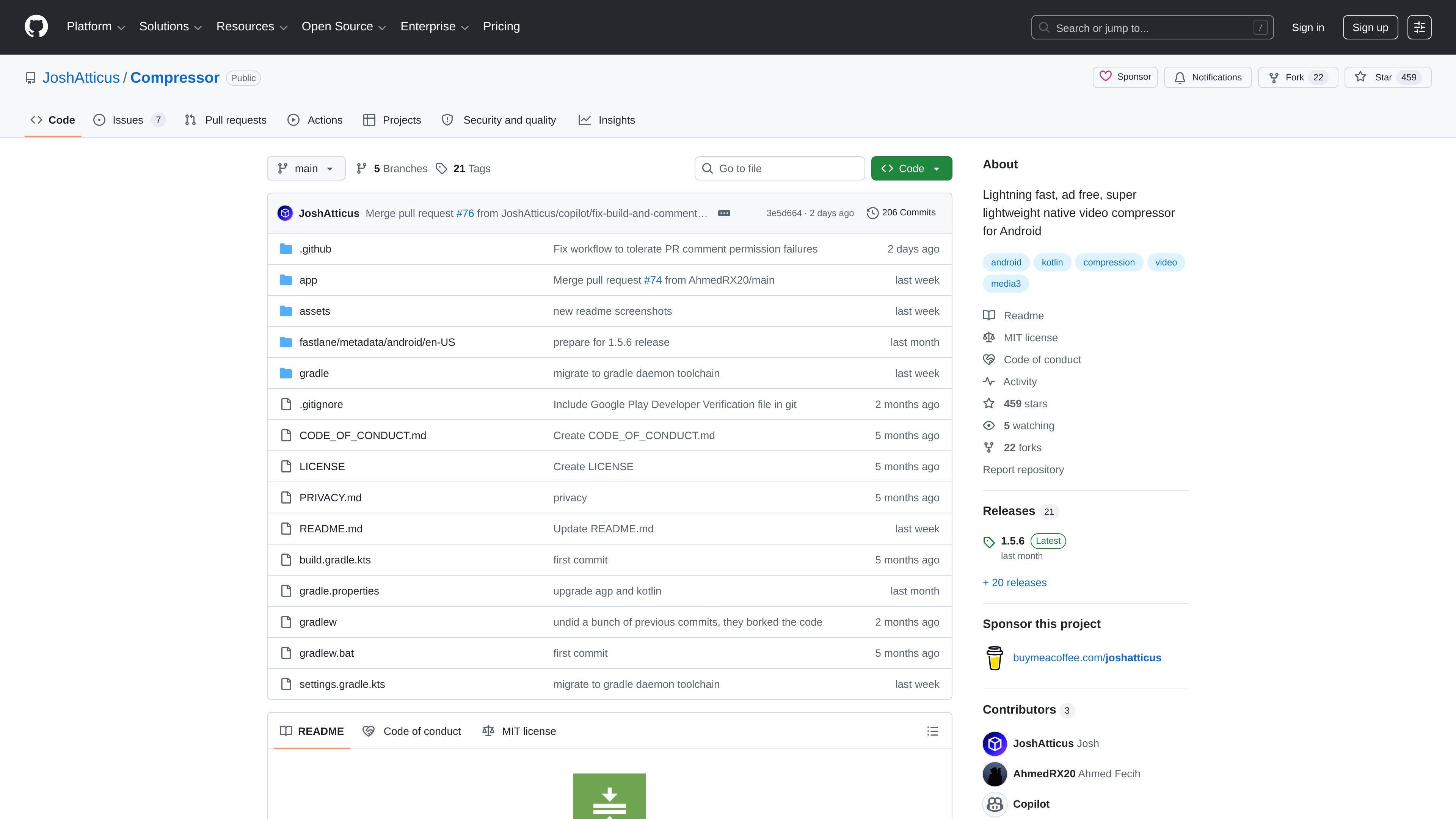
Compressorは、動画を高速にローカル処理し、アプリサイズを小さく保ち、シンプルなワークフローに重点を置いたネイティブ Android 動画圧縮アプリです。プロジェクトの README では、非常に高速で、広告なし、非常に軽量と説明されており、プライバシーポリシーでは圧縮が端末上でローカルに実行されるとされています。
このアプリは ffmpeg ラッパーではなく、Android のハードウェアアクセラレーションとネイティブの Media3 ライブラリを中心に構築されています。Android 上で選択した動画だけを圧縮したいユーザー向けで、広範なストレージアクセス、インターネットアクセス、広告、トラッキング SDK を許可したくない場合を想定しています。
Compressor は ffmpeg ラッパーではなくネイティブの Media3 ライブラリを使用しており、README ではその高速性と小さなフットプリントの基盤として紹介されています。
このアプリは対応端末で H.265 と AV1 をサポートしているため、利用可能な場合は新しいハードウェアとコーデックのサポートを活用できます。
Share Sheet 対応により、圧縮した動画をアプリ内に閉じ込めず、Android の共有フローで受け渡せます。
このプロジェクトは、サードパーティライブラリを使わず、ストレージ権限やインターネット権限を含む侵襲的な権限も不要だと説明しています。
このアプリは広告なしで非常に軽量、10 MB 未満と説明されており、完全にネイティブな Kotlin コードベースで構築されています。
README では Android 7.0 以降で動作し、再現可能ビルドをサポートするとされています。
メッセージやメールで送る前に、元のクリップをリモートサービスへアップロードせずに、より小さい動画ファイルにしたいときに Compressor を使います。
Android のピッカーで選択した動画だけにアクセスを限定し、動画処理を端末内で完結させたいときにこのアプリを使います。
対応ハードウェアで、かさばるソフトウェアエンコーダーに頼らず、H.265 や AV1 などの最新コーデックオプションを使いたいときに利用します。
広告やサードパーティ SDK を避けつつ、ワークフローをシンプルに保てる軽量な Android アプリが欲しい場合に Compressor を使います。
Compressorは Android 7.0 以降で動作すると README に記載されています。プライバシーポリシーでも、圧縮は端末上でローカルに行われるとされています。
Compressor はストレージアクセスやインターネットアクセスなしで動作するように設計されています。Android システムの Photo Picker を使用するため、圧縮したい特定の動画だけを選択できます。
このアプリは Share Sheet に対応しているため、処理後に圧縮済みファイルを Android の共有フローからそのまま送信できます。
プロジェクトの README では Compressor は広告なしで軽量と説明されており、プライバシーポリシーでは第三者の分析 SDK や広告 SDK は含まれていないとされています。

CAMB.AI Streams は、YouTube、Twitch、X などの配信でライブ音声を多言語にリアルタイム吹き替え。SRT、RTMP、HLS対応で既存のライブワークフローに接続し、後編集なしで多言語配信を実現します。

VIDEOAI.MEは、台本からスポークスパーソン風動画、広告、解説、SNS向けコンテンツを生成できるAI動画生成ツール。撮影なしで作成できます。

HeyGen Developersの公式APIドキュメント。AIアバター動画、翻訳、lipsync、インタラクティブ動画エージェントの開発に対応。API、MCP、CLIで利用可能。

LALAL.AIは、ステム分離、音声ノイズ除去、音声変換に対応したAI音声処理プラットフォーム。ブラウザで音声・動画をアップロード、プレビュー、ダウンロードでき、プレミアムやエンタープライズにも対応。
艺映AIは、テキスト・画像・既存動画から生成できる無料のAI動画制作ツール。短尺SNS動画、プロモーション映像、スタイル化AI動画に対応。

Clipia.aiは、画像・動画生成、プレゼン作成、agentワークフロー、開発者向け連携に対応したAIプラットフォーム。プロンプトや素材からコンテンツを一括生成。