

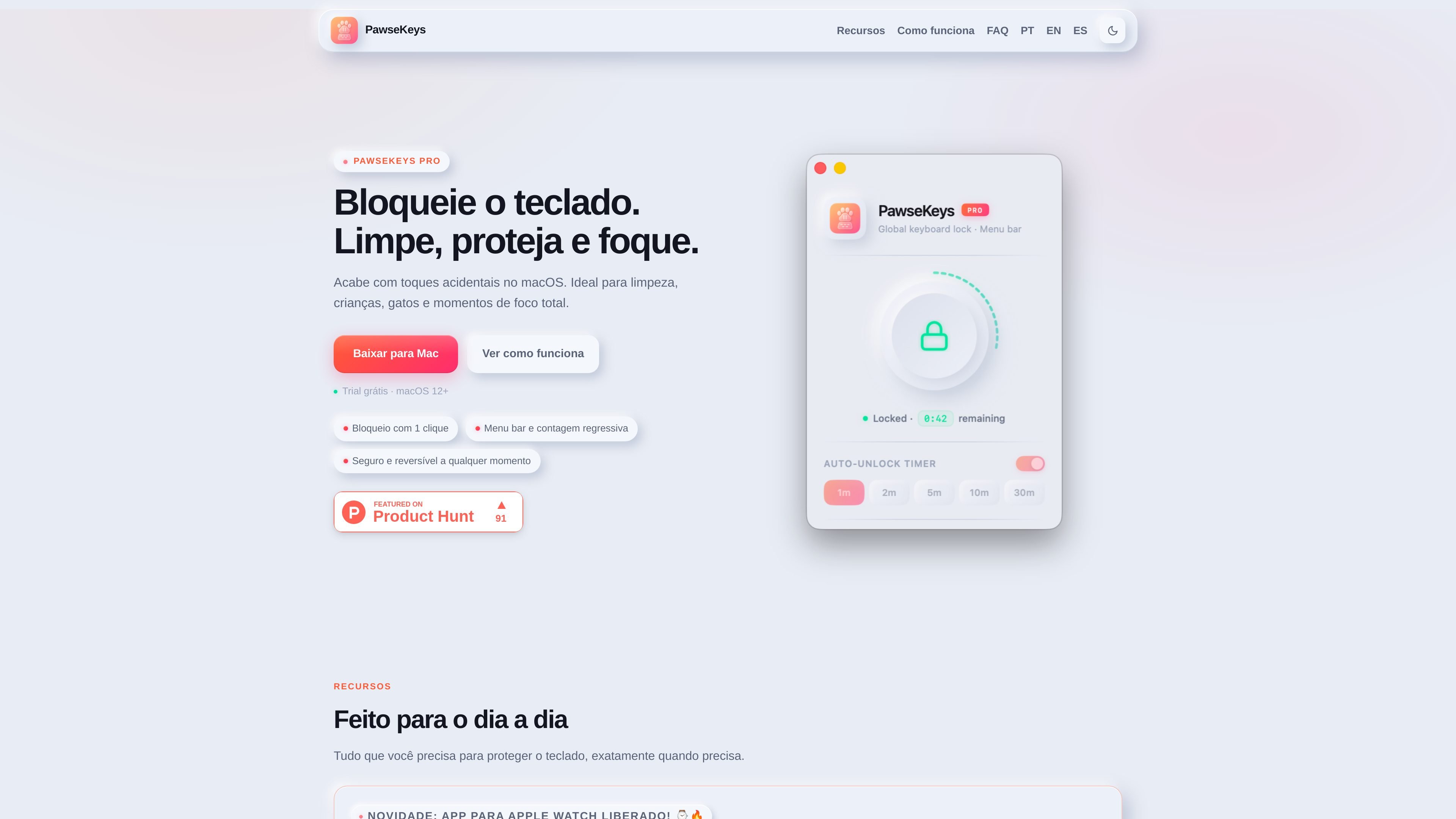
ワンクリックのキーボードロック
ワンクリックでキーボードをロックし、再び入力できるようになったら手動で解除できます。
PawseKeys は、キーボードをロックして、誤入力が掃除中、集中作業中、または短いタイピング休憩の邪魔にならないようにする macOS ユーティリティです。ホームページでは、「Mac をきれいに保ち、誤入力を防ぎ、集中する」ためのワンクリックの方法として紹介されています。
この製品は軽量でシンプルに使えるよう設計されています。開いてキーボードをロックし、必要に応じて自動解除用のタイマーを設定し、ボタンまたはショートカットで再び解除できます。サイトには、PawseKeys はローカルで動作し、オフラインで使え、ユーザーデータを収集しないとも記載されています。
ワンクリックでキーボードをロックし、再び入力できるようになったら手動で解除できます。
タイマーを設定すると、掃除のセッションやその他の短い中断のあとにキーボードが自動で解除されます。
macOS のメニューバーからアプリを操作できるため、別ウィンドウを開かずにすばやくアクセスできます。
掃除、プレゼンテーション、集中作業中、または子どもやペットが近くにいるときの誤入力を防ぐために使用できます。
Mac 上でローカルに動作し、Cookie、分析、トラッカー、サーバー側のデータ収集はありません。
Swift でネイティブの macOS アプリとして使え、macOS 12 以降との互換性が記載されています。
Mac の掃除中にキーボードをロックして、ほこり払いや拭き取りで誤入力が発生しないようにします。
子どもやペットが近くにいて、思わぬキー操作で作業が中断したり設定が変わったりするのを防ぐために、一時的に入力をブロックします。
集中作業や読書セッション中に入力を一時停止し、あとで手動またはオプションのタイマーで解除します。
プレゼン前、席を離れるとき、またはキーボードから離れて別の短い作業をするときに、メニューバー操作で素早くロックします。
はい。ホームページでは、購入前に PRO 機能を試せる 14 日間の無料トライアルが含まれていると案内しています。
いいえ。プライバシーページでは、アプリは Mac 上でローカルに動作し、データを収集せず、情報をサーバーに送信しないと記載されています。
いいえ、アプリを試すのにアカウントやログインは必要ありません。ホームページでは、ライセンスで PRO 機能が有効になると案内しています。
PawseKeys は macOS 向けに作られており、ホームページでは macOS 12 以降に対応していると案内されています。

DANCING CATS Appは、猫の写真を踊る子猫クリップに変換するアプリ。シンプルな用途に特化し、価格や機能の詳細は未公開。

Cats Lockは、1つのショートカットでキーボード入力をロックできるmacOSアプリです。猫がキーの上に乗っても、開いているアプリへの誤入力を防げます。Stealth Lock、メニューバー操作、任意のファンクションキー制限にも対応します。

Kimaは、食事、散歩、投薬、リマインダー、健康メモを家族で共有管理できるペットケアアプリ。リアルタイムのタイムライン、記録ツール、iPhone向けPremiumレポートを搭載。

KitizはiOSとAndroidで遊べる無料の猫コレクションゲーム。個性豊かな猫を集めて世話をし、時間とともに深まる関係や会話の変化を楽しめます。

Clawdは、ページ内容や操作、ページエラーに反応するオープンソースのブラウザ内ペットです。ローカル専用で利用でき、任意のローカルAIモードと、パフォーマンス・スケジュール・気散らし管理の制御を備えています。

WaterMeは、植物の水やりや日常のケアを記録できるブラウザベースの植物管理アプリです。旅行中は共有可能な見守りセッションで引き継ぎ、少数向け無料プランと、植物数無制限・追加インサイトを備えた有料プランを提供します。