
プロンプトを再利用可能な Skill として保存する
Gemini in Chrome のチャット履歴から、すでに書いたプロンプトを再利用可能な Skill に変換します。毎回同じ指示を入力し直す必要がありません。

Skills in Chromeで、Gemini in Chromeのプロンプトをワンクリックで再利用できるワークフローとして保存。デスクトップ版Chromeで同じAI作業を繰り返す人に。
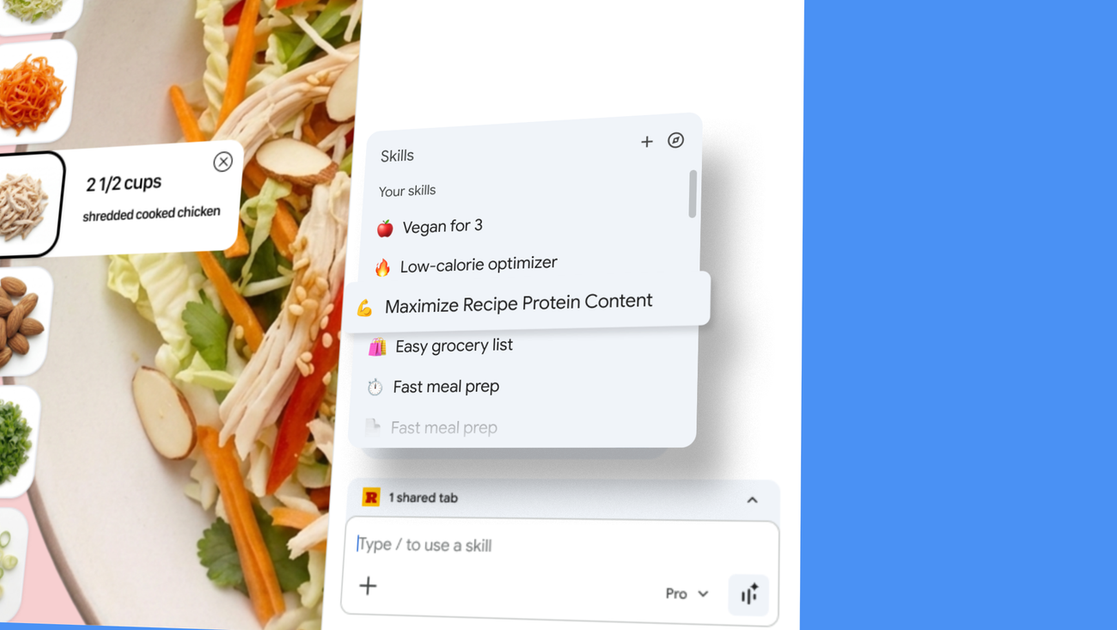
Skills in Chrome は、Gemini in Chrome で普段使っているプロンプトを、再利用できるツールに変えるための Chrome 機能です。新しいページを開くたびに同じ指示を入力し直す代わりに、プロンプトを Skill として保存し、ワンクリックで再実行できます。
この機能は、文脈を活かせるブラウザベースの AI ワークフロー向けに設計されています。Skill は表示中のページで実行でき、必要に応じて選択した他のタブでも使えます。Google はさらに、よくあるタスク向けのすぐ使える Skills ライブラリも提供し、独自のプロンプトをカスタマイズする前の出発点を用意しています。
Gemini in Chrome のチャット履歴から、すでに書いたプロンプトを再利用可能な Skill に変換します。毎回同じ指示を入力し直す必要がありません。
Gemini in Chrome で `/` と入力するか `+` ボタンを選ぶだけで、保存した Skill を 1 回の操作で起動し、表示中のページで実行できます。
現在のページに Skill を適用し、必要に応じて選択した追加タブにも適用できるため、複数のウェブページから情報を集める作業に役立ちます。
ワークフローが変わったときは保存済みの Skills を編集し、新しいものを作成できます。ワークフローの元になるプロンプトを、時間とともに柔軟に調整できます。
Google のよくあるタスク向けのすぐ使える Skills ライブラリから始め、役立つものを保存したり、自分のワークフロー用にカスタマイズしたりできます。
確認プロンプトが必要な重要な操作や、自動レッドチーミング、自動更新機能などの多層的な保護を含む、Chrome の組み込み安全対策を備えています。
材料の置き換えや似たようなレシピ調整用のプロンプトを保存し、新しいレシピページで同じ依頼を何度も入力せずに再実行します。
複数のタブにまたがって製品仕様を比較し、Skill を使って必要な詳細を 1 つのブラウザベースのワークフローにまとめます。
長い文書から重要なポイントを素早く確認します。特に、要約や特定情報の抽出に使える再利用可能なプロンプトがあると便利です。
製品の成分の分解やギフト選びなど、Google のすぐ使える Skills から始めて、条件に合わせてプロンプトを編集します。
同時に Chrome で開いている複数のソースに依存する作業では、ページの文脈と追加タブの両方が必要な Skill を使います。
Skills in Chrome は Gemini in Chrome のチャット履歴から保存できます。プロンプトを Skill として保存した後は、Gemini in Chrome で `/` と入力するか、`+` ボタンをクリックして呼び出せます。
いいえ。ソースでは、Skill はサインイン済みの Chrome デスクトップ デバイスで利用でき、初回の提供対象は Chrome の言語が English-US に設定された Mac、Windows、ChromeOS です。
Skills は、表示中のページ上で実行でき、選択した他のタブも使用できます。そのため、複数タブのワークフローに便利です。
Skills は Gemini in Chrome のプロンプトと同じ保護機能を使います。カレンダーへの予定追加やメール送信などの重要な操作では、完了前に確認が必要です。
Google は、よくあるタスク向けのすぐ使える Skills ライブラリを提供するとしており、それらのプロンプトは保存、編集、カスタマイズして自分のニーズに合わせられます。

Edgeeは、コーディングエージェントとLLM対応アプリ向けのAI gatewayです。トークン通信を圧縮し、モデル間でリクエストを振り分け、可観測性とチーム管理でコスト削減とセッション継続を支援します。

Codex Plugins は、再利用可能なスキル、アプリ連携、MCPサーバーを Codex app や Codex CLI で使えるワークフローにまとめます。接続サービスの作業や共有チームワークフローを拡張できます。

Struereは、スプレッドシートのデータをダッシュボード、アラート、自動化付きの構造化された業務ソフトへ変えるAIネイティブなプラットフォーム。手作業の表計算業務を置き換えたいチーム向け。

Prompty Townは、リンクを小さなインターネット都市の建物に変えるWebサービスです。タイルを購入してプロンプトを追加し、他の建物と並べて公開できます。

Wyseraは、コンテンツのPostWyseとCRM・収益業務のOpsWyseをWyse AIでつないだAIビジネスプラットフォーム。公開前承認を重視し、配信、リードフォロー、業務運用を一元化します。

OpenFlagsは、現代的なJavaScriptチーム向けのオープンソースでセルフホスト型のfeature flagプラットフォームです。ローカル評価、段階的ロールアウト、対象別の公開を、データを自社環境に保持したまま実現します。