
再利用可能なワークフローバンドル
プラグインは、スキル、アプリ連携、MCP サーバーを再利用可能なワークフローにまとめることで、毎回セットアップをやり直さずに Codex がより具体的なタスクを実行できるようにします。

Codex Plugins は、再利用可能なスキル、アプリ連携、MCPサーバーを Codex app や Codex CLI で使えるワークフローにまとめます。接続サービスの作業や共有チームワークフローを拡張できます。
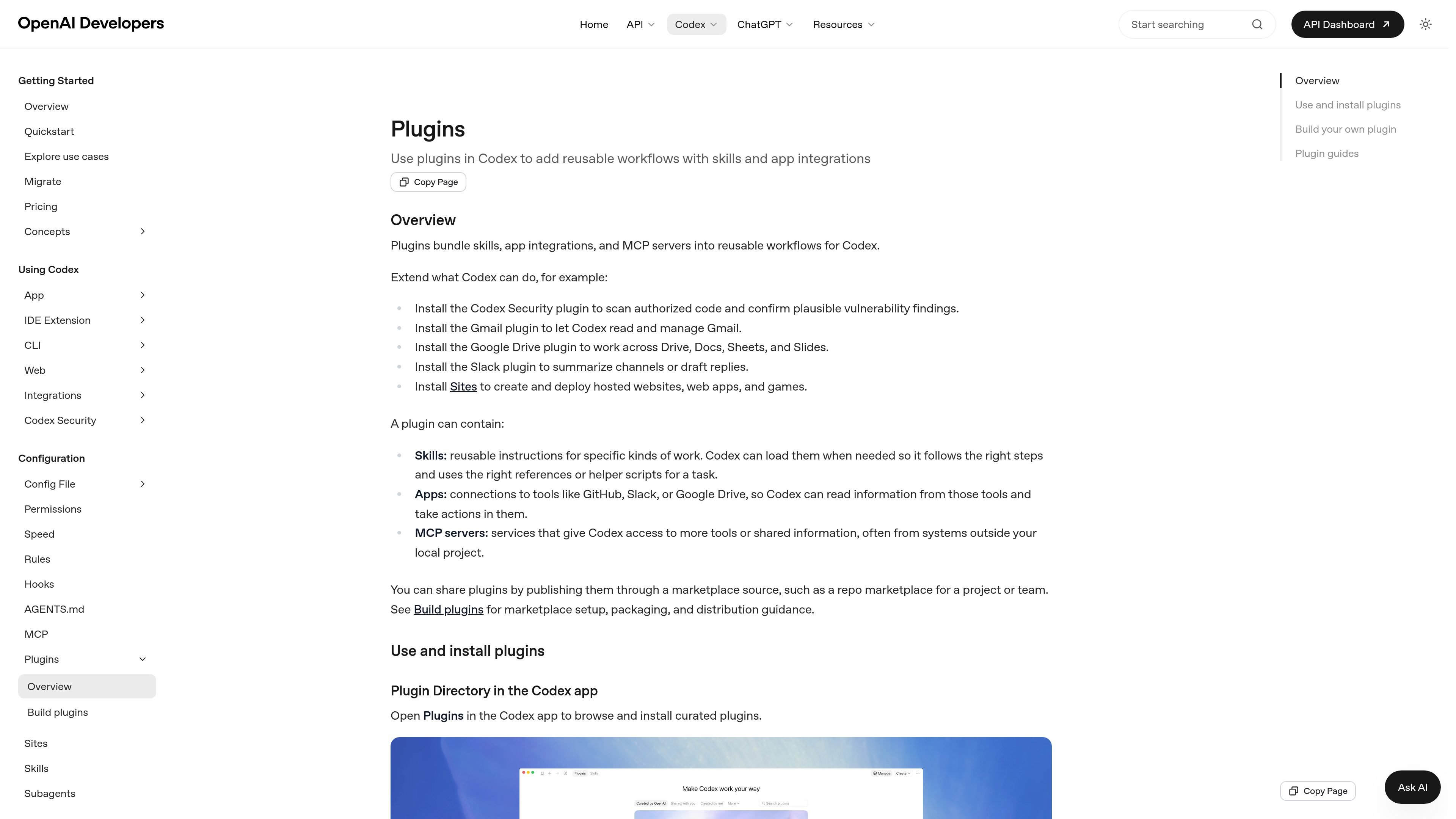
プラグインは、スキル、アプリ連携、MCP サーバーを Codex 向けの再利用可能なワークフローにまとめます。承認済みコードのスキャン、Gmail や Google Drive の操作、Slack チャンネルの要約、ホスト済みサイトや Web アプリの作成など、タスク固有の機能で Codex を拡張するためのものです。
プラグインディレクトリは Codex app と Codex CLI の両方で利用できます。app では、キュレーション済み、共有済み、または自分で作成したプラグインを閲覧でき、CLI では `codex /plugins` でプラグイン一覧を開き、マーケットプレースの項目を確認し、必要に応じてプラグインのインストール、アンインストール、有効/無効の切り替えができます。
プラグインは、スキル、アプリ連携、MCP サーバーを再利用可能なワークフローにまとめることで、毎回セットアップをやり直さずに Codex がより具体的なタスクを実行できるようにします。
スキルは特定の作業向けの再利用可能な手順を提供し、タスクに適した手順、参照情報、補助スクリプトが必要なときに Codex が読み込めます。
アプリ接続により、Codex は GitHub、Slack、Google Drive などのツールから情報を読み取り、それらのサービス内で操作できます。
MCP サーバーは、ローカルプロジェクトの外部にあるサービスも含めて、追加のツールや共有情報で Codex を拡張します。
プラグインはマーケットプレースのソース経由で公開でき、プロジェクト、チーム、その他のワークスペースの文脈で共有できます。
プラグインは Codex app と CLI の両方で見つけて管理でき、インストール、アンインストール、有効/無効の切り替えが可能です。
承認済みコードをスキャンし、確認した脆弱性の可能性を検証してから修正を準備するために、セキュリティ重視のプラグインをインストールします。
Codex に接続サービスから情報を読み取らせたり、要約や返信文の下書きを作らせたり、作業資料を取り出させたりしたいときに、Gmail、Google Drive、または Slack のプラグインを使います。
ワークフローの一部として Codex にホスト済みサイト、Web アプリ、ゲームを作成・デプロイさせたいときに、Sites プラグインを選びます。
再利用可能なチームまたはプロジェクトのワークフローを、マーケットプレースのソース経由で共有し、複数人で使いたいときに、ディレクトリからプラグインを使います。
インストール済みのツールの中から Codex に選ばせたいときはプラグインをインストールして新しいスレッドを開始し、より厳密に制御したいときは `@` で特定のプラグインを呼び出します。
Codex app のプラグインディレクトリ、または Codex CLI の `codex /plugins` からインストールできます。ディレクトリには、OpenAI によってキュレーションされたもの、共有されたもの、あなたが作成したものがまとめられています。
プラグインには、再利用可能なスキル、アプリ接続、MCP サーバーをまとめられます。インストール後は、新しいスレッドを開始して Codex にそのプラグインの使用を依頼したり、`@` を使って特定のプラグインやスキルを呼び出したりできます。
プラグインをインストールすると、そのワークフローを Codex で利用できるようになりますが、既存の承認設定は引き続き適用されます。接続されたサービスには、それぞれ独自の認証、プライバシー、データ共有条件が必要になる場合もあります。
プラグインブラウザからプラグインをアンインストールできます。無効化だけしたい場合は、`~/.codex/config.toml` の該当エントリを `enabled = false` に設定して Codex を再起動してください。

CreateOS Sandboxは、FirecrackerマイクロVM上でコードやエージェントのワークロードを実行できる分離型コンピュート環境です。SDK、CLI、MCPで制御可能。

ArtDeckは、iPhone、iPad、Mac向けのビジュアル参考ボードアプリ。素材を1枚のキャンバスに集約し、ToolBoxレンズでオフラインでも観察できます。iCloud同期は任意、買い切りでアカウント不要。

GitBotは、Claude Code、Codex、OpenCodeを活用した再利用可能なコーディングボットを作成できるローカルブラウザワークスペースです。永続スレッドと権限設定で、リポジトリ内の作業を効率化します。

Struereは、スプレッドシートのデータをダッシュボード、アラート、自動化付きの構造化された業務ソフトへ変えるAIネイティブなプラットフォーム。手作業の表計算業務を置き換えたいチーム向け。

Wallieは、画面を見てチャットを聞き、設定したペルソナでライブ解説を生成するオープンソースAI streamer。自分のキーでローカル実行でき、顔出しなし配信や自律配信、リアルタイム反応に最適です。

Wyseraは、コンテンツのPostWyseとCRM・収益業務のOpsWyseをWyse AIでつないだAIビジネスプラットフォーム。公開前承認を重視し、配信、リードフォロー、業務運用を一元化します。