
統一されたスキル表示
対応する各エージェントのインストール済みスキルを一か所で確認できるため、複数の設定ディレクトリを手動で探す必要がありません。

Skills Managerは、Claude Code、Cursor、GitHub CopilotなどのAIコーディング支援ツール間でスキルを一元管理できる無料のオープンソースデスクトップアプリです。GitHubからワンクリック導入、スキル移行、Windows/Linux対応。
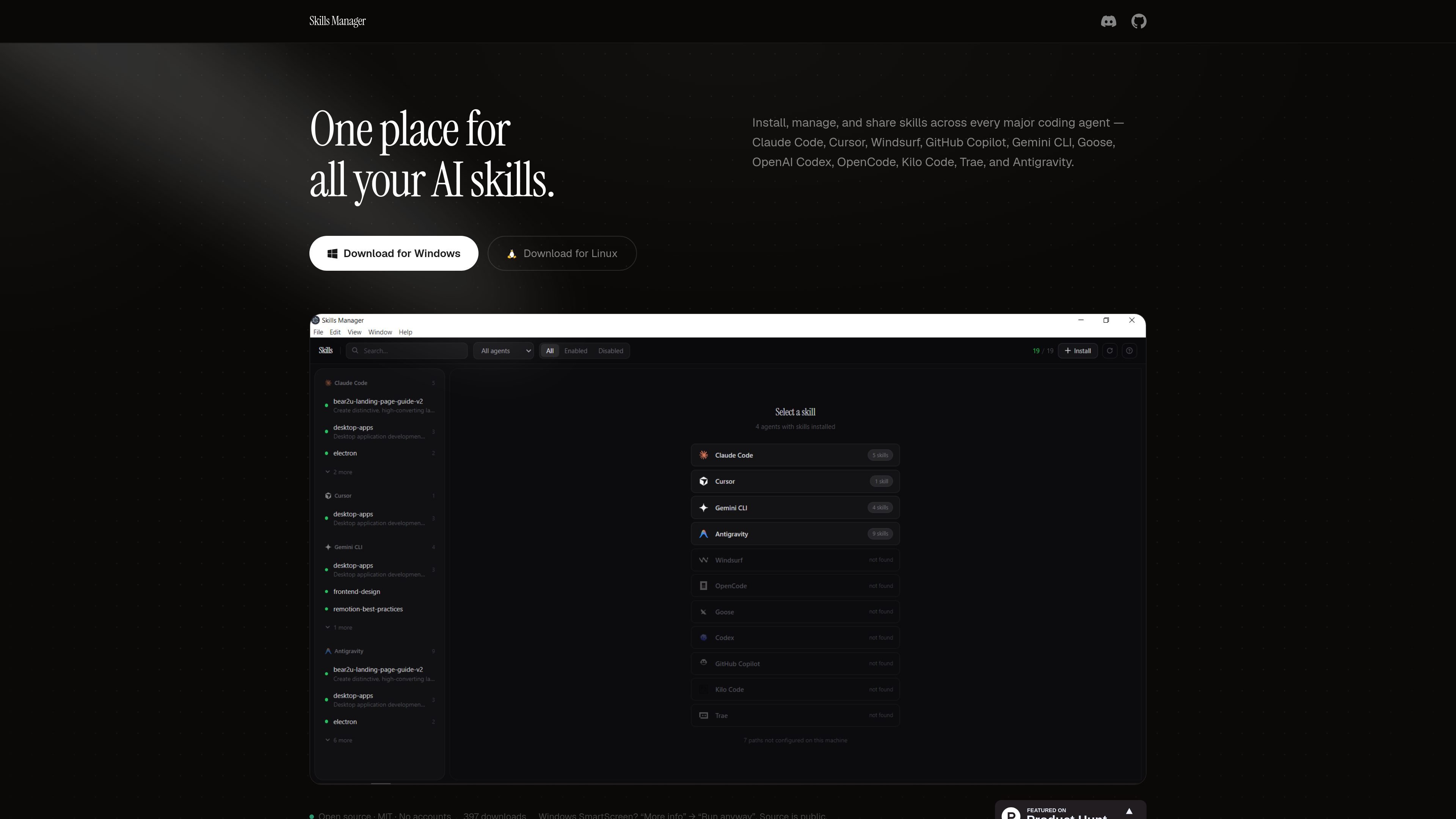
Skills Manager は、Claude Code、Cursor、Windsurf、GitHub Copilot、Gemini CLI、Goose、OpenAI Codex、OpenCode、Kilo Code、Trae、Antigravity などのコーディング支援ツール向けの、汎用 AI エージェントスキル管理ツールです。これらのツール全体で、スキルをインストール、管理、共有するための一つの場所を提供するよう設計されています。
この製品は、手動でのファイル操作や設定ディレクトリの खोजを減らすことに重点を置いています。インストール済みスキルを単一のインターフェースで表示し、GitHub からインストールし、エージェント間でスキルを移動し、ファイルを削除せずに有効化または無効化できます。
対応する各エージェントのインストール済みスキルを一か所で確認できるため、複数の設定ディレクトリを手動で探す必要がありません。
GitHub リポジトリの URL から、ワンクリックでスキルを直接インストールできます。公開リポジトリやカスタムレジストリにも対応していると案内されています。
Claude Code から Cursor や Copilot へなど、あるエージェントのスキルを別のエージェントへ手動コピーせずに移行できます。
スキルを削除せずにオン・オフを切り替えられるため、変更の検証や後でのロールバックを設定を失わずに行えます。
アカウント不要の無料オープンソース配布で、Windows と Linux 向けのダウンロードがあり、Mac 対応は近日公開予定とされています。
各ツールの設定ディレクトリを個別に確認する代わりに、複数のエージェントのスキルを一か所で見えるように保ちます。
新しいワークフローを試したいときや、共有リポジトリを再利用したいときに、GitHub リポジトリ URL からスキルをインストールします。
別のコーディング支援ツールでも同じ動作を使いたいときに、あるエージェントのスキルを別のエージェントへ移行します。
既存ファイルを削除せずに代替案を試したり設定の問題を切り分けたりするために、一時的にスキルを無効化します。
アカウントを作成せずにスキルを管理できるローカルユーティリティが必要なときに、Windows または Linux 上でデスクトップアプリを使います。
Skills Manager は、サポートされている AI コーディングエージェント全体でスキルを一元的にインストール、管理、共有するために設計されています。ホームページでは、Claude Code、Cursor、Windsurf、GitHub Copilot、Gemini CLI、Goose、OpenAI Codex、OpenCode、Kilo Code、Trae、Antigravity が対応エージェントとして挙げられています。
ホームページでは Windows と Linux 向けのダウンロードが用意されており、Mac は近日対応予定と案内されています。また、この製品ページではオープンソースであり、MIT ライセンスで提供され、アカウント登録は不要と記載されています。
ホームページでは、GitHub からのインストールが中心的なワークフローとして示されています。GitHub のリポジトリ URL を貼り付けるだけで、公開リポジトリやカスタムレジストリを含むスキルをワンクリックでインストールできます。
ホームページでは、あるエージェントのスキルを別のエージェントへコピーでき、削除せずにスキルの有効化・無効化もできると案内されています。そのため、元のセットアップを保ったまま、ツール間でスキルを移行するのに役立ちます。
ページには料金へのリンクがありますが、取得した料金ページの URL は 404 を返したため、ソースから有料プランや料金の詳細は確認できません。ホームページでは、この製品は無料のオープンソースであると明記されています。

Falconer is an AI-powered company brain that keeps internal documentation accurate, searchable, and up to date by syncing with tools like GitHub, Slack, and Linear. It helps engineering and cross-functional teams centralize knowledge and answer questions from a shared source of truth.

Skills Janitorは、Claude CodeとOpenAI Codexのskillsを監査・追跡・管理するGitHubホストのスラッシュコマンド集。重複、壊れたリンク、未使用skillsを見つけて、自己完結型コマンドで整理できます。

Goldfishは、Mac上の文脈を活用して返信、執筆、要約、作業継続を支援するmacOS向けAIメモリアプリです。メモリはMac内に保存され、あなたらしい文体で書けます。

Lasso is an ecommerce product data platform for enriching catalog records, processing supplier files, generating product content, and monitoring competitors. It combines a web app with a REST API, SDK, and MCP server for teams and developers.

Codex Plugins は、再利用可能なスキル、アプリ連携、MCPサーバーを Codex app や Codex CLI で使えるワークフローにまとめます。接続サービスの作業や共有チームワークフローを拡張できます。

Struere is an AI-native platform for turning spreadsheet data into structured operational software with dashboards, alerts, and automations. It is aimed at teams that want to replace manual spreadsheet workflows without building custom tools from scratch.