
ローカルサイト管理
ステータス確認、作成、開始、停止、削除、設定更新などを含め、ターミナルからローカルのStudioサイトを管理できます。

Studio CLIは、WordPress Studioのターミナル向けインターフェースです。ローカルサイト管理、プレビューサイト、認証、Blueprintベースのサイト作成をコマンドラインから操作できます。
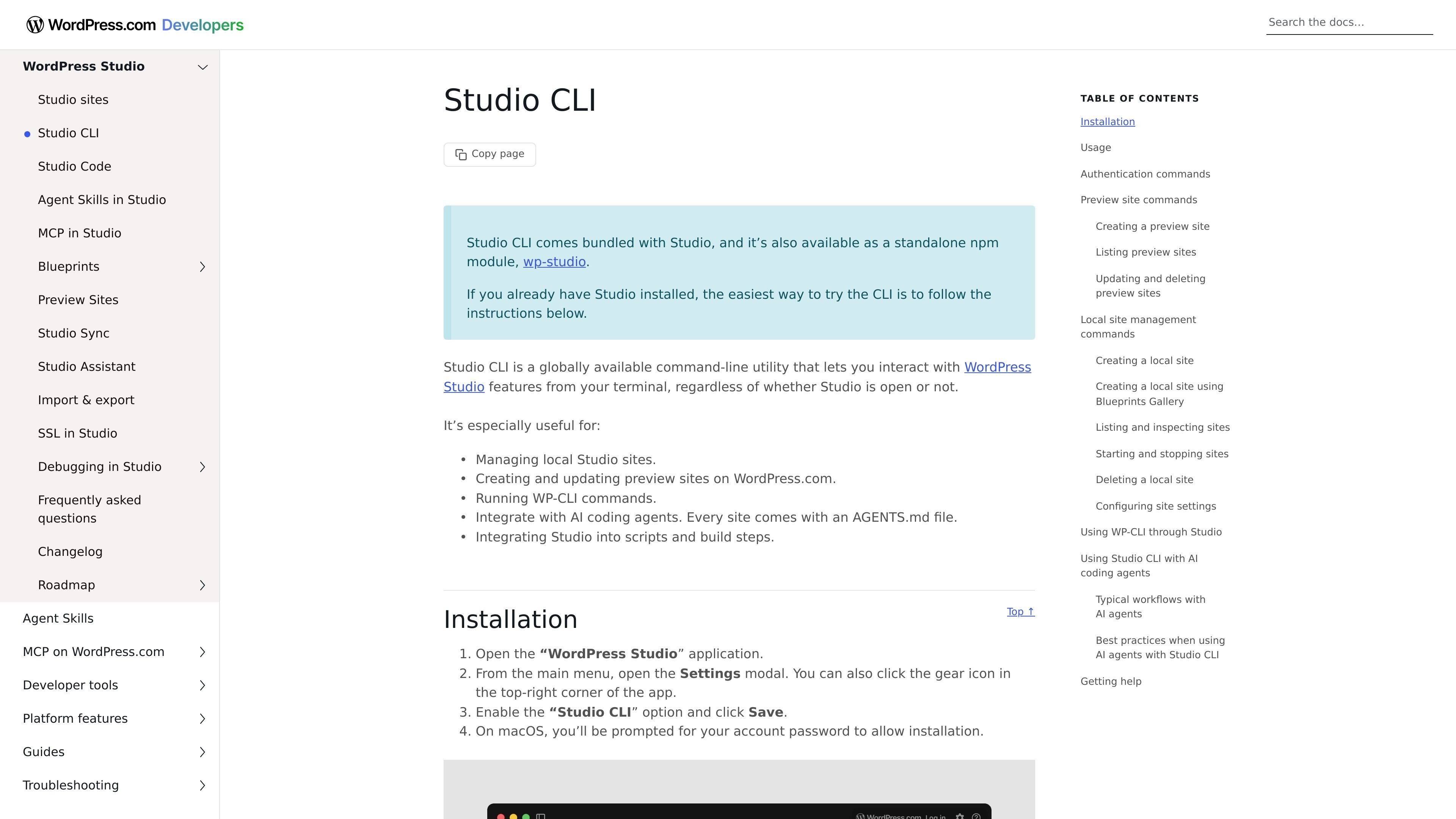
Studio CLIは、WordPress Studioのコマンドラインインターフェースです。Studioアプリが開いているかどうかに関係なく、ターミナルからStudioの機能を操作でき、Studioに同梱されているほか、スタンドアロンのnpmモジュール`wp-studio`としても提供されています。
このCLIは、スクリプト化やターミナル操作を必要とするローカルのWordPress開発ワークフロー向けに設計されています。ドキュメント化されている領域には、認証、WordPress.comでホストされるプレビューサイト、ローカルサイト管理、Blueprintベースのサイト作成が含まれ、サイトのルートからコマンドを実行する場合と、サイトパスを明示的に渡す場合の両方をサポートしています。
ステータス確認、作成、開始、停止、削除、設定更新などを含め、ターミナルからローカルのStudioサイトを管理できます。
ローカル作業をローカル環境なしで共有できるよう、WordPress.comでホストされる一時的なプレビューサイトを作成、一覧表示、更新、削除できます。
プレビューサイトのようなサインイン済みユーザーを必要とするWordPress.com機能に対して、ログイン、ログアウト、認証状態の確認を行えます。
`studio <area> <command> [options]`のような一貫したパターンでコマンドを実行し、`--path`を使って現在の作業ディレクトリ外のサイトディレクトリを指定できます。
特集BlueprintやカスタムJSON Blueprintファイルを含め、Studioを通じてBlueprintからサイトを作成できます。
CLIを使って、ステータス確認、サイトの開始・停止、アプリを開かずに設定調整などを含むローカルのStudioサイトの作成と管理をターミナルから行えます。
ローカルプロジェクト用のプレビューサイトを作成し、生成されたURLを共同作業者と共有し、同じコマンドセットから後でそのプレビューを更新または削除できます。
手動でアプリを操作するのではなく、繰り返し可能なターミナル自動化が必要な場合に、スクリプトやビルド手順の中でStudio管理サイトのワークフローを実行できます。
ログイン済みセッションに依存するコマンド、たとえばプレビューサイト操作を実行する前に、認証コマンドを使ってWordPress.comアカウントを接続できます。
Blueprintsフローから新しいローカルサイトを作成したり、再現可能な開始環境を用意したいときにBlueprintファイルを適用したりできます。
Studio CLIは、WordPress Studioのターミナル向けインターフェースです。`studio`コマンドで起動し、認証、プレビューサイト、ローカルサイト管理のコマンドをサポートします。
CLIはStudioにバンドルされており、スタンドアロンのnpmモジュール`wp-studio`としても利用できます。Studioがすでにインストールされている場合は、Studioアプリの設定からCLIを有効にできます。
ソース資料では、プレビューサイトのコマンド、ローカルサイト管理のコマンド、Blueprintベースのサイト作成が案内されています。また、Studio経由でWP-CLIコマンドを実行したり、Studioをスクリプトやビルド手順に組み込んだりできることも述べられていますが、WP-CLIの詳細な手順は提供テキスト内では展開されていません。
プレビューサイトの作成など、一部のコマンドにはWordPress.com認証が必要です。ログアウトした状態で認証が必要なコマンドを実行すると、CLIはエラーを返し、ログインするよう促します。
ほとんどのコマンドは、Studioで管理されるサイトのルートディレクトリから実行するよう設計されていますが、`--path`オプションを使って別のサイトディレクトリを指定することもできます。

Struereは、スプレッドシートのデータをダッシュボード、アラート、自動化付きの構造化された業務ソフトへ変えるAIネイティブなプラットフォーム。手作業の表計算業務を置き換えたいチーム向け。

Falconerは、GitHub、Slack、Linearなどと同期し、社内ドキュメントを正確に保ち、検索しやすく最新化するAI搭載の会社の頭脳。エンジニアや横断チームのナレッジを集約し、共通の情報源から質問に答えます。

OpenFlagsは、現代的なJavaScriptチーム向けのオープンソースでセルフホスト型のfeature flagプラットフォームです。ローカル評価、段階的ロールアウト、対象別の公開を、データを自社環境に保持したまま実現します。

Skills Janitorは、Claude CodeとOpenAI Codexのskillsを監査・追跡・管理するGitHubホストのスラッシュコマンド集。重複、壊れたリンク、未使用skillsを見つけて、自己完結型コマンドで整理できます。

Goldfishは、Mac上の文脈を活用して返信、執筆、要約、作業継続を支援するmacOS向けAIメモリアプリです。メモリはMac内に保存され、あなたらしい文体で書けます。

Lassoは、カタログ情報の拡充、仕入先ファイルの処理、商品コンテンツの生成、競合監視に使えるecommerce商品データプラットフォームです。REST API、SDK、MCP serverも搭載。