
構造化テキストメモ
1つのコンポーザーで、段落、見出し、チェックリスト、箇条書き、画像、コードブロックを記録できます。Markdown形式のスラッシュコマンドと書式設定コントロールにより、太字、斜体、取り消し線にも対応します。

ThoughtsはmacOSのメニューバーからテキスト、音声メモ、画像をすばやく記録できるアプリ。メモの整理・検索・書き出し・編集に対応し、ユーザー提供のプロバイダーキーでAI機能も利用できます。
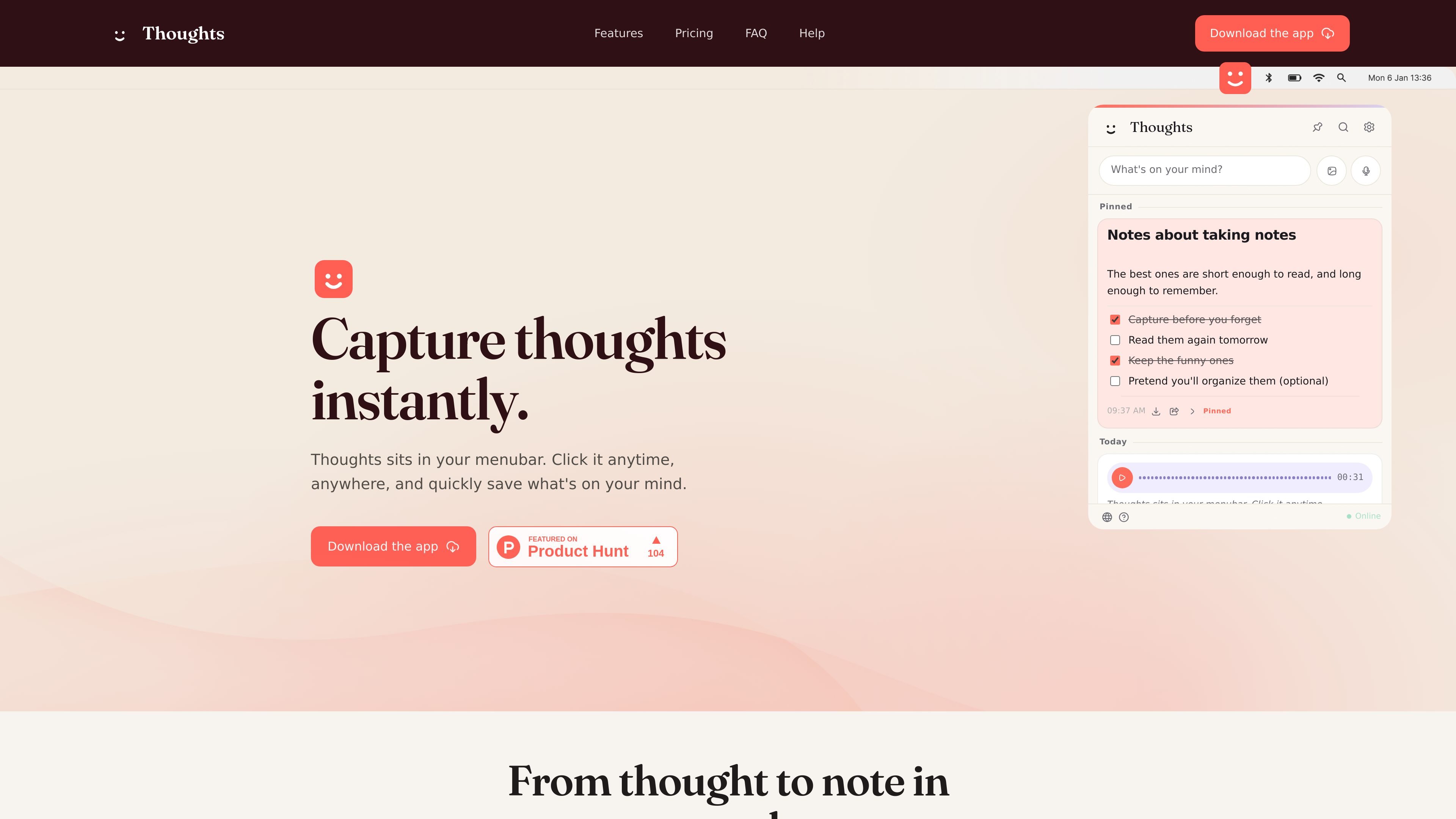
Thoughtsは、別のフルサイズの作業スペースを開かずに、テキスト、音声録音、画像を記録できるmacOSのメニューバー用メモアプリです。ポップオーバーはメニューバーから利用でき、ピン留めモードでは他のウインドウの上に表示したまま、すばやい入力やドラッグ&ドロップができます。
メモは元の形式のまま保持することも、内蔵アクションで編集・整理することもできます。テキストメモは編集とAI支援による変換に対応し、画像メモと音声メモは、関連するAI機能を設定すると検索可能で編集できるテキストに変換できます。メモは日ごとのフィードに整理され、検索、macOSの共有先を通じた共有、複数形式での書き出しが可能です。
1つのコンポーザーで、段落、見出し、チェックリスト、箇条書き、画像、コードブロックを記録できます。Markdown形式のスラッシュコマンドと書式設定コントロールにより、太字、斜体、取り消し線にも対応します。
マイクコントロールを長押しまたは押して、ライブ波形とタイマー付きで音声メモを録音できます。OpenAIまたはGeminiのAPIキーを設定すると、メモの保存時に音声を自動で文字起こしできます。
画像をコンポーザーにドラッグするか、ブロックとして挿入できます。Thoughtsは元の画像を保持し、AIを有効にすると、画像内のテキストを抽出したり、編集可能なメモを作成したり、抽出した内容を要約したりできます。
テキストメモを短くしたり、長くしたり、要約、翻訳、スペル修正したり、大文字・小文字の形式を変換したりできます。画像メモと音声メモには、テキスト抽出、文字起こし、メモへの変換、要約のアクションがあります。
メモは日ごとのフィードにまとめられ、即時検索で見つけることができます。検索対象はメモのテキスト、チェックリスト、リンクプレビュー、ファイル名です。
アプリをピン留めしてポップオーバーを他のウインドウの前に表示し続けたり、起動時やテーマの設定を行ったり、Thoughtsを開くためのグローバルキーボードショートカットを割り当てたりできます。
メニューバーのポップオーバーを開いてアイデアを入力し、別の作業に戻る前にCommand-Enterで保存できます。日ごとの分類と検索により、後から実用的に見つけられます。
入力が難しいときに考えを録音し、文字起こしまたは「メモに変換」を使って、録音を確認可能な編集できるテキストに変換できます。
スクリーンショット、スキャンしたページ、その他の画像をピン留めしたアプリにドロップし、「テキストを抽出」または「メモに変換」を使って、元の画像と並べて内容を検索・編集できるようにします。
メッセージや下書きの文章を作成し、スペル修正、要約、翻訳、長さの調整を使って、さらに活用できる状態に整えます。
Thoughtsの.dmgファイルをダウンロードし、アプリをApplicationsにドラッグして起動します。macOSのメニューバーに笑顔のアイコンとして表示され、アイコンをクリックするとポップオーバーが開きます。
テキストフィールドをクリックして入力するか、マイクボタンを押して録音します。画像をコンポーザーにドラッグするか、画像ボタンを使うこともできます。Command-Enterを押すか「保存」をクリックすると、テキストメモを保存できます。
AI機能を利用するには、ご自身のOpenAI、Gemini、またはClaudeアカウントのAPIキーが必要です。「設定」の「AI」でキーを追加します。キーはマスクされ、Macにローカル保存されます。音声文字起こしはOpenAIまたはGeminiに対応し、Claudeはテキストの書き換えに利用できますが、音声文字起こしには対応していません。
保存したメモは、虫眼鏡アイコンから検索できます。検索ではメモのテキスト、チェックリスト、リンクプレビュー、ファイル名が対象となり、入力中にフィードが絞り込まれます。
個々のメモは、メモの種類に応じてテキスト、画像、MP3、またはPDFとして書き出せます。テキストメモは、Notes、Messages、MailなどのmacOSの共有先に共有することもできます。

QuickQuillは、macOSで使えるローカル動作の音声入力・文字起こしアプリです。会議の録音、書き起こし、要約、ノート書き出しをクラウドなしで行えます。

FlunkeyはWindows向けの音声入力中心の生産性レイヤー。話した内容をテキスト化し、AI支援の出力や記憶した文脈に変換。作業中のアプリを離れずに使えます。

CAKIEは、AIエージェント向けに画面と音声を録画できるMacアプリです。文字起こしとスクリーンショットのハイライトを追加し、プロンプトをコピーして別のAIアプリに貼り付けたり添付したりできます。

SpeakoFlowは、Windows、macOS、Linux対応の無料・オープンソースのデスクトップ音声入力アプリ。あらゆるアプリに дикationでき、Flow、要約整理、翻訳、画面認識アシスタントにも対応。

Notewarpは、音声メモやアップロード、貼り付けたテキストを、整理されたノート、文字起こし、要約、アクションアイテムに変えるAIノートツールです。

Tactiqは、Google Meet、Zoom、Microsoft Teams向けのAIメモ作成ツールです。会議をライブ文字起こしし、要約、アクション項目、フォローアップを生成。Chrome拡張機能と共有・連携に対応。