

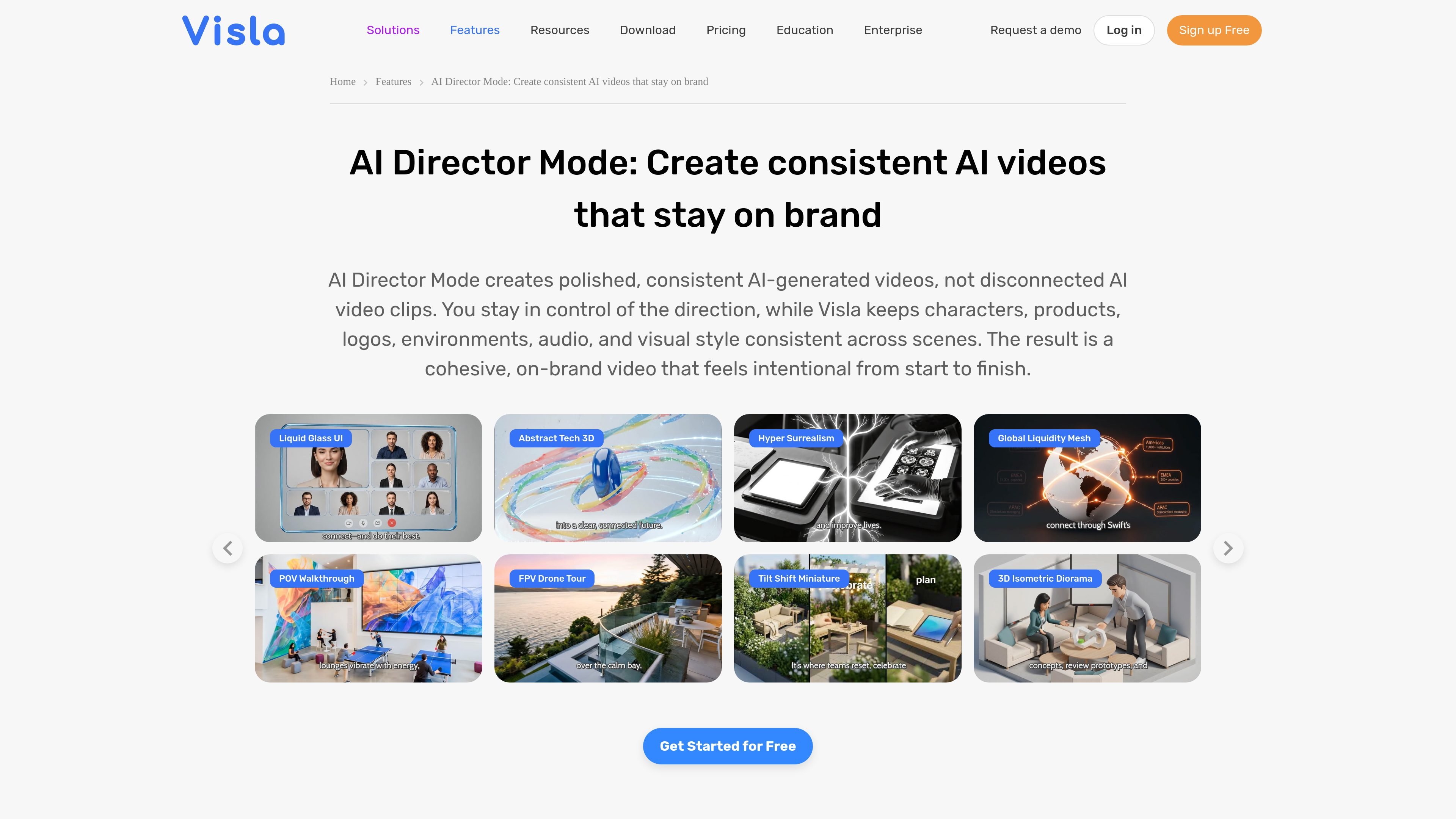
複数入力対応のプロジェクト開始
アイデア、台本、Webページ、PDF、アップロード素材から開始できます。Vislaは、その入力を使って生成前に絵コンテを構成します。
Visla AI Director Modeは、シーンごとの制御ができる、絵コンテ先行のAI生成動画作成ワークフローです。断片的なクリップを作るのではなく、ストーリーを計画し、各シーンを確認し、承認済みの動画クリップを1つのワークフローで生成できます。
この製品は、シーンをまたいで登場人物、製品、ロゴ、環境、音声、ビジュアルスタイルの一貫性を保てるよう設計されています。ユーザーはアイデア、台本、Webページ、PDF、アップロード素材から始め、マーケティング、営業、研修、製品説明、社内コミュニケーション向けに、ブランドに沿った動画へと方向づけできます。
アイデア、台本、Webページ、PDF、アップロード素材から開始できます。Vislaは、その入力を使って生成前に絵コンテを構成します。
システムが登場人物、製品、ロゴ、環境、ビジュアルスタイルを提案し、次の工程に進む前に要素の編集、削除、追加ができます。
各シーンにAI生成画像と編集可能なプロンプトが付くため、AI動画クリップを生成する前に方向性を確認できます。
シーン間で登場人物、製品、ロゴ、環境、ビジュアルスタイル、音声をそろえ、最終動画のまとまりを保ちやすくします。
ブランドカラーやロゴを適用し、その後、編集、書き出し、共有を行って、マーケティング、営業、研修、社内コミュニケーションなどの業務に活用できます。
キャンペーン概要、ランディングページ、製品画像、ブランド素材を、毎回プロセスを作り直すことなく、一貫性のあるローンチ動画やプロモーション動画に変換できます。
見込み客の課題やメッセージから、アプローチ用やフォローアップ用の動画を作成し、最終動画を生成する前にシーンを調整できます。
SOP、PDF、業務手順書を、見慣れたビジュアルと任意のプレゼンター付きの研修動画に変換し、より分かりやすく説明できます。
お知らせ、経営陣のメモ、社内文書を、見やすく理解しやすいビジュアルな社内アップデートに変換できます。
スクリーンショット、メモ、機能説明を使って機能を説明しながら、製品ビジュアルとメッセージの一貫性をシーン全体で保てます。
AI Director Modeは、シーンごとに計画しながらAI動画を生成するVislaのワークフローです。アイデア、台本、Webページ、PDF、アップロード素材などから始め、完成した動画全体で登場人物、製品、ロゴ、環境、ビジュアルスタイルの一貫性を保つように支援します。
AI Director Modeは、クリップを生成する前に動画全体を計画するよう設計されています。そのため、個別のプロンプトや切り離された動画クリップに重点を置くツールとは異なり、シーンが絵コンテ中心の単一ワークフローの中で確認・承認されます。
アイデア、台本、Webページ、PDF、アップロード素材から始められます。ページでは、ブランド素材の活用や、キャンペーン概要、製品画像、SOP、PDF、メモ、スクリーンショット、機能説明を動画に変換する用途にも適していると説明されています。
はい。ワークフローは、登場人物、製品、ロゴ、環境、ビジュアルスタイル、音声を含め、シーン全体で主要要素の一貫性を保つように作られています。ページには、ブランドカラーやロゴを適用して、動画をブランド基準に沿わせられるとも記載されています。
ページには、完成した動画は編集、書き出し、共有ができると記載されています。また、シーンの複雑さや編集の必要性にもよりますが、洗練された2分のAI Director Mode動画は、通常1営業日以内で作成できることが多いとも説明されています。

VIDEOAI.MEは、台本からスポークスパーソン風動画、広告、解説、SNS向けコンテンツを生成できるAI動画生成ツール。撮影なしで作成できます。
艺映AIは、テキスト・画像・既存動画から生成できる無料のAI動画制作ツール。短尺SNS動画、プロモーション映像、スタイル化AI動画に対応。

讯飞绘镜 (iFlytek Huijing) は、クリエイティブなアイデアをスクリプト、絵コンテ画像、ダイナミックなビデオに迅速かつ効率的に変換するAIビデオ作成プラットフォームです。

Topview AIは、SNS広告、ECクリエイティブ、アバター動画、短編ドラマ向けのWebベースAI動画制作プラットフォーム。テンプレート、プロンプト生成、参考素材アップロード、絵コンテ制作に対応。

MIRA visionは、病理画像解析向けの合成データ駆動AIを開発。プライバシー配慮の学習データ、自动アノテーション、制御可能なデータ生成に対応。

DANCING CATS Appは、猫の写真を踊る子猫クリップに変換するアプリ。シンプルな用途に特化し、価格や機能の詳細は未公開。