

ClipTask
ClipTask로 화면 녹화를 AI 작업으로 변환하세요. 화면을 녹화하고 설명을 추가하면 작업을 자동 생성합니다.
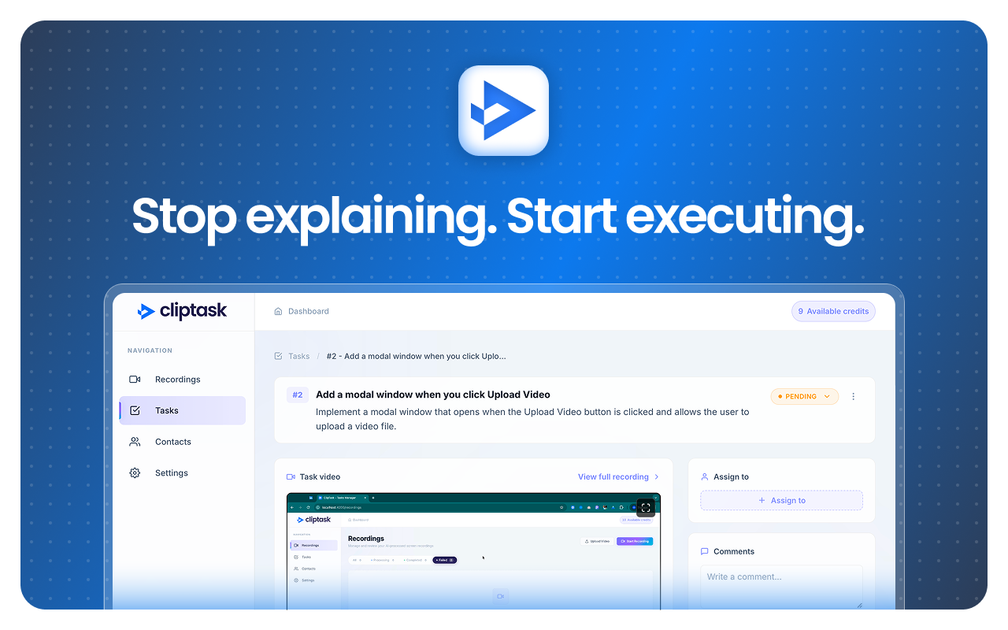
ClipTask란 무엇인가요?
ClipTask는 AI를 사용해 화면 녹화를 실행 가능한 작업으로 변환하는 도구입니다. 핵심 워크플로는 화면을 녹화하고 보여주는 내용을 설명하는 것입니다. ClipTask가 그 정보를 자동으로 작업으로 변환합니다.
화면 녹화에서 일어난 일을 포착해 작업 목록으로 변환하도록 설계되었으며, 비디오에서 단계를 다시 작성하거나 작업 항목을 수동으로 작성하는 노력을 줄입니다.
주요 기능
- 화면 녹화에서 작업 출력: 화면 녹화를 시작으로 캡처된 내용에서 작업을 생성합니다.
- 보이는 내용 설명 입력: 보여주는 내용을 설명해 맥락을 제공하면 AI가 녹화 내용을 맥락에 맞게 해석합니다.
- 자동 작업 변환: 녹화와 설명을 수동으로 전사하지 않고 작업 구조로 변환합니다.
- 작업 중심 워크플로: 요약 생성이 아닌 캡처된 작업에서 직접 작업을 생성하는 데 중점을 둡니다.
ClipTask 사용 방법
- 활동, 프로세스 또는 문제를 캡처하기 위해 화면을 녹화합니다.
- 녹화가 보여주는 내용을 설명하는 설명을 추가합니다.
- ClipTask를 사용해 녹화와 설명에서 작업을 자동 생성합니다.
- 생성된 작업을 검토하고 다음 단계로 사용합니다.
사용 사례
- 워크스루 후 후속 작업 생성: 미팅이나 지원 세션 중 화면 워크스루를 녹화한 후, 다음 단계를 완료할 사람을 위한 작업으로 변환합니다.
- 문제 해결 단계 문서화: 문제를 진단하며 수행한 단계를 캡처하고 해결을 위한 작업 목록을 생성합니다.
- ‘방법’ 세션을 작업으로 변환: 프로세스에 대한 교육이나 코칭을 녹화하고 목표에 대한 맥락을 추가해 훈련생이 수행할 작업으로 변환합니다.
- 내부 데모를 실행 항목으로 변환: 화면에서 워크플로를 시연한 후 참석자가 구현해야 할 작업을 요약해 생성합니다.
- 수동 재작성 작업 줄이기: 이미 시각적으로 작업을 캡처했다면 도구를 사용해 녹화를 작업으로 변환하고 처음부터 단계를 다시 작성하지 않습니다.
자주 묻는 질문
-
ClipTask는 화면 녹화를 무엇으로 변환하나요? ClipTask는 AI를 사용해 화면 녹화를 작업으로 변환합니다.
-
보이는 내용을 설명해야 하나요? 설명된 워크플로에는 화면 녹화와 보이는 내용 설명이 포함되며, 설명이 작업 생성의 일부입니다.
-
ClipTask는 일반 비디오 편집용인가요? 아니요—제공된 설명에 따르면 화면 녹화와 설명을 작업으로 변환하는 데 중점을 둡니다.
-
ClipTask가 생성할 수 있는 작업 유형은 무엇인가요? 페이지에서 녹화와 설명에서 작업 생성을 설명하지만 작업 형식이나 제한을 지정하지 않습니다.
-
어떻게 시작하나요? 페이지에 따르면 시작은 화면 녹화, 보이는 내용 설명 후 AI가 작업으로 변환하는 것입니다.
대안
- AI 비디오/화면 요약 도구: 작업을 직접 생성하는 대신 녹화에서 일어난 일을 요약하는 데 중점을 둡니다.
- 수동 전사와 일반 작업 및 노트 캡처 도구: 노트 앱 같은 도구로 단계를 캡처할 수 있지만 보통 작업을 직접 전사하거나 다시 작성해야 합니다.
- 지침을 체크리스트로 변환하는 자동 워크플로 도구: 일부 플랫폼은 서면 지침을 작업 항목으로 변환하는 데 중점을 두며, 워크플로는 화면 녹화보다 텍스트에 더 의존할 수 있습니다.
- 캡션 또는 전사 기능이 있는 화면 녹화 도구: 녹화를 캡처하고 텍스트를 도출해 작업으로 변환할 수 있게 돕지만, AI 작업 변환 도구보다 수동 단계가 더 많습니다.
대안

Bezel
Bezel로 iPhone(지원되는 Apple 기기)을 Mac에서 AirPlay 무선 또는 USB로 미러링하고 녹화·스크린샷 도구를 함께 사용하세요.

Biji
Biji는 혁신적인 도구와 기능을 통해 생산성을 향상시키기 위해 설계된 다목적 플랫폼입니다.

Codex Plugins
Codex Plugins로 스킬, 앱 통합, MCP 서버를 재사용 워크플로로 묶어 Gmail·Google Drive·Slack 같은 도구 접근을 확장하세요.

Struere
Struere는 스프레드시트 작업을 대체하는 AI 네이티브 운영 시스템으로, 대시보드·알림·자동화를 구조화된 소프트웨어로 제공합니다.

Tavus
Tavus는 실시간 대면 상호작용을 위해 보고 듣고 반응하는 AI를 구축합니다. 맞춤 비디오 에이전트·디지털 트윈·AI 컴패니언을 API로 배포하세요.

OpenFlags
OpenFlags는 오픈소스 셀프호스팅 피처 플래그 시스템으로, 앱 SDK에서 로컬 평가와 REST 제어 플레인을 통해 안전한 점진적 배포를 지원합니다.