
Raycast Pro란?
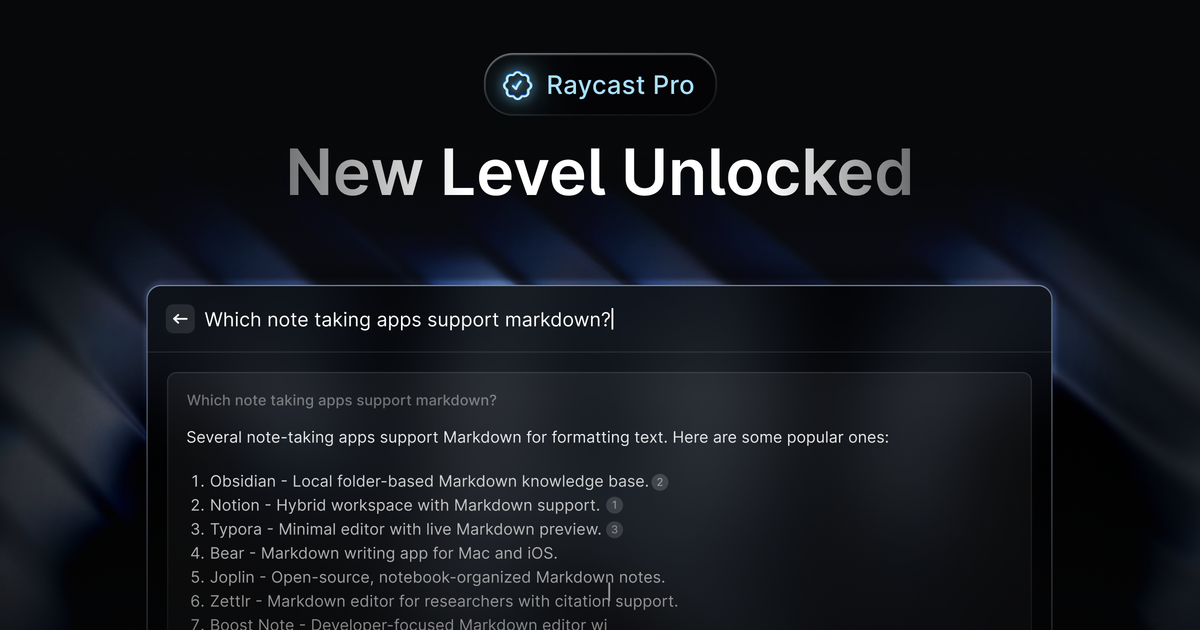
Raycast Pro는 Raycast의 구독 업그레이드로, 확장 가능한 런처 내에 AI 중심 어시스턴트와 여러 생산성 기능을 추가합니다. 앱과 명령에 빠르게 접근하면서 OS에서 직접 AI 검색과 채팅을 사용하고 싶은 사람들을 위해 설계되었습니다.
AI 외에도 Raycast Pro는 클라우드 동기화, 클립보드 기록, 맞춤 창 관리, 노트 등의 워크플로 도우미를 포함합니다. 또한 커스텀 테마로 Raycast 경험을 개인화할 수 있습니다.
주요 기능
- OS에서 AI Quick Chat: Quick AI를 사용해 “언제 어디서나” 질문을 하고 웹 기반 응답과 결합된 답변을 받으세요.
- 항상 켜진 ChatGPT 스타일 채팅: 런처 내 채팅으로 이메일 작성이나 코딩 중 막힐 때 도움을 받으세요.
- AI Commands를 통한 AI 자동화 어시스턴트: 반복 작업을 자동화하는 AI Commands를 만들어 수동 작업을 줄이세요.
- Raycast AI 모델 선택: OpenAI, Anthropic, Perplexity, Groq, Together AI, Mistral AI, Google Gemini, xAI 등 다양한 LLM 중 속도 vs. 복잡도에 따라 선택; 고급 모델은 추가 비용이 발생할 수 있습니다.
- Cloud Sync: 여러 Mac에서 Raycast 워크플로를 일관되게 유지 (활성화 시 AI 채팅이 서버에 저장됨).
- 무제한 클립보드 기록: 이전에 복사한 항목(이미지 포함)을 검색하고 검색하세요.
- 맞춤 창 관리: 명령으로 창 위치와 크기를 조정하세요.
- Raycast Notes: 회의 노트 등을 포함한 무제한 노트를 저장하고 정리하세요.
- 커스텀 테마: 테마를 직접 만들거나 커뮤니티 테마를 선택하세요.
Raycast Pro 사용 방법
- Raycast Pro로 업그레이드 (고급 AI 모델이 필요 시 관련 추가 기능도).
- Raycast 런처를 열고 AI Quick Chat으로 질문하거나 앱/명령을 검색하세요.
- 지속적인 도움이 필요할 때 채팅 세션을 시작 (예: 메시지 초안 작성이나 코딩 작업 검토).
- 반복 워크플로에 AI Commands를 만들고 Raycast에서 실행하세요.
- 여러 Mac을 사용할 경우 Cloud Sync를 활성화하고 커스텀 테마 등 개인화를 설정하세요.
사용 사례
- 작업 중 질문 답변: Raycast 런처에서 AI Quick Chat으로 컨텍스트 전환 없이 답변을 받으세요.
- 글쓰기 및 커뮤니케이션 도움: 이메일이나 메시지 초안 작성 시 Raycast Pro AI 채팅으로 지원하세요.
- 코딩 지원: 코딩 중 막히면 항상 켜진 채팅으로 지침과 코드 관련 출력을 받으세요.
- 일상 작업 자동화: 자주 하는 단계를 AI Commands로 만들어 Raycast에서 빠르게 실행하세요.
- Mac 간 연속성: Cloud Sync를 활성화해 여러 Mac에서 워크플로를 일관되게 유지하고 AI 채팅에 디바이스 간 접근 (활성화 시).
- 작업 및 미디어 정리: 무제한 클립보드 기록과 Raycast Notes로 복사한 이미지를 찾고 노트(회의 노트 포함)를 정리하세요.
자주 묻는 질문
Raycast는 내 데이터를 어떻게 처리하나요? Raycast는 개인정보 보호를 중시하며 민감 정보를 수집하지 않습니다. 입력 내용은 기록되거나 모델 훈련에 사용되지 않습니다. Raycast AI 기능은 OpenAI, Anthropic, Perplexity, Groq, Together AI, Mistral AI, Google Gemini, xAI, Replicate 등의 별도 AI 제공업체로 구동됩니다. Cloud Sync 활성화 시 AI 채팅은 Raycast 서버에 저장되며 저장 및 전송 중 암호화됩니다.
Pro와 Team 플랜의 차이는? Pro 플랜은 개인용으로 Raycast AI와 Cloud Sync를 포함합니다. Team 플랜은 조직용으로 Pro 기능 외에 Extensions, Snippets, Quicklinks의 개인 공유를 추가합니다.
내 OpenAI API 키를 사용할 수 있나요? 네. Raycast는 OpenAI, Anthropic, Google에 대한 BYOK (Bring Your Own Key)를 지원합니다.
Raycast AI가 지원하는 모델은? Raycast Pro는 OpenAI, Anthropic, Perplexity 등 여러 제공업체의 다중 LLM에 접근할 수 있습니다. 페이지에 따르면 더 고급 모델은 추가 기능으로 이용 가능합니다.
팀은 고급 AI를 별도로 활성화해야 하나요? Team 플랜의 경우 Team Manager가 계정 설정에서 Advanced AI 추가 기능을 추가하면 모든 멤버에게 활성화됩니다.
대안
- 생산성 런처 + AI 어시스턴트: 명령 팔레트 워크플로에 AI 채팅/검색을 직접 통합한 macOS 런처 도구를 찾아보세요; AI 액세스, 채팅 지속성, 명령 생성 처리 방식을 비교하세요.
- 클립보드 기록 및 노트 도구: 검색 및 정리(클립보드 기록, 노트)가 주요 필요라면 전용 클립보드 관리자나 노트 앱을 고려한 후 런처 통합 정도를 비교하세요.
- 창 관리 유틸리티: 단축키로 창 위치 지정 및 크기 조정이 주된 목적이라면 독립 창 관리 도구를 고려하고 단축키 사용자 지정 및 자동화 깊이를 비교하세요.
- 팀 지식/워크플로 플랫폼: 스니펫 및 확장 공유 같은 협업 기능의 경우 개인 중심 런처가 아닌 개인 공유와 팀 라이브러리를 지원하는 엔터프라이즈 생산성 플랫폼과 비교하세요.
대안

BookAI.chat
BookAI는 제목과 저자를 제공하기만 하면 AI를 사용하여 책과 대화할 수 있게 해줍니다.

Lasso
Lasso는 이커머스 팀을 위한 AI-first PIM으로, 상품 속성·설명 고도화, 공급사 데이터 처리, 앱 또는 API로 경쟁사 모니터링을 지원합니다.

Biji
Biji는 혁신적인 도구와 기능을 통해 생산성을 향상시키기 위해 설계된 다목적 플랫폼입니다.

Struere
Struere는 스프레드시트 작업을 대체하는 AI 네이티브 운영 시스템으로, 대시보드·알림·자동화를 구조화된 소프트웨어로 제공합니다.

Ably Chat
Ably Chat은 실시간 채팅 API와 SDK로 맞춤형 채팅 앱을 구축합니다. 반응, 존재감, 메시지 편집/삭제를 포함해 대규모 실시간에 최적화

garden-md
회의록을 로컬 마크다운 기반 구조화 위키로 변환하고 HTML 브라우저 뷰로 탐색하세요. 지원되는 소스에서 동기화.