

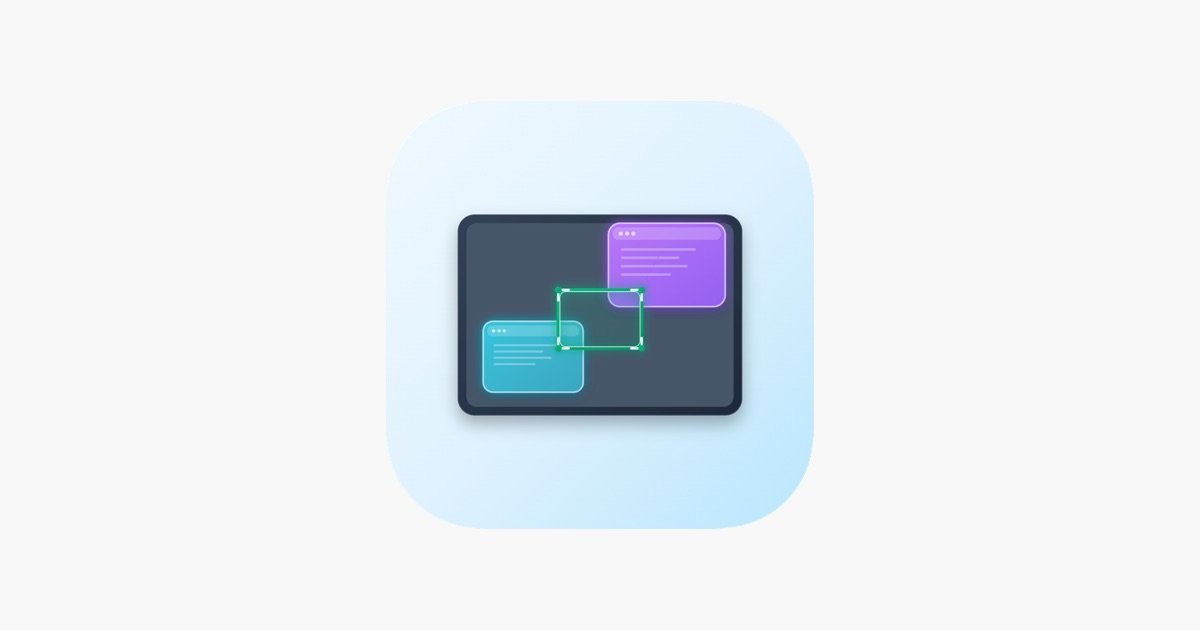
Screenslice란?
Screenslice는 macOS 유틸리티로, 영상 통화 중 전체 화면 대신 화면의 특정 영역만 공유할 수 있게 해줍니다. 화상 회의 앱의 기본 “창 공유” 옵션이 부족할 때, 화면의 지정된 부분만 시청자에게 보여주고 싶을 때 유용합니다.
화면에서 영역을 선택하면 Screenslice가 화상 회의 앱이 캡처할 수 있는 전용 영역 창을 출력합니다. 선택한 영역을 1920×1080으로 스케일링하며, 메모 확인이나 레이아웃 조정 중 시청자가 보는 내용을 일시 정지할 수 있는 프리즈 프레임 옵션도 있습니다.
주요 기능
- 오버레이로 화면상의 임의 사각형을 선택한 후, 화상 통화 앱(예: Zoom, Teams, Meet)에서 Screenslice 출력 창을 공유. “창 공유”보다 더 세밀한 제어 가능.
- 시청자는 선택한 사각형 내부 콘텐츠만 봅니다. 통화 중 화면 다른 부분 노출 방지.
- 선택 영역을 1920×1080 출력으로 스케일링해 화상 회의 앱에서 일관된 해상도 제공.
- 메모 확인이나 화면 재정렬 중 시청자 뷰를 일시 정지하는 프리즈 프레임.
- macOS 메뉴바에서 실행(메인 창 없음). 실행 즉시 캡처 시작.
Screenslice 사용법
- Mac에서 Screenslice 실행; 메뉴바에서 동작.
- 선택 오버레이로 보여줄 사각형 영역 선택.
- 화상 회의 앱에서 전체 화면 대신 Screenslice 출력 창 공유.
- 읽기나 조정 시간이 필요하면 프리즈 프레임으로 시청자 뷰 일시 정지.
사용 사례
- 문서나 스프레드시트의 특정 섹션 제시 시, 기본 공유 옵션이 너무 많은 부분을 노출하는 경우.
- UI 패널, 도구 창, 워크플로 일부 데모 시 다른 데스크톱 콘텐츠 노출 없이.
- 울트라와이드나 비표준 레이아웃에서 화상 앱이 콘텐츠를 왜곡·압축하는 경우 선택 영역 공유.
- 화면 공유 중 메모 확인이나 화면 아이템 재정렬을 위해 일시 정지 후 재개.
- 창 공유를 지원하는 모든 화상 앱에서 Screenslice 출력 창을 소스로 선택 가능.
자주 묻는 질문
-
Screenslice에 메인 앱 창이나 초기 설정이 있나요? 메인 창 없음; 메뉴바에 상주하며 실행 즉시 캡처 시작.
-
통화 중 시청자는 무엇을 보나요? 오버레이로 선택한 사각형 내부만 봅니다.
-
Screenslice는 해상도를 어떻게 처리하나요? 선택 영역을 1920×1080 출력으로 스케일링.
-
시청자가 보는 내용을 일시 정지할 수 있나요? 네. 프리즈 프레임 옵션 제공.
-
지원하는 화상 앱은? Zoom, Teams, Meet 등을 예로 들며 Screenslice 출력 창 공유.
대안
- 화상 회의 앱의 기본 화면/창 공유: 앱의 표준 “화면 공유” 또는 “창 공유” 사용. 하지만 화면 노출 부분 제어가 덜 정밀할 수 있음.
- 영역 중심 화면 캡처 도구(공유/캐스팅 전 수동 크롭): 캡처 영역 선택·크롭에 초점. 공유용 영역 생성하지만, 공유 창 통합 여부에 따라 워크플로 다름.
- 가상 카메라 / 화면 캡처 스트리밍 유틸리티: 창 공유 대신 카메라 소스로 비디오 출력. 창 공유 제한 시 유용하나 워크플로 다름.
- 화면 공유용 어노테이션 및 프레젠테이션 오버레이: 시청자 주의 유도(정밀 영역 선택 아님)가 목표라면 필요에 따라 더 적합.
대안

LIAM
LIAM은 AI 코파일럿으로 이메일 답장을 초안 작성하고, 자동 라벨/우선순위로 받은편지를 정리하며 캘린더로 미팅을 스케줄링합니다.

Tactiq
Tactiq는 Google Meet, Zoom 및 Teams를 위한 실시간 전사, AI 요약, 작업 항목 및 맞춤형 AI 프롬프트를 제공하는 AI 회의 도우미입니다.

garden-md
회의록을 로컬 마크다운 기반 구조화 위키로 변환하고 HTML 브라우저 뷰로 탐색하세요. 지원되는 소스에서 동기화.

Tavus
Tavus는 실시간 대면 상호작용을 위해 보고 듣고 반응하는 AI를 구축합니다. 맞춤 비디오 에이전트·디지털 트윈·AI 컴패니언을 API로 배포하세요.

Scriptmine
Scriptmine은 실제 시청자 대화를 크리에이터용 카메라 스크립트로 바꿔요. 커뮤니티 질문과 트렌드 각도로 더 빠르게 작성·편집·녹화하세요.

Scripta
Scripta는 봇 액세스 없이 장치에서 직접 회의를 녹음, 전사 및 요약하는 개인 정보 보호 우선 AI 노트 작성기입니다.