

slicer.dev
slicer.dev는 웹 도구와 Chrome 확장으로 웹사이트의 인터랙티브/정적 UI 요소를 선택해 AI 프롬프트와 React 시작점으로 내보내세요.
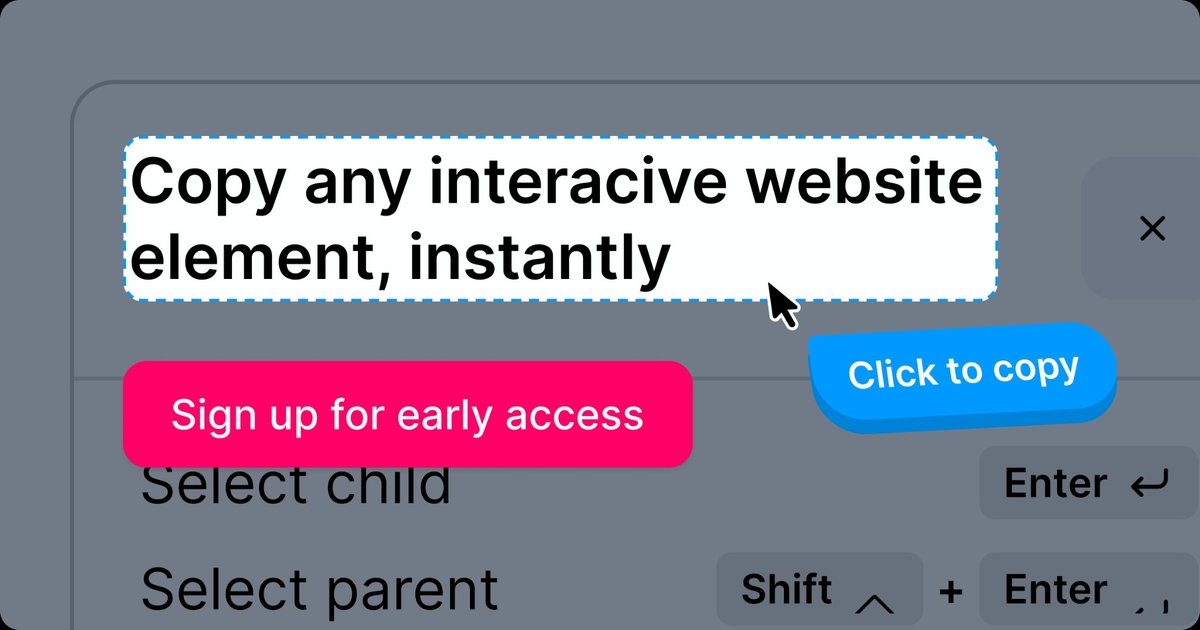
slicer.dev란?
slicer.dev는 인터랙티브 웹사이트에서 UI 요소를 복사해 다른 곳에서 재사용할 수 있는 Chrome 확장 및 웹 도구입니다. 워크플로는 라이브 페이지에서 요소(인터랙티브 또는 정적)를 선택해 재사용 가능한 출력으로 내보내는 데 중점을 둡니다.
사이트는 이를 “영감(inspiration)”과 “구현(implementation)”을 잇는 다리라고 설명합니다. 인터페이스 패턴을 처음부터 수동으로 재생성하는 대신, 작동하는 페이지에서 “슬라이스(slice)”를 추출해 다른 환경에서 재사용합니다. 내보낸 출력은 AI 프롬프트 워크플로와 React 기반 시작점으로 재사용되도록 위치づけ되며, 로드맵에 추가 디자인 도구 내보내기가 표시되어 있습니다.
주요 기능
-
웹사이트 요소 선택 및 복사 (인터랙티브 또는 정적)
페이지에서 직접 특정 UI 요소나 컴포넌트를 타겟팅할 수 있으며, 원시 DOM 검사만 사용하는 대신 가능합니다. -
AI 프롬프트로 내보내기
사이트는 AI 도구에 적합한 프롬프트로 슬라이스를 내보내는 것을 설명하며, “100% 정확도” 목표를 언급합니다. -
개발 워크플로를 위한 React 출력
사이트는 React를 명시적으로 내보내기 형식으로 언급하며, “코드 준비(code-ready)” 개발 시작점을 지원합니다. -
“코딩 준비” 워크플로를 위한 내보내기
페이지에 따르면 출력은 개발 지향적 사용을 위해 준비되었으며, 사이트에 설명된 여러 “코딩 준비” 환경을 포함합니다. -
선택-내보내기 흐름을 위한 인터랙티브 데모
사이트의 인터랙티브 데모는 “열기, 탭, 내보내기” 워크플로를 보여주며, UI 선택이 내보내기로 이어지는 과정을 미리 체험할 수 있습니다. -
디자인 도구를 위한 계획된 내보내기
사이트는 Figma와 Framer로의 내보내기가 계획되어 있으며 “곧 출시”라고 안내합니다.
slicer.dev 사용 방법
-
Chrome 확장 다운로드
slicer.dev에서 확장을 설치하세요 (사이트 설명 참조). -
재사용할 UI가 있는 웹사이트 열기
대상 UI 요소가 나타나는 페이지로 이동하세요. -
확장 흐름으로 요소 또는 컴포넌트 선택
사이트에 따르면 확장 열기, 요소 탭/선택, 내보내기 과정을 거칩니다. -
출력 유형 선택
사이트는 AI 프롬프트와 React 내보내기를 강조하며, Figma와 Framer를 향후 옵션으로 언급합니다. -
워크플로에서 내보낸 출력 사용
사이트는 내보내기를 프롬프트 기반 생성을 위한 AI 프롬프트 또는 컴포넌트 빌드/재생성을 위한 개발 시작점으로 재사용하도록 위치づけ합니다.
사용 사례
-
UI 컴포넌트에서 AI 프롬프트 생성
라이브 페이지에서 UI 요소를 추출해 사이트가 언급한 AI 프롬프트 워크플로에 사용할 AI 프롬프트로 변환하세요. -
프론트엔드 작업을 위한 UI 패턴 빠른 재사용
웹사이트에서 특정 인터페이스 패턴을 발견하면 컴포넌트를 추출해 수동 재생성을 피하세요. -
인터랙티브 섹션의 디자이너-개발자 스타일 재사용
인터랙티브 사이트에서 섹션을 캡처해 나중에 코드 지향 출력으로 직접 또는 프롬프트로 재사용하세요. -
프롬프트 기반 워크플로를 사용한 여러 예시 반복
서로 다른 요소(정적 또는 인터랙티브)에서 슬라이스를 수집해 내보낸 프롬프트 기반 출력으로 반복하세요. -
디자인 도구 내보내기 워크플로 준비
프로세스가 Figma나 Framer에 의존한다면, 확장의 명시된 로드맵에 맞춰 향후 내보내기를 계획하세요.
자주 묻는 질문
slicer.dev가 이미 사용 가능한가요?
사이트에 따르면 slicer.dev는 오픈 베타 상태이며 Chrome 확장을 통해 액세스할 수 있습니다.
slicer.dev로 무엇을 내보낼 수 있나요?
페이지는 AI 프롬프트와 React 내보내기를 명시적으로 언급하며, Figma와 Framer 내보내기는 곧 출시라고 합니다.
페이지에 가격 정보가 있나요?
제공된 페이지 콘텐츠에 가격 세부 정보가 없으므로 비용이 명시되지 않았습니다.
slicer.dev가 인터랙티브 페이지의 UI 복사를 도와주나요?
네. 사이트는 인터랙티브 또는 정적 요소를 선택해 결과를 다른 곳에서 재사용할 수 있도록 내보내는 것을 설명합니다. 다만, 캡처되는 상호작용 세부 사항에 대한 기술적 세부 정보는 제공되지 않습니다.
브라우저에서 HTML/CSS 검사를 하는 대신 왜 slicer.dev를 사용하나요?
사이트는 브라우저 검사 도구로 마크업을 수동 추출하는 대신 인터랙티브 웹사이트 요소의 “슬라이스”를 강조하며 프롬프트/코드 재사용을 위한 내보내기를 강조합니다.
대안
-
브라우저 개발자 도구 + 수동 추출
브라우저 인스펙터를 사용해 HTML/CSS(및 필요한 구조)를 수동으로 추출하고 대상 환경에서 컴포넌트를 재생성하세요. -
UI 컴포넌트 라이브러리 및 디자인 시스템
라이브 페이지에서 복사하는 대신 기존 컴포넌트 라이브러리나 디자인 시스템 컴포넌트부터 시작해 필요한 대로 스타일과 동작을 조정하세요. -
기타 “UI to code” 또는 “스크린샷-to-code” 워크플로
직접 선택이 불가능할 때 시각적 UI 참조(예: 이미지나 주석 스크린샷)에서 코드나 프롬프트를 생성하는 도구를 사용하세요. -
디자인 도구 컴포넌트 재사용 워크플로
디자인 재사용이 목표일 때 라이브 인터랙티브 페이지에서 내보내는 대신 디자인 도구 내 import/export나 컴포넌트 라이브러리 관행에 의존하세요.
대안

MakerLoft
MakerLoft는 비개발자를 위한 AI 앱 빌더로 GitHub에 연결해 인증, 결제, 파일 업로드, 스케줄 작업, 관리자 대시보드 포함 앱을 생성합니다.

Ably Chat
Ably Chat은 실시간 채팅 API와 SDK로 맞춤형 채팅 앱을 구축합니다. 반응, 존재감, 메시지 편집/삭제를 포함해 대규모 실시간에 최적화

Prompty Town
Prompty Town은 링크를 타일로 바꿔 사고, 텍스트/콘텐츠로 프롬프트해 다른 이들이 탐색하는 ‘링크의 작은 도시’를 만듭니다.

ClawTick
ClawTick은 크론 스케줄로 웹훅 태스크를 실행하는 CLI-first AI 에이전트 자동화 플랫폼입니다. 모니터링·알림·재시도·실행 로그 제공

Falconer
Falconer는 고속 팀을 위한 자체 업데이트 지식 플랫폼으로, 내부 문서와 코드 맥락을 한곳에서 작성·공유·찾아보세요.

OpenFlags
OpenFlags는 오픈소스 셀프호스팅 피처 플래그 시스템으로, 앱 SDK에서 로컬 평가와 REST 제어 플레인을 통해 안전한 점진적 배포를 지원합니다.