

Curflow
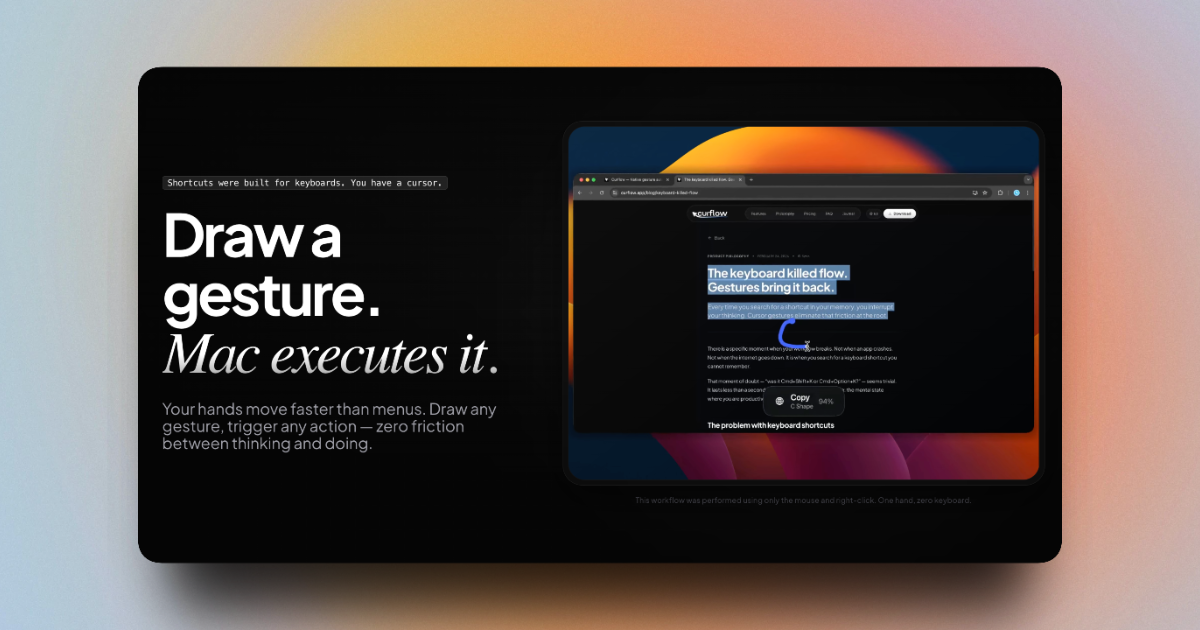
Curflow é uma ferramenta de automação de gestos no macOS: desenhe gestos com mouse ou trackpad para acionar ações entre apps sem usar o teclado.
O que é o Curflow?
Curflow é uma ferramenta de automação de gestos no macOS que permite desenhar um gesto com o mouse ou trackpad para acionar ações — sem alternar para o teclado. A ideia central é manter o cursor como controle principal, traduzindo o movimento do gesto em comandos de nível do sistema.
O Curflow opera no nível do sistema, permitindo que gestos sejam usados em aplicativos do macOS. Ele também suporta mapear o mesmo gesto para ações diferentes dependendo do contexto (como por app e por dispositivo), facilitando a organização de atalhos conforme sua forma de trabalho.
Principais Recursos
- Desenhe gestos para acionar ações: Crie mapeamentos de gestos que executam ações em resposta ao movimento do cursor.
- Operação em nível do sistema em apps: Gestos funcionam em “qualquer app” no nível do sistema, incluindo apps nativos do macOS e apps de terceiros comuns mencionados na página.
- Mapeamentos contextuais: Configure o comportamento de um gesto com base em contexto por gesto, por app e por dispositivo.
- Motor de reconhecimento tolerante: O Curflow interpreta a direção dominante do seu movimento em vez de exigir formas perfeitas; curvas leves ainda contam para a direção pretendida.
- Fluxo de atalho-para-gesto: Mapeie combinações de teclas para gestos em ações como controle de janelas/navegação, Spotlight, Mission Control, capturas de tela e outros comandos baseados em atalhos.
- Sequências de ações (fluxos multi-etapa): Encadeie múltiplas ações em uma única execução de gesto para reduzir passos repetidos (ex.: alternar app → colar → aplicar formatação).
- Suporte a ações AppleScript (roadmap/visão publicada): O site menciona suporte para executar ações AppleScript com gestos, incluindo gerenciamento de arquivos e fluxos específicos de sistema/app.
Como Usar o Curflow
- Comece definindo um gesto (um movimento desenhado) e escolha um escopo para quando ele deve se aplicar.
- Mapeie o gesto para uma ação — o site descreve começar com atalhos e criar equivalentes acionados por gestos.
- Defina o contexto (ex.: por app ou por dispositivo) se quiser que o mesmo gesto se comporte diferente dependendo de onde você está.
- Crie ações únicas ou sequências de ações para agrupar fluxos multi-etapa em um gesto.
- Use o painel para revisar mapeamentos de relance por categoria de gesto.
Casos de Uso
- Navegação sem alcançar o teclado: Desenhe gestos para avançar/voltar, ir para o próximo passo, rolar ou gerenciar navegação de abas no seu fluxo de navegador.
- Área de transferência e edições rápidas: Use fluxos acionados por gestos para copiar/colar, movendo conteúdo enquanto mantém as mãos no mouse/trackpad.
- Alternância de apps e controle de abas: Acione alternância de apps, crie novas abas, vá para abas anterior/próxima ou feche abas com mapeamentos de gestos adaptados ao seu padrão de trabalho.
- Controle de gestos sem precisão para comandos repetidos: Use o reconhecimento baseado em direção do Curflow para que gestos permaneçam confiáveis mesmo quando o movimento desenhado não é uma forma exata.
- Operações multi-etapa acionadas por gestos: Execute sequências que combinam alternância de apps, colagem de conteúdo, formatação ou outros passos encadeados como um único gesto.
Perguntas Frequentes
O Curflow funciona com qualquer aplicativo Mac?
Sim. A página afirma que o Curflow opera no nível do sistema, então gestos funcionam em apps como Safari, Chrome, Figma, VS Code, Terminal e apps nativos.
Pode ser usado com mouse e trackpad?
Sim. O site diz que o Curflow funciona com ambos, incluindo Magic Mouse e trackpads externos, com experiência idêntica em termos de comportamento de gestos.
E se meu gesto não for preciso?
O Curflow é tolerante à imprecisão: interpreta a direção dominante do seu movimento em vez de exigir formas exatas.
O Curflow interfere com gestos nativos do macOS?
A página diz que o Curflow só ativa ao detectar um gesto definido por você, sem interferir nos gestos nativos do macOS.
Há teste grátis?
Sim. Um teste grátis de 14 dias está incluído e não requer cartão de crédito, conforme a página.
Alternativas
- Personalização de atalhos do macOS (Configurações do Sistema/Atalhos): Use atalhos de teclado integrados e automação do sistema como alternativa, mas isso o mantém preso ao teclado em vez de gestos com mouse/trackpad.
- Ferramentas de automação que executam scripts/fluxos de trabalho: Se o objetivo é automação via scripts ou etapas repetidas, a automação baseada em scripts pode alcançar resultados semelhantes; no entanto, o Curflow foca especificamente na execução acionada por gestos.
- Ferramentas de gerenciamento de janelas e navegação com hotkeys: Para navegação rápida e controle de janelas/abas, utilitários focados em hotkeys podem cobrir casos de uso semelhantes, embora geralmente dependam de pressionamentos de teclas em vez de desenhar gestos.
- Utilitários de gestos com ponteiro/trackpad: Outras ferramentas baseadas em gestos podem permitir acionar comandos a partir de gestos no trackpad/mouse; o diferencial do Curflow é o mapeamento de gestos nativo/nível do sistema e tratamento de contexto descritos na página.
Alternativas

Biji
Biji é uma plataforma versátil projetada para aumentar a produtividade por meio de ferramentas e recursos inovadores.

Codex Plugins
Use Codex Plugins para combinar skills, integrações de apps e servidores MCP em fluxos reutilizáveis, ampliando o acesso do Codex a Gmail, Drive e Slack.

Struere
Struere é um sistema operacional nativo de IA que substitui planilhas por software estruturado com dashboards, alertas e automações.

OpenFlags
OpenFlags é um sistema de feature flags open source e self-hosted para progressive delivery, com avaliação local via SDKs e control plane.

Decision Jar
Crie jarras virtuais de opções com o Decision Jar: agite o telefone para escolher na hora e use sugestões de IA para reduzir a fadiga.

Planndu: Daily Task Planner
Planndu é um aplicativo de produtividade intuitivo projetado para ajudar os usuários a organizar tarefas, gerenciar projetos, construir rotinas e aprimorar o foco usando ferramentas como geração por IA e um cronômetro Pomodoro integrado.