

Cai
Cai é uma camada de ações de IA open-source e gratuita para macOS: selecione texto/imagem e pressione ⌥C para executar prompts, scripts, OCR e criar itens.
O que é Cai?
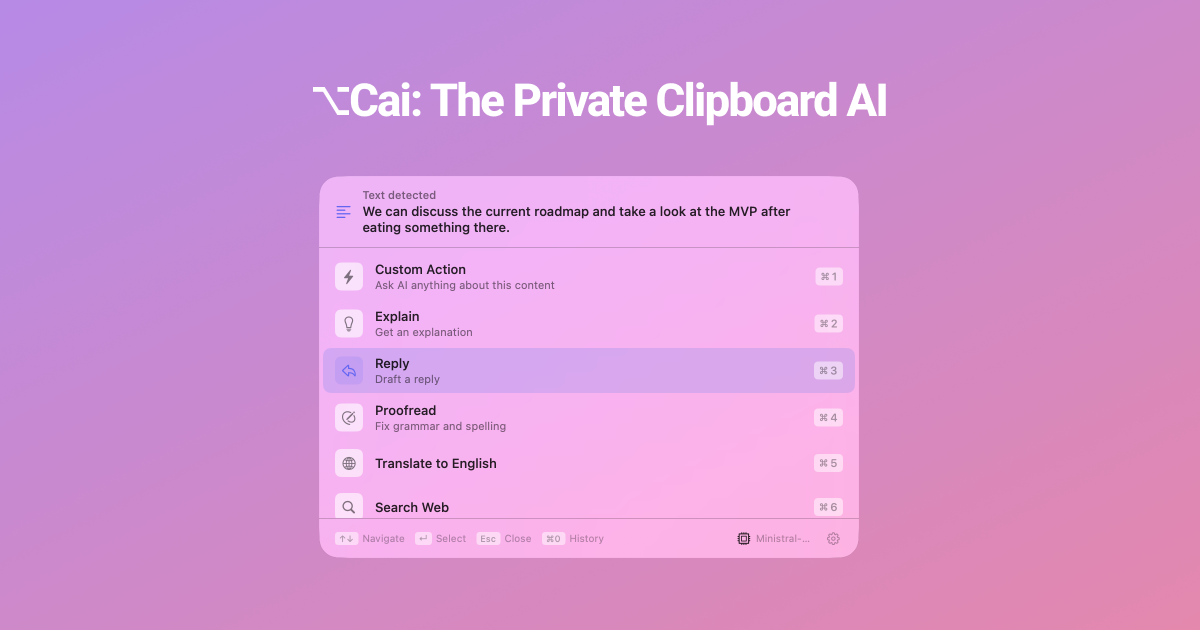
Cai é uma camada de ações de IA gratuita e open-source para macOS que executa ações diretamente no que você seleciona em qualquer app. A ideia central é evitar alternar apps: você destaca texto ou uma imagem, pressiona um atalho único e escolhe ações inline como prompts, scripts, OCR e criação de issues.
Vem com IA local integrada (incluindo Ministral 3B via MLX) e é projetado para manter o processamento local por padrão. Também pode se conectar a servidores de modelos locais e provedores de nuvem opcionais, dependendo do modelo escolhido.
Principais Recursos
- Ações baseadas em seleção (não só clipboard): Cai age no texto destacado ou imagem selecionada, em vez de apenas armazenar ou buscar histórico de clipboard.
- Fluxo de atalho inline: Pressione ⌥C para abrir a lista de ações, depois escolha uma para executar — projetado para manter os resultados no contexto onde você estava trabalhando.
- Ações inteligentes para texto e imagens: Suporta ações como prompts de IA, scripts de terminal, resumos, traduções, correção gramatical, OCR (imagem para texto) e mais.
- Trabalho de desenvolvedor integrado: Crie GitHub issues e Linear tickets a partir do conteúdo selecionado; também suporta scripting estilo terminal como ações.
- Suporte a modelos local-first: Vem com modelo local integrado e pode rodar offline usando capacidades do dispositivo; nuvem é opcional.
- Biblioteca de ações personalizadas: Crie suas próprias ações com prompts customizados, scripts shell e ações baseadas em URL, depois salve-as como ações de uma tecla.
Como Usar o Cai
- Instale o Cai via Homebrew (o site fornece comando de tap + cask install).
- Em qualquer app, selecione texto (ou selecione uma imagem/screenshot com texto).
- Pressione ⌥C para abrir a lista de ações do Cai.
- Escolha uma ação (por exemplo, resumir, traduzir, executar fluxo OCR-para-texto ou criar item GitHub/Linear). Se você criou ações personalizadas, elas aparecem junto às integradas.
Casos de Uso
- Resumir um erro ou mensagem sem sair do app: Destaque uma mensagem de erro de terminal ou texto de chat, pressione ⌥C e execute uma ação para gerar resumo ou sugestões de correção.
- Fazer OCR de um screenshot e agir no texto extraído: Selecione um screenshot com texto, execute Image to Text (OCR) e roteie o resultado para outra ação (ex.: traduzir, resumir ou criar issue).
- Transformar detalhes selecionados em ticket de engenharia: Destaque requisitos, logs ou contexto em um documento ou rascunho de email, depois crie um Linear ticket (ou GitHub issue) diretamente da seleção.
- Executar comando de terminal a partir de código ou identificadores selecionados: Use a capacidade de ação shell do Cai para parametrizar um comando (exemplo usa texto selecionado), como buscar pull requests ou criar comandos git.
- Criar prompts reutilizáveis de uma tecla: Salve um template de prompt customizado ou ação de busca URL para repetir o mesmo fluxo com um atalho único em seleções futuras.
FAQ
-
O Cai é realmente gratuito?
Sim. O Cai é descrito como gratuito e open source, sem assinatura ou conta necessária para o app em si. -
Preciso de chave de API ou conta?
Não para a configuração local padrão. Se escolher um provedor de modelo em nuvem, o site diz que você precisará da chave de API desse provedor. -
O Cai funciona offline?
O site afirma que modelos integrados e provedores LLM locais rodam no dispositivo, e tudo funciona sem internet; provedores de nuvem exigem internet. -
Como o Cai difere de um gerenciador de clipboard?
O Cai é baseado em seleção: executa ações no que você destacou, em vez de focar em armazenamento e recuperação de histórico de clipboard. -
Como difere de um app de chat que exige alternar apps?
O Cai é projetado para rodar inline no texto selecionado, usando o mesmo fluxo de atalho, para evitar alternar para um app de chat de IA separado.
Alternativas
- Gerenciadores de clipboard (ferramentas de histórico de texto): Ajudam a buscar e reutilizar conteúdos de clipboard, mas não executam IA ou scripts diretamente na seleção atual.
- Apps de chat de IA com fluxo copy/paste: Apps de chat geram resumos, traduções e respostas, mas geralmente exigem alternar apps e mover texto manualmente entre eles.
- Ferramentas de produtividade keyboard-first (lançadores/utilitários de automação): Ferramentas que rodam scripts ou comandos via hotkey podem suportar padrões semelhantes, mas podem não ser otimizadas para ações de IA baseadas em seleção com OCR integrado e roteamento inline.
- UIs de LLM locais (rodando modelos no dispositivo): Interfaces de modelos locais fornecem IA offline, mas podem exigir colar texto e gerenciar prompts manualmente em vez de usar ações baseadas em seleção e integrações como criação de issues/tickets.
Alternativas

Biji
Biji é uma plataforma versátil projetada para aumentar a produtividade por meio de ferramentas e recursos inovadores.

Tavus
Tavus desenvolve sistemas de IA em tempo real para interações face a face, com visão, audição e resposta, além de vídeo agentes e companheiros via APIs.

HiringPartner.ai
HiringPartner.ai é uma plataforma de recrutamento autônoma com agentes de IA que buscam, triagem, ligam e entrevistam candidatos 24/7, reduzindo o time-to-hire de semanas para apenas 48 horas.

Decision Jar
Crie jarras virtuais de opções com o Decision Jar: agite o telefone para escolher na hora e use sugestões de IA para reduzir a fadiga.

Planndu: Daily Task Planner
Planndu é um aplicativo de produtividade intuitivo projetado para ajudar os usuários a organizar tarefas, gerenciar projetos, construir rotinas e aprimorar o foco usando ferramentas como geração por IA e um cronômetro Pomodoro integrado.

AgentMail
AgentMail é uma API de inbox de e-mail para agentes de IA: crie, envie, receba e pesquise mensagens via REST para conversas bidirecionais.