UStackUStack
GitBoard favicon

GitBoard

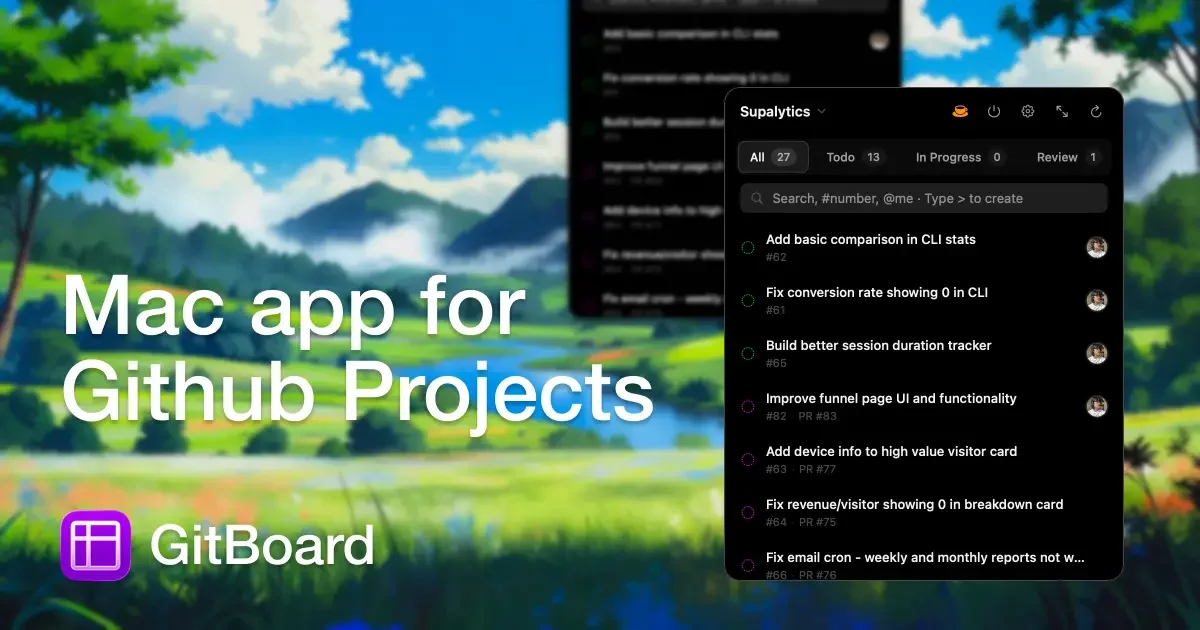
GitBoard é um aplicativo nativo para a barra de menus do macOS, projetado para fornecer acesso contínuo e integrado ao fluxo de trabalho das boards Kanban do GitHub Projects, permitindo que os usuários gerenciem tarefas sem sair do aplicativo atual.

Visitar Site
GitBoard

O que é GitBoard?

O que é o GitBoard?

GitBoard é uma aplicação especializada e nativa, construída exclusivamente para utilizadores de macOS que dependem fortemente do GitHub Projects para gestão de tarefas. Integra elegantemente o seu quadro Kanban diretamente na sua barra de menus, oferecendo visibilidade e controlo imediatos sobre o seu fluxo de trabalho de desenvolvimento. O propósito central do GitBoard é eliminar a troca de contexto – o assassino de produtividade que força programadores e gestores de projeto a alternar constantemente entre o seu ambiente de trabalho ativo e a interface do GitHub baseada no navegador apenas para verificar o estado, atualizar um issue ou criar uma nova tarefa.

Ao residir na barra de menus, o GitBoard garante que o estado do seu projeto está sempre a um clique de distância. Suporta ações essenciais de gestão de projetos como filtrar por estado (Todo, Em Progresso, Concluído), pesquisar issues de forma eficiente e criar rapidamente novos itens inline. Este foco no desempenho nativo e na acessibilidade torna a gestão de projetos do GitHub mais rápida, suave e menos disruptiva para sessões de trabalho focado, tornando-o uma ferramenta indispensável para equipas de desenvolvimento modernas baseadas em macOS.

Principais Funcionalidades

O GitBoard está repleto de funcionalidades concebidas para eficiência e integração nativa:

  • Acesso pela Barra de Menus: Acesso instantâneo ao seu quadro Kanban através de um simples clique no ícone da barra de menus, mantendo o seu fluxo de trabalho ininterrupto.
  • Filtragem de Estado: Mude facilmente as visualizações entre as colunas 'Todo', 'Em Progresso' e 'Concluído' para se concentrar apenas nas tarefas relevantes para a sua fase atual.
  • Pesquisa Poderosa de Issues: Localize rapidamente tarefas específicas usando palavras-chave no título, o número do issue, ou pesquisando pelo utilizador atribuído (@assignee).
  • Funcionalidade de Criação Rápida: Crie novos issues do GitHub instantaneamente usando um comando inline (digitando >), simplificando o processo de captura de novas ideias ou bugs.
  • Atribuição Sem Esforço: Clique com o botão direito em qualquer issue para atribuí-lo rapidamente a si mesmo ou a outros membros da equipa diretamente da interface da barra de menus.
  • Janela Kanban Completa: Para interações mais complexas, o GitBoard oferece uma visualização dedicada em janela completa onde pode utilizar a funcionalidade de arrastar e soltar para mover issues entre colunas.
  • Notificações de Estado: Receba alertas atempados quando os issues mudam de estado, mantendo-o informado sobre o progresso da equipa.
  • Autenticação GitHub CLI: Autentica de forma segura usando a Interface de Linha de Comandos (CLI) do GitHub, o que significa que nenhum token de API sensível precisa de ser armazenado ou gerido dentro da aplicação.

Como Usar o GitBoard

Começar com o GitBoard é simples, aproveitando a infraestrutura existente do GitHub:

  1. Pré-requisitos: Certifique-se de que tem o macOS 14+ instalado e a GitHub CLI (gh) instalada e autenticada no seu sistema. O GitBoard depende da CLI para autenticação segura.
  2. Instalação e Lançamento: Descarregue e instale a aplicação nativa para macOS. Na primeira vez que for lançada, utilizará a sua sessão existente da GitHub CLI para autenticação.
  3. Aceder a Boards: Clique no ícone do GitBoard na sua barra de menus. Verá uma lista dos quadros do GitHub Projects aos quais tem acesso.
  4. Gestão de Fluxo de Trabalho: Selecione um quadro para ver as colunas Kanban. Utilize as opções de filtragem para refinar as tarefas. Para atualizar o estado de um issue, pode arrastá-lo entre colunas na janela completa, ou usar menus de contexto para atribuições rápidas.
  5. Criar Issues: Quando precisar de adicionar uma nova tarefa, utilize a funcionalidade de criação rápida digitando > na barra de pesquisa/comando e introduzindo o título do issue inline.

Casos de Uso

O GitBoard é particularmente valioso para vários cenários profissionais:

  1. O Programador Focado: Um programador imerso em código precisa de verificar rapidamente se um relatório de bug foi movido para 'Em Progresso' ou precisa de atribuir um caso de borda recém-descoberto a um colega sem quebrar o seu estado de fluxo abrindo uma aba do navegador.
  2. Stand-ups Ágeis: Líderes de projeto podem rapidamente exibir o estado atual do quadro durante reuniões de stand-up remotas ou presenciais diretamente da sua barra de menus, garantindo que a informação exibida é a visão mais atualizada do sprint.
  3. Triagem de Bugs: Engenheiros de QA ou pessoal de suporte responsáveis pela triagem inicial de bugs podem criar rapidamente novos issues diretamente ligados ao repositório correto e atribuí-los ao líder de triagem usando as funcionalidades de criação rápida e atribuição.
  4. Gestão de Tarefas entre Aplicações: Utilizadores que alternam frequentemente entre diferentes aplicações (por exemplo, IDE, editor de documentação, ferramentas de comunicação) beneficiam imensamente de ter a supervisão do projeto disponível no espaço persistente da barra de menus.
  5. Coordenação de Pequenas Equipas: Pequenas equipas de desenvolvimento que priorizam a velocidade e a mínima sobrecarga podem usar o GitBoard para manter alta visibilidade sobre o progresso das tarefas sem a necessidade de suites de gestão de projetos complexas de terceiros.

FAQ

P: Quais são os requisitos de sistema operativo do GitBoard? A: O GitBoard requer macOS 14 (Sonoma) ou mais recente para funcionar, pois aproveita funcionalidades nativas modernas do macOS.

P: O GitBoard é gratuito ou requer uma subscrição? A: O GitBoard é um projeto de código aberto. Embora o código-fonte esteja disponível no GitHub, verifique o repositório oficial para os termos de distribuição e licenciamento atuais relativos ao uso e custo.

P: Preciso de gerar um token de acesso pessoal (PAT) para o GitHub? A: Não. O GitBoard foi concebido para autenticar de forma segura usando a Interface de Linha de Comandos (CLI) do GitHub. Desde que tenha a ferramenta gh instalada e com login, o GitBoard usará essa autorização existente.

P: Posso gerir múltiplas organizações ou projetos do GitHub simultaneamente? A: Sim, o GitBoard permite visualizar e alternar entre os quadros do GitHub Projects aos quais tem acesso nas suas contas GitHub autenticadas.

P: O que acontece se eu arrastar um issue na janela completa? Ele atualiza imediatamente? A: Sim, as ações de arrastar e soltar dentro da janela Kanban completa acionam atualizações imediatas para o estado correspondente do GitHub Project, refletindo a mudança instantaneamente no GitHub.

GitBoard | UStack