

Google Vids
Crie, edite e compartilhe vídeos profissionais no Google Workspace com storyboards do Gemini, ferramentas de gravação e geração de vídeo com IA.
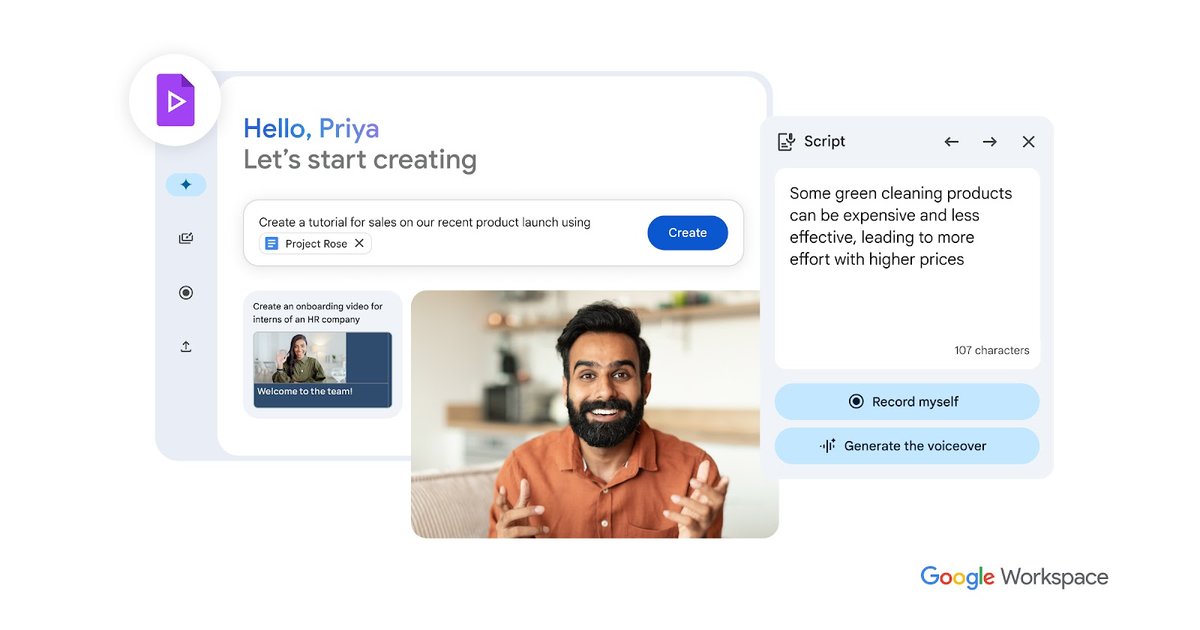
O que é o Google Vids?
O Google Vids é um criador e editor de vídeo online projetado para criar, editar e compartilhar vídeos profissionais no Google Workspace. Ele combina ferramentas de gravação e um editor baseado em navegador com recursos de IA alimentados pelo Gemini, além de capacidades adicionais de geração de vídeo com IA.
O propósito principal do Google Vids é ajudar equipes a produzir vídeos para fluxos de comunicação e treinamento — sem necessidade de experiência em edição de vídeo — mantendo a colaboração e o compartilhamento dentro do Workspace.
Principais Recursos
- Storyboards assistidos pelo Gemini a partir de um prompt ou arquivo: Crie um esboço inicial editável com cenas sugeridas e mídia stock, depois refine-o até o rascunho final.
- Estúdio de gravação para tela, áudio e auto-gravação: Grave você mesmo, sua tela ou áudio e insira essas gravações no seu vídeo.
- Suporte a roteiros com teleprompter de leitura acompanhada: Use uma visualização de leitura acompanhada durante a gravação e obtenha roteiros sugeridos por cena para acelerar revisões.
- Narration em voz com IA e predefinições de seleção de voz: Escolha narrações em voz pré-definidas com som profissional para o conteúdo do seu vídeo.
- Recursos de vídeo Veo 3 e imagem-para-vídeo: Gere clipes de vídeo curtos a partir de um prompt de texto (incluindo apresentações com avatar de IA) e anime imagens enviadas com geração de áudio nativa.
- Biblioteca de mídia e enriquecimento de cenas: Adicione mídia stock de alta qualidade e música de uma biblioteca de conteúdo, junto com visuais personalizados.
- Edição rica e personalização: Insira visuais, música, transições, animações, efeitos de foto e use rastreamento de objetos para aprimorar cenas.
- Colabore e compartilhe no Workspace: Colabore e compartilhe vídeos de forma semelhante a Docs, Sheets e Slides, incluindo controles de permissões para quem pode editar, comentar ou visualizar.
- Reprodução no navegador com suporte a legendas: Visualize vídeos no navegador com legendas fechadas geradas automaticamente para ajudar os espectadores a acompanhar.
Como Usar o Google Vids
- Faça login no Vids com sua conta do Google Workspace (ou use o Vids em planos de consumidor suportados).
- Comece com um prompt do Gemini ou um arquivo do Drive para gerar um storyboard inicial com cenas e mídia sugeridas.
- Grave ou adicione mídia usando o estúdio de gravação (tela, áudio ou câmera) e faça upload de ativos adicionais do Drive ou Google Photos.
- Personalize o vídeo editando cenas, adicionando templates, selecionando narrações em voz, enriquecendo com mídia stock e música, e ajustando animações/transições.
- Gere clipes com IA quando necessário usando o Veo no Vids (clipes baseados em prompt ou animação de imagem), depois revise e compartilhe usando controles de permissões do Workspace.
Casos de Uso
- Vídeos educacionais para clientes ou equipes: Use compartilhamento de tela no estúdio de gravação e enriqueça cenas com mídia stock e música para produzir vídeos no estilo de treinamento em escala.
- Treinamento e integração de funcionários: Crie vídeos a partir de um esboço editável, incorpore roteiros por cena e inclua segmentos gravados ou visuais gerados por IA.
- Anúncios para toda a empresa e atualizações de reuniões: Grave atualizações, adicione formatação consistente via templates e compartilhe com acesso controlado para funcionários.
- Conteúdo criativo de marketing ou produto com clipes gerados: Crie clipes de vídeo de 8 segundos gerados por IA a partir de prompts, anime imagens de produto com áudio nativo e combine-os com cenas editáveis.
- Comunicação interna colaborativa: Crie a primeira versão com o Gemini, depois colabore com colegas usando compartilhamento no estilo Workspace e permissões de edição/comentário/visualização.
Perguntas Frequentes
O Google Vids está disponível para empresas e consumidores?
Sim. O Google Vids está geralmente disponível em todos os planos Business e Enterprise do Google Workspace, e também para consumidores nos planos Google AI Pro e Ultra.
Que tipos de mídia posso adicionar a um vídeo no Google Vids?
Você pode gravar você mesmo, sua tela ou áudio, adicionar suas fotos/vídeos do Google Drive ou Google Photos, e enriquecer cenas com mídia stock e música da biblioteca de conteúdo do Vids.
O Google Vids suporta legendas?
Os vídeos incluem suporte a legendas fechadas geradas automaticamente para que os espectadores possam acompanhar durante a reprodução no navegador.
Posso gerar clipes de vídeo e avatares com IA no Vids?
Sim. O Veo no Vids pode gerar clipes de vídeo a partir de um prompt de texto, animar imagens enviadas com geração de áudio nativa e também apresentar um avatar de IA baseado em um roteiro.
Há limites de duração de vídeo?
A página afirma que cada vídeo pode ter no máximo 10 minutos para maximizar o engajamento do espectador.
Alternativas
- Outros editores de vídeo baseados na web: Geralmente focados em edição manual no navegador; podem não oferecer o mesmo fluxo de storyboards assistido pelo Gemini ou permissões e colaboração no estilo Workspace.
- Ferramentas de geração de vídeo com IA para clipes curtos: Enfatizam a criação de vídeo a partir de prompts, mas podem oferecer menos integração de gravação e edição/gerenciamento de ativos em um ambiente colaborativo estilo documento.
- Softwares tradicionais de edição de vídeo para desktop: Oferecem controle detalhado e linhas do tempo avançadas, mas geralmente exigem mais expertise em edição e configuração de fluxo de trabalho do que uma abordagem guiada com prompts e templates.
- Ferramentas de criação de apresentações/vídeos: Frequentemente simplificam fluxos de slide-para-vídeo para comunicações internas, mas podem não incluir o mesmo estúdio de gravação, script/teleprompter e capacidades de avatar com IA ou animação de imagens descritas para o Vids.
Alternativas

Captions.ai
Crie e edite vídeos com IA no Captions.ai: legendas automáticas, músicas e avatares de IA em um editor online e app.

FlexClip
Crie e edite vídeos online com o FlexClip: templates e ferramentas de edição, geração de vídeo por IA, texto-para-fala, legendas, tradução e remoção de fundo.

Bansi
Bansi é um editor de vídeo com IA que transforma imagens brutas em um rascunho polido para conteúdo longo, em minutos, com um clique.

Merra AI
Merra é um editor de vídeo com tecnologia de IA projetado para criação automática e em lote de vídeos, transformando conteúdo bruto em vídeos polidos para redes sociais, completos com narrações, legendas e música.

CAMB.AI
Transforme um único live stream em uma transmissão multilíngue com dublagem de áudio por IA em tempo real para YouTube, Twitch e X.

Tavus
Tavus desenvolve sistemas de IA em tempo real para interações face a face, com visão, audição e resposta, além de vídeo agentes e companheiros via APIs.