
Melina Studio
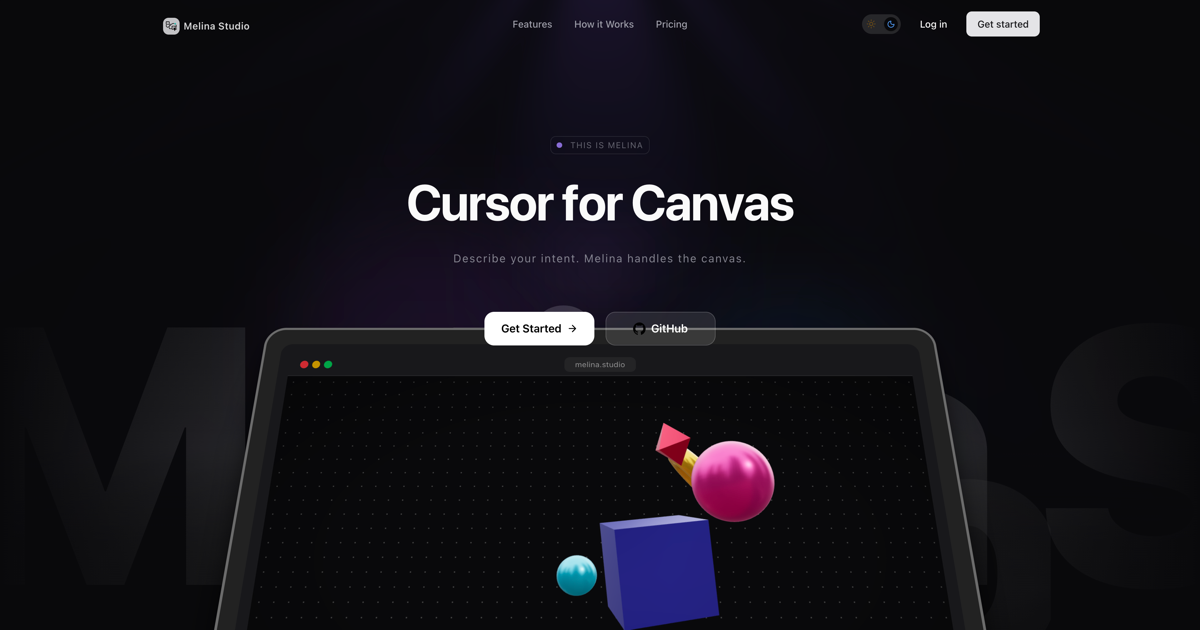
Melina Studio é uma ferramenta de design com IA “Cursor for Canvas” que transforma instruções conversacionais em edições imediatas no seu canvas.
O que é o Melina Studio?
Melina Studio é uma ferramenta de design com IA descrita como “Cursor for Canvas”. Ela ajuda os usuários a transformar sua intenção em edições visíveis no canvas por meio de conversa, com o assistente atuando no que está no canvas em vez de responder apenas a texto.
O propósito principal é permitir que você descreva o que deseja alterar, criar ou explorar, enquanto o Melina entende as formas e a estrutura visual no seu quadro de trabalho e atualiza o canvas imediatamente.
Principais Recursos
- Edições conscientes do canvas: O Melina “vê o que está no seu quadro — formas, estrutura e contexto visual”, para que instruções como “transforme isso em um fluxograma” possam ser aplicadas ao conteúdo existente no canvas.
- Descreva a intenção em linguagem natural: Você pode falar o que quer alterar, criar ou explorar, e o Melina cuida das atualizações do canvas com base nesse prompt.
- Opções de modelos alternáveis: Escolha como o Melina pensa alternando entre Claude, GPT-5.1, Gemini, DeepSeek, Kimi ou Llama dependendo da tarefa.
- Alterações instantâneas e visíveis: Quando o Melina edita o canvas, as mudanças aparecem imediatamente (a descrição da página enfatiza sem atualização e sem atraso).
- Seleção interativa e contexto: Você pode clicar em formas no canvas para selecionar o que importa; o Melina pode então usar esse contexto em suas ações.
- Estado de trabalho salvo: O produto afirma que as mudanças são salvas enquanto você trabalha, para que não precise se preocupar em perder o estado.
Como Usar o Melina Studio
- Comece: Abra o Melina Studio e inicie uma sessão (a página inclui “Get Started” e opção de login).
- Crie um canvas: Use as ferramentas de desenho para criar seu conteúdo inicial (formas, texto ou esboços).
- Selecione o que importa (opcional, mas suportado): Clique em uma forma para selecioná-la para que o Melina foque na parte relevante do canvas.
- Converse com o Melina: Envie um prompt descrevendo o que deseja, como converter formas em um fluxograma ou alterar cores.
- Revise o resultado imediatamente: Observe o canvas atualizar enquanto o Melina edita e continue iterando com prompts adicionais.
Casos de Uso
- Converter formas existentes em um diagrama: Desenhe ou coloque formas, depois peça ao Melina para convertê-las em um fluxograma.
- Refinar um layout com edições direcionadas: Selecione uma forma ou área específica no canvas e peça alterações (por exemplo, mudar cores) em vez de refazer tudo.
- Explorar conceitos visuais por iteração: Comece com um esboço aproximado ou conjunto de formas, depois itere descrevendo o que deseja explorar em seguida.
- Criar saídas estruturadas de um canvas misto: Combine formas e texto no canvas, depois peça ao Melina para reestruturar o conteúdo em um novo formato (como um fluxograma).
- Comparar abordagens de raciocínio diferentes: Alterne entre modelos suportados (Claude, GPT-5.1, Gemini, DeepSeek, Kimi, Llama) para ver como o assistente lida com a mesma tarefa no canvas.
FAQ
- O Melina Studio é um chatbot geral ou um editor de canvas? Ele é posicionado como uma ferramenta de design com IA que edita um canvas com base no que está presente no seu quadro.
- Posso selecionar partes específicas do meu canvas? Sim. O fluxo de trabalho descrito inclui clicar em uma forma para selecioná-la para que o Melina entenda no que você está trabalhando.
- As edições aparecem imediatamente? A página afirma que as edições do canvas do Melina são instantâneas e visíveis imediatamente.
- Quais modelos de IA estão disponíveis? O Melina Studio lista Claude, GPT-5.1, Gemini, DeepSeek, Kimi e Llama como opções selecionáveis.
- Há custo para experimentar? A página diz explicitamente “Free to use” e “No credit card required”, mas não fornece detalhes adicionais de preços.
Alternativas
- Ferramentas de texto-para-diagrama (geradores de diagramas): Elas focam em gerar diagramas a partir de prompts. Comparadas ao Melina Studio, podem ser menos diretamente ligadas à seleção e edição de um canvas existente com mudanças visíveis e incrementais.
- Ferramentas de design/chat com IA e editores visuais: Outras ferramentas de IA permitem gerar ou editar designs em uma UI, mas podem não ser tão explicitamente “conscientes do canvas” sobre formas e contexto visual como descrito para o Melina.
- Apps de esboço/quadro branco de propósito geral com assistência de IA: Quadros brancos podem suportar desenho e fluxos colaborativos; uma camada de IA pode ajudar com transformações, mas as capacidades variam dependendo se pode atuar diretamente no conteúdo do quadro.
- Editor de código + “assistente de IA para contexto”: Ferramentas focadas em desenvolvedores podem suportar assistência de IA ligada ao documento ou workspace atual. O Melina Studio é orientado para formas visuais e edições de canvas em vez de código ou documentos apenas de texto.
Alternativas

imgcook
imgcook é uma ferramenta inteligente que converte maquetes de design em código de alta qualidade, pronto para produção, com um único clique.

Napkin AI
Napkin AI transforma seu texto em visuais perspicazes, tornando a comunicação mais eficaz e envolvente.

Beautiful.ai
Beautiful.ai é um criador de apresentações com IA que ajuda indivíduos e equipes a criar slides profissionais e bem diagramados, automatizando design, layout e espaçamento.

Refero
Refero: vasta coleção de referências e inspiração de design UI/UX para web e iOS. Milhares de screenshots com busca avançada para designers.

Frames
Frames ajuda a criar rapidamente pôsteres de lançamento e artes para marketing em redes sociais com molduras premium e templates para Instagram, Twitter e Product Hunt. Comece grátis.

GPTIMG2 AI
GPTIMG2 AI é um gerador de IA focado em imagens para criar fotos de produto, pôsteres e artes de marketing, com refinamento guiado por prompt.