

Skills in Chrome
Skills in Chrome permitem descobrir, salvar e remixar fluxos de trabalho de IA — e repetir instantaneamente no Gemini in Chrome enquanto navega.
O que é Skills in Chrome?
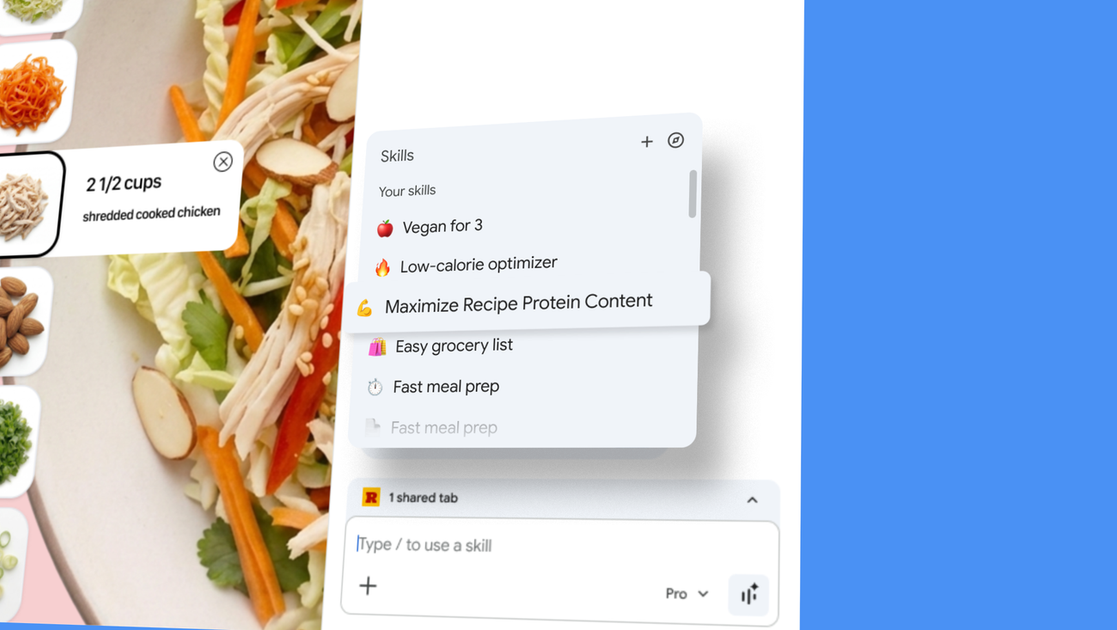
Skills in Chrome é um recurso no Chrome que permite salvar, reutilizar e remixar seus prompts de IA úteis como ferramentas de um clique enquanto navega. Em vez de inserir o mesmo prompt repetidamente em diferentes páginas, você pode executar um fluxo de trabalho salvo na página atual e em qualquer aba selecionada.
É projetado para pessoas que já usam IA no Chrome (via Gemini in Chrome) para tarefas como responder perguntas, comparar informações e esclarecer conceitos — e depois querem repetir esses resultados mais rapidamente.
Principais Recursos
- Salvar prompts como Skills a partir do histórico de chat: Quando encontrar um prompt que deseja usar novamente, pode armazená-lo como uma Skill.
- Execução com um clique no navegador: Selecione uma Skill salva no Gemini in Chrome e execute-a na página que está visualizando.
- Executar Skills com múltiplas abas: Skills podem rodar não só na página atual, mas também em outras abas selecionadas.
- Comando de barra e entrada rápida: Pode acionar uma Skill salva digitando “/” ou usando o botão “+” no Gemini in Chrome.
- Editar e remixar Skills salvas: Pode atualizar Skills existentes e criar novas conforme suas necessidades mudam.
- Biblioteca de Skills prontas para uso: Uma biblioteca de Skills pré-construídas está disponível para tarefas e fluxos de trabalho comuns, que pode adicionar e personalizar.
- Ações baseadas em confirmação e proteções compartilhadas com Gemini in Chrome: Prompts de Skills pedem confirmação antes de certas ações (por exemplo, adicionar um evento ao calendário ou enviar um e-mail).
- Proteções em camadas de privacidade e segurança: Skills usam as mesmas proteções aplicadas aos prompts no Gemini in Chrome, incluindo red-teaming automatizado e capacidades de autoatualização.
Como Usar Skills in Chrome
- Use Gemini in Chrome para testar um prompt de IA para uma tarefa que provavelmente repetirá.
- Salve esse prompt como uma Skill a partir do histórico de chat.
- Mais tarde, abra Gemini in Chrome e selecione sua Skill salva digitando “/” ou tocando no botão “+”.
- Execute a Skill na página que está visualizando (e selecione abas adicionais se necessário).
- Se quiser alterações, edite a Skill salva e atualize o prompt.
Para começar com fluxos de trabalho pré-construídos, também pode navegar pela biblioteca de Skills, adicionar uma Skill que corresponda ao seu objetivo e depois personalizá-la.
Casos de Uso
- Planejamento de receitas e metas dietéticas: Salve um prompt para substituições de ingredientes (ex.: tornar uma receita vegana) e execute-o novamente ao visitar diferentes páginas de receitas.
- Cálculos de saúde e bem-estar: Use uma Skill salva para calcular rapidamente macros de proteína para qualquer receita que esteja visualizando.
- Comparações de compras entre abas: Gere comparações lado a lado de especificações executando o mesmo fluxo de trabalho em múltiplas páginas de produtos.
- Revisão e resumização de documentos: Analise páginas ou documentos longos para identificar informações importantes usando um prompt repetível.
- Cruzamento de opções com restrições: Use uma Skill pré-construída para selecionar um presente de múltiplas opções combinando um orçamento com os interesses do destinatário.
Perguntas Frequentes
Onde posso acessar Skills in Chrome?
Skills estão sendo implementadas no Gemini in Chrome no desktop, e suas Skills salvas estão disponíveis em qualquer dispositivo desktop Chrome com login.
Como inicio uma Skill salva?
No Gemini in Chrome, pode selecionar uma Skill salva digitando “/” ou clicando no botão “+”, depois executá-la na página que está visualizando.
Posso editar Skills salvas?
Sim. Pode editar Skills salvas e criar novas a qualquer momento.
Skills exigem confirmação para ações?
Skills são projetadas para pedir confirmação antes de certas ações, como adicionar um evento ao calendário ou enviar um e-mail.
O que é a biblioteca de Skills?
É um conjunto de Skills prontas para uso, pré-construídas para tarefas comuns. Pode adicionar uma às suas Skills salvas e testá-la, depois personalizar o prompt se quiser.
Alternativas
- Usar reentrada manual de prompts no Gemini in Chrome: Pode executar tarefas de IA reescrevendo prompts em cada página, mas é menos eficiente que salvar e reutilizar com um clique.
- Criar fluxos de trabalho repetíveis fora do Chrome: Se o seu fluxo não se adequar ao contexto de abas/páginas no navegador, pode depender de ferramentas separadas de anotações e prompts para padronizar entradas.
- Usar outros assistentes de IA baseados em navegador que suportam reutilização de trechos ou fluxos de trabalho: Algumas ferramentas nessa categoria focam em resumização ou Q&A, mas podem não oferecer o mesmo padrão de salvamento com um clique e execução limitada a abas descrito para Skills in Chrome.
Alternativas

Edgee
Edgee é um gateway de IA nativo na borda que comprime prompts antes de chegar a provedores de LLM, com uma API compatível com OpenAI.

Codex Plugins
Use Codex Plugins para combinar skills, integrações de apps e servidores MCP em fluxos reutilizáveis, ampliando o acesso do Codex a Gmail, Drive e Slack.

Struere
Struere é um sistema operacional nativo de IA que substitui planilhas por software estruturado com dashboards, alertas e automações.

Prompty Town
Prompty Town é uma pequena cidade de links online: compre um tile, anexe um link e “prompte” com texto/conteúdo para outros navegarem.

OpenFlags
OpenFlags é um sistema de feature flags open source e self-hosted para progressive delivery, com avaliação local via SDKs e control plane.

Creativly
Creativly é uma ferramenta criativa online no navegador para criar sem prompts, gerando resultados rapidamente com um fluxo simples.