

Snap
Snap é um dev dock flutuante para coding com IA no macOS: captura smart screenshots, otimiza prompts, dita por voz e gerencia sessões de agentes.
O que é o Snap?
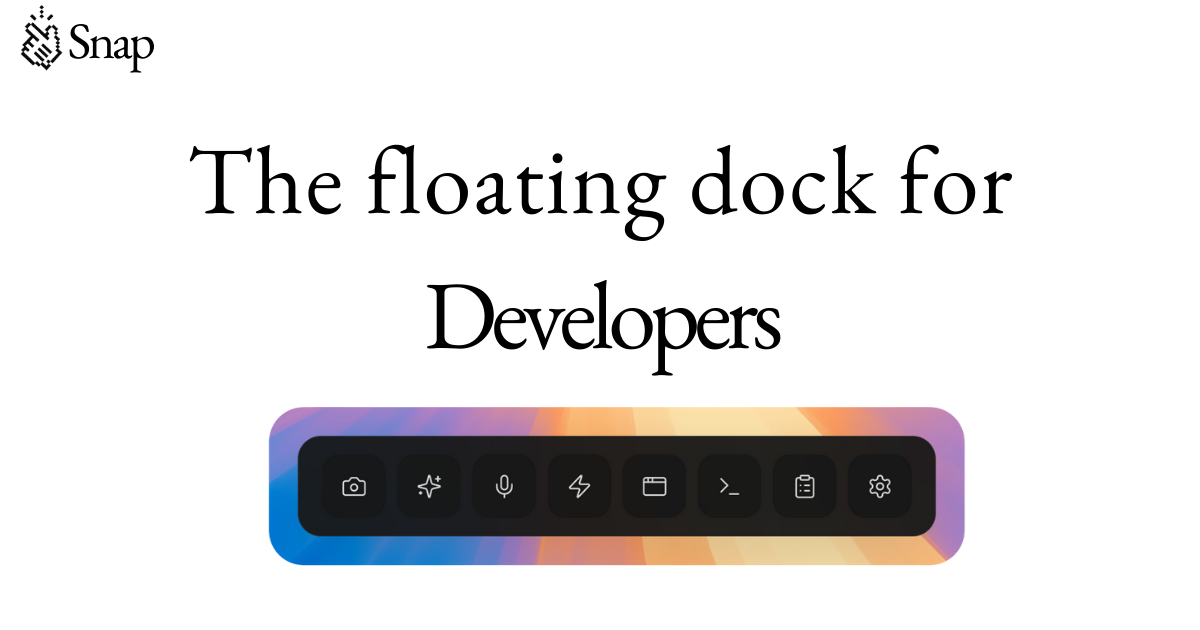
Snap é um “dev dock” flutuante para coding com IA. Ele fica sempre no topo da área de trabalho para você capturar e referenciar o que está na tela, transformar contexto visual em prompts e executar ações — sem sair do seu editor.
O propósito principal é agilizar fluxos comuns de desenvolvedores com coding de IA: salvar o estado de trabalho, esclarecer contexto de UI/código para um agente, gerenciar sessões de agentes e lançar ferramentas (como VS Code, Claude Code, Cursor ou outros comandos) a partir do dock.
Principais Recursos
- Smart Screenshot com elementos de UI numerados: Selecione qualquer área e o Snap numera automaticamente botões, inputs e links para você colar uma referência precisa em ferramentas como Claude ou Cursor.
- Prompt Optimizer: Digite uma instrução aproximada (ex.: “consertar a sidebar”) e o Snap gera um prompt estruturado com contexto, caminhos de arquivos e comportamento esperado; a página nota que as saídas são inferiores a 200ms via Groq.
- Inspetor de DOM por clique e prompts de edição visual: Clique em elementos do seu app e edite CSS com controles visuais; o Snap converte as mudanças em prompts que um agente de IA pode usar.
- Entrada de voz para criação de prompts: Pressione gravar e dite o que precisa; o site descreve transcrição em tempo real (usando Whisper) que transforma fala em prompts de texto limpos.
- Snapshots de Workspace: Um clique salva o que você tem aberto e um clique restaura depois, incluindo editores, terminais e Claude Code.
- Gerenciador de Sessões de Agentes: Visualize agentes de coding rodando em projetos em tempo real, acompanhe custo/tokens/uso de contexto e aprove ou negue ações; o site afirma que funciona com Claude Code, Codex, Cursor Agent e mais.
- Botões personalizados no dock para ferramentas e comandos: Adicione botões no dock para abrir VS Code, Claude Code, Cursor ou outras ferramentas, e para rodar comandos shell, lançar URLs ou acionar scripts.
- Shorts Educacionais: Dicas curtas de coding (15–60 segundos) curadas para fluxos de desenvolvedores, projetadas para tocar automaticamente enquanto o Claude pensa.
Como Usar o Snap
- Baixe e inicie o Snap para macOS (o site indica download para macOS).
- Use o Snap junto com suas ferramentas existentes: mantenha o dock flutuante no topo enquanto trabalha no seu editor ou terminal.
- Capture contexto para IA: use Smart Screenshot para numerar elementos de UI relevantes, ou use a interação Preview/Window para selecionar elementos e gerar prompts prontos para IA.
- Crie prompts mais rápido: se tiver um objetivo aproximado, use o Prompt Optimizer para gerar texto de prompt estruturado com contexto e caminhos de arquivos.
- Execute e gerencie sessões de coding com IA: inicie agentes como de costume nas ferramentas suportadas, depois use o Gerenciador de Sessões de Agentes para monitorar o status da sessão e aprovar/negar ações.
Casos de Uso
- Peça a um agente de IA para modificar uma UI com menos ambiguidade: Selecione os botões/inputs/links exatos com Smart Screenshot para o agente referenciar o(s) elemento(s) pretendido(s) sem você descrevê-los manualmente.
- Gere um prompt de correção estruturado a partir de uma instrução aproximada: Digite um objetivo simples como “consertar a sidebar”, depois use o Prompt Optimizer para obter um prompt com contexto e comportamento esperado.
- Itere em mudanças de CSS com contexto visual: Clique para inspecionar elementos e aplicar edições de CSS; o Snap transforma essas mudanças em prompts para um agente de IA implementar ou validar.
- Retome uma configuração de desenvolvimento multi-ferramenta rapidamente: Ao parar de trabalhar, crie um Snapshot de Workspace; depois restaure o conjunto exato de editores/terminais/Claude Code abertos.
- Monitore ações de agentes em repositórios: Use o Gerenciador de Sessões de Agentes para rastrear múltiplas sessões de agentes em tempo real, revisar custo/tokens/uso de contexto e aprovar/negar permissões de ferramentas.
FAQ
-
Quais plataformas o Snap suporta? A página menciona especificamente Download para macOS. Nenhuma outra plataforma é citada.
-
O Snap funciona com ferramentas específicas de coding com IA? O site diz que o Snap funciona com ferramentas incluindo Claude Code, Codex, Cursor Agent e mais, e também referencia fluxos com VS Code.
-
O Snap pode capturar contexto de UI de qualquer app? O Snap é descrito como flutuando “no topo de qualquer app”, e interações de Smart Screenshot/preview são descritas em termos de seleção de elementos dentro do seu app.
-
Como o Snap ajuda na escrita de prompts? Inclui um Prompt Optimizer que transforma instruções aproximadas em prompts estruturados, além de smart screenshots e recursos de edição por clique/visual que geram referências prontas para IA.
-
Posso lançar ferramentas ou rodar comandos a partir do dock? Sim. A página descreve botões personalizados no dock para lançar ferramentas (ex.: VS Code, Claude Code, Cursor) e rodar comandos shell, URLs ou scripts.
Alternativas
- Assistentes de coding com IA integrados em um editor (extensões de IDE): Meta similar (ajudar com mudanças de código), mas geralmente ficam dentro do editor e podem não oferecer um dock flutuante separado para numeração de elementos de UI ou monitoramento de sessões entre ferramentas.
- Fluxos de screenshot-e-colar com um cliente de chat de IA: Você pode capturar manualmente o contexto de UI/código e descrevê-lo no chat, mas perde as referências numeradas de elementos do Snap e o modelamento automático de prompts.
- Ferramentas de task-runner ou launcher para fluxos de dev: Utilitários que criam atalhos para lançar apps/comandos podem cobrir partes do Snap (botões do dock), mas geralmente não incluem screenshot-para-prompt ou monitoramento de sessões de agentes.
- Documentação baseada em devtools do navegador para mudanças de UI: Devtools ajudam a inspecionar DOM/CSS, mas a abordagem do Snap foca em converter esse contexto diretamente em prompts para agentes de IA dentro do fluxo de trabalho do desenvolvedor.
Alternativas

Devin
Devin é um agente de IA para codificação que ajuda equipes de software em migrações e grandes refatorações, executando subtarefas em paralelo.

imgcook
imgcook é uma ferramenta inteligente que converte maquetes de design em código de alta qualidade, pronto para produção, com um único clique.

Assemble by Cohesium AI
Assemble by Cohesium AI oferece uma forma baseada em configuração de orquestrar múltiplas funções de IA em várias plataformas de codificação.

Ably Chat
Ably Chat é uma API de chat e SDKs para criar apps de mensagens em tempo real com reações, presença e edição/remoção de mensagens.

Tavus
Tavus desenvolve sistemas de IA em tempo real para interações face a face, com visão, audição e resposta, além de vídeo agentes e companheiros via APIs.

AakarDev AI
AakarDev AI é uma plataforma poderosa que simplifica o desenvolvimento de aplicações de IA com integração perfeita de banco de dados vetorial, permitindo implantação rápida e escalabilidade.