

WhyFi
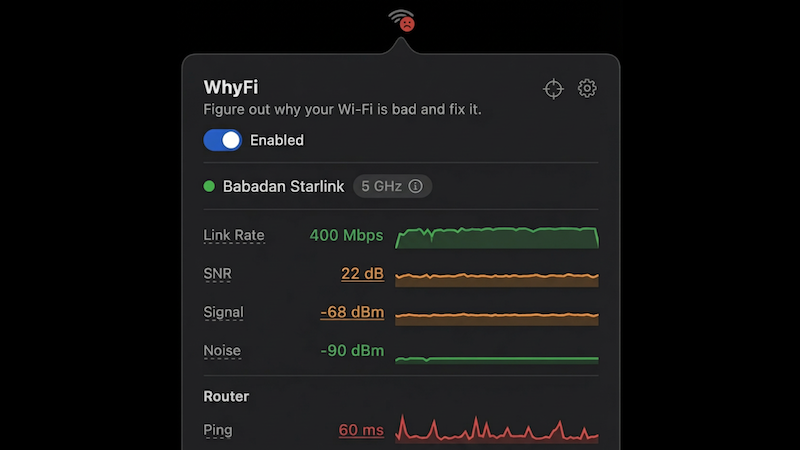
WhyFi é um app para a barra de menus do macOS que monitora Wi‑Fi, roteador, latência da internet e DNS para identificar o que causa lentidão e próximos passos.
O que é WhyFi?
WhyFi é um app para a barra de menus do macOS que monitora sua conexão Wi‑Fi e ajuda a identificar o que realmente causa lentidão. Ele mede condições do sinal Wi‑Fi, latência do roteador e internet, comportamento do DNS e outros indicadores de conexão para você pinpointar se o problema está no link Wi‑Fi, no roteador ou upstream da sua rede.
O propósito principal do app é transformar “está lento” em sinais acionáveis — mostrando o que parece degradado (ou quebrado) e oferecendo dicas para correções prováveis com base em onde as medições indicam o problema.
Principais Recursos
- Visão geral da conexão na barra de menus: Clique no ícone da barra de menus para ver um resumo de força do sinal, piso de ruído, SNR, taxa de transmissão e métricas múltiplas de latência/jitter/busca.
- Codificação por cor de status e indicador visual: Usa um esquema simples verde/laranja/vermelho (e um indicador estilo rosto) para refletir se as métricas de conexão estão saudáveis, degradadas ou quebradas.
- Detalhamento de latência do roteador e internet: Separa a latência em componentes (Wi‑Fi/Mac-para-roteador, latência roteador/LAN e latência internet/WAN) para ajudar a identificar o gargalo.
- Verificações de desempenho DNS e troca rápida: Mede tempo de busca DNS e suporta troca de DNS com um clique para Google (8.8.8.8) ou Cloudflare (1.1.1.1).
- Teste de velocidade com detecção de bufferbloat: Testa velocidades de download/upload via Cloudflare e monitora latência sob carga para detectar comportamento de bufferbloat que pode interromper chamadas.
- Radar em tempo real e varredura de canais: Inclui um monitor de sinal que atualiza com frequência, mais um scanner de canais que identifica canais congestionados e sugere troca.
- Detecção de portal cativo: Detecta redes Wi‑Fi (ex.: hotel/aeroporto) que exigem página de login e avisa quando essa situação é provável.
- Exportação e diagnósticos para compartilhamento: Permite exportar relatório de diagnóstico e copiar estatísticas (incluindo relatório em texto simples) para uso em ferramentas como ChatGPT ou Claude.
- Comportamento de polling amigável à bateria: Consulta mais rápido quando o app está sendo visualizado e mais devagar caso contrário; dorme quando o macOS dorme.
Como Usar o WhyFi
- Baixe e instale o WhyFi no seu Mac (o site indica suporte a macOS 13+ e Apple Silicon).
- Abra-o para rodar na barra de menus do macOS.
- Quando sua conexão estiver lenta, clique no ícone da barra de menus para ver as métricas e o status verde/laranja/vermelho.
- Use os indicadores em camadas para determinar se o problema parece ser sinal Wi‑Fi, latência do roteador, latência da internet ou DNS.
- Para solução de problemas, experimente as ações correspondentes sugeridas pelos indicadores (ex.: aproxime-se para problemas de sinal, reinicie o roteador para latência alta do roteador, troque DNS com um clique se o tempo de busca DNS estiver lento).
- Se quiser ajuda de outros ou ferramentas de IA, exporte ou copie o relatório de diagnóstico e cole no ChatGPT ou Claude.
Casos de Uso
- Chamadas de vídeo ficam instáveis: Quando a qualidade de vídeo/áudio cai apesar de velocidade de download decente, use a detecção de bufferbloat do WhyFi e resultados de latência sob carga para verificar se a latência está subindo com o tráfego.
- Você está no escritório e o sinal varia por mesa: Ande com o laptop e use o monitor de sinal estilo radar para encontrar onde o score de sinal é mais forte.
- Seu Wi‑Fi está “conectado” mas você não acessa a internet: Use a separação Wi‑Fi vs roteador vs internet vs DNS para determinar se o problema é upstream (roteador/ISP) ou relacionado à resolução DNS.
- Você está trocando de rede ou resolvendo lentidão relacionada a DNS: Verifique o tempo de busca DNS e troque rapidamente entre Google e Cloudflare DNS usando as opções de um clique do app.
- Viagem ou Wi‑Fi público exige login: Em redes de hotel ou aeroporto, confie na detecção de portal cativo para saber quando você provavelmente está preso atrás de uma página de login.
- Wi‑Fi está lento por congestionamento da vizinhança: Use o scanner de canais para ver quais canais parecem congestionados e mude para uma opção menos lotada.
FAQ
WhyFi é um analisador de Wi-Fi, uma ferramenta de teste de velocidade ou algo diferente?
WhyFi combina análise de Wi-Fi e solução de problemas de conexão: monitora sinal e qualidade da ligação, mede latência do roteador e da internet, verifica DNS e executa testes de velocidade com detecção de bufferbloat, tudo a partir da barra de menus do macOS.
Como executo diagnósticos de Wi-Fi no macOS se quiser comparar resultados?
O site sugere usar a ferramenta integrada da Apple: Segure Option e clique no ícone Wi-Fi na barra de menus, depois escolha Abrir Diagnósticos Sem Fio e siga as instruções.
Quais métricas o WhyFi mostra quando o Wi-Fi está lento?
O app reporta métricas incluindo força do sinal, nível de ruído, SNR, taxa de transmissão, ping do roteador, ping da internet, jitter e tempo de resolução DNS, e indica se cada uma parece saudável, degradada ou com falha.
Posso compartilhar informações de solução de problemas do WhyFi?
Sim. WhyFi pode exportar um relatório de diagnóstico e gerar estatísticas compartilháveis ou um relatório em texto simples que você pode colar no ChatGPT ou Claude para obter ajuda.
O WhyFi funciona continuamente em segundo plano?
Ele roda na barra de menus e monitora sua conexão em tempo real; também ajusta o comportamento de polling para ser amigável à bateria e entra em suspensão quando o Mac entra em suspensão.
Alternativas
- NetSpot / WiFi Explorer (analisadores de Wi-Fi para macOS): Estes focam mais diretamente em levantamento de sinal Wi-Fi e análise de rede. WhyFi enfatiza adicionalmente o diagnóstico de qual camada está falhando (Wi-Fi vs roteador vs internet vs DNS) e oferece ações de solução de problemas na barra de menus.
- Utilitários gerais de diagnóstico de rede (ferramentas CLI): Ferramentas que medem latência, resolução DNS ou largura de banda podem ajudar a identificar as mesmas categorias. A vantagem do WhyFi é manter o fluxo de trabalho em uma única interface de barra de menus com interpretação em camadas e trocas rápidas.
- Apps dedicados de teste de velocidade e monitoramento de latência: Alguns apps focam principalmente em medições de largura de banda e latência. WhyFi adiciona contexto de qualidade de ligação Wi-Fi (sinal/ruído/SNR), orientação sobre congestionamento de canal, troca de DNS e detecção de portal cativo.
Alternativas

Draper
Draper é uma ferramenta de inteligência de marketing com IA para responder perguntas sobre demanda, concorrentes, estratégia, sentimento social e ideias de conteúdo.

OfferFlowAI
OfferFlowAI detecta e-mails de recrutadores no Gmail, resume ofertas de emprego e ajuda a rascunhar respostas profissionais.

Anthum AI
Anthum AI promove concursos de anúncios em vídeo com IA, onde marcas publicam briefs e prêmios; criadores enviam propostas e recebem pagamento.

Slay At Work
Slay At Work ajuda a encontrar negócios locais para abordar: busca no Google Maps, audita site e redes, cria score e insights para o outreach.

Parchment
Parchment é um SaaS simples para criar e organizar páginas e coleções independentes com edição por blocos e API para gerenciar conteúdo em HTML.

VulWall
VulWall faz uma varredura externa automatizada, gera um score de segurança e fornece correções em linguagem simples com certificado compartilhável.