

Pixian.AI
Pixian.AI удаляет фон с изображений и экспортирует результат в прозрачном PNG или непрозрачных JPEG/PNG, с загрузкой, превью и API.
Что такое Pixian.AI?
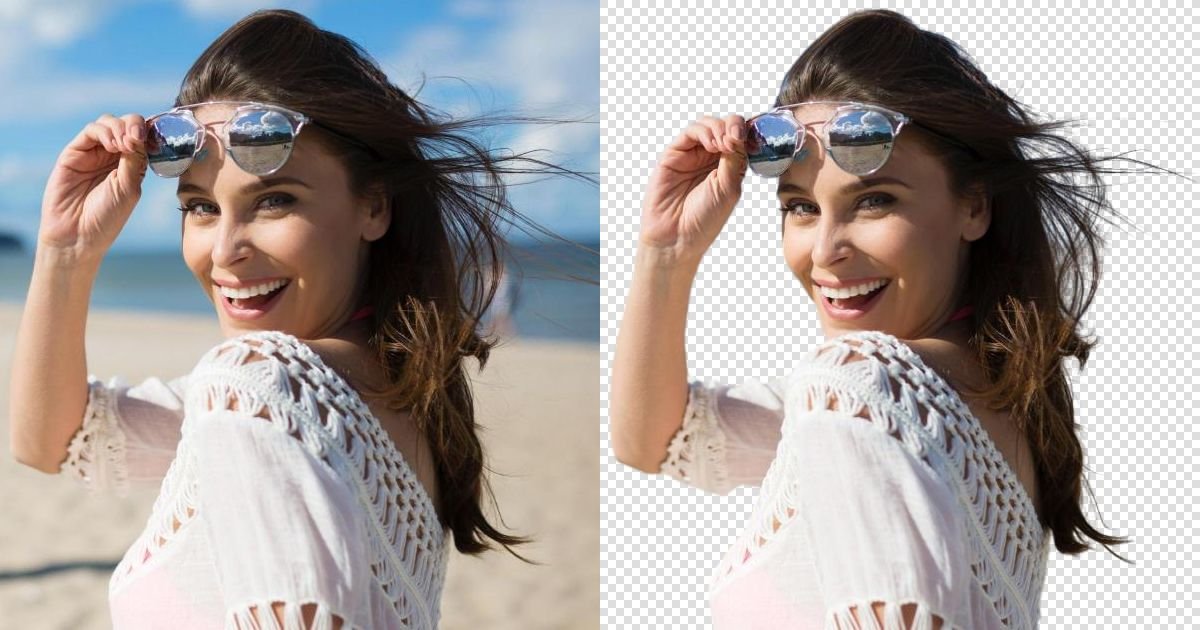
Pixian.AI — это сервис удаления фона с изображений, который создаёт прозрачные или непрозрачные результаты в зависимости от ваших настроек. Его основная цель — помочь взять исходное изображение и сгенерировать версию без фона, подходящую для дальнейшего дизайна, электронной коммерции или создания контента.
Сервис выполняет удаление фона на выделенных серверах и предоставляет превью перед скачиванием. Также доступны API и руководство по миграции, что позволяет использовать его как через веб-интерфейс, так и программно.
Ключевые возможности
- Удаление фона с настраиваемым выводом (прозрачный или непрозрачный): сервис создаёт PNG для прозрачных результатов и JPEG или PNG для непрозрачных.
- Множество настроек вывода и экспорта: пользователи могут регулировать цвет фона (например, белый или #000000), качество JPEG (отображается как 75 в интерфейсе), поведение обрезки и размер результата.
- Опции обрезки и кадрирования: интерфейс поддерживает режимы обрезки, такие как «без обрезки», обрезка до переднего плана с отступом в процентах/пикселях (например, +5% или +25px), а также расширенные отступы сверху/снизу/слева/справа.
- Рабочий процесс с превью и скачиванием: после обработки пользователи могут просмотреть превью результата и скачать вывод.
- Поддержка входных форматов: поддерживаются JPEG, PNG, BMP, GIF и WebP.
- Ограничения по размеру и разрешению (сайт vs API/оплата): максимальный размер пикселей для бесплатных изображений на сайте — 250 000 пикселей; для платных — 25 мегапикселей; максимальный размер файла — 30 МБ.
Как использовать Pixian.AI
- Перейдите на страницу удаления фона Pixian.AI.
- Выберите изображение и перетащите его на страницу (или используйте вставку / выбор файла, показанные в интерфейсе).
- (Опционально) Настройте параметры, такие как выбор фона, формат/качество, режим обрезки и размер вывода.
- Дождитесь обработки, проверьте превью результата, затем скачайте нужный вывод.
- Для автоматизированной обработки используйте документацию API и следуйте руководству по миграции (сайт отмечает, что миграция с remove.bg возможна путём смены конечной точки и API-ключа).
Сценарии использования
- Изображения товаров для онлайн-магазинов: удаляйте фон с фото продуктов и экспортируйте PNG с прозрачностью для единообразных макетов e-commerce.
- Социальные сети и публикация контента: генерируйте изображения без фона, подходящие по размеру для распространённых форматов из интерфейса (например, «как у входного», HD 1080×1920, квадрат 1200×1200 и т. д.) для постов и сторис.
- Подготовка миниатюр или графики: используйте опции обрезки до переднего плана (с отступами в процентах или пикселях) для фокусировки на объекте перед скачиванием.
- Случаи, где нужен непрозрачный фон: выберите режим непрозрачного вывода (JPEG/PNG) и укажите цвет фона (например, белый или #000000), если прозрачность не требуется.
- Автоматизированные конвейеры для разработчиков: используйте API для удаления фона как части большой системы, с документированным путём миграции с remove.bg.
FAQ
Какие файловые форматы принимает Pixian.AI?
Сайт поддерживает входные форматы, включая JPEG, PNG, BMP, GIF и WebP.
В каких форматах выводит Pixian.AI?
Для прозрачных результатов — PNG. Для непрозрачных — JPEG или PNG.
Есть ли ограничения по размеру изображений?
Да. Максимальный размер пикселей для бесплатных изображений на сайте — 250 000 пикселей. Для платных — 25 мегапикселей, максимальный размер файла — 30 МБ.
Можно ли использовать Pixian.AI без сайта?
Да. На сайте указано наличие API, а также ссылки на документацию API и руководство по миграции.
Требуется ли обрезка для лучших результатов?
Интерфейс показывает предупреждение, что если размер изображения превышает лимит, сервис масштабирует его для соответствия, и рекомендует обрезать до нужной области для удаления фона и лучших результатов.
Альтернативы
- Инструменты удаления фона (веб или десктоп): предлагают похожий рабочий процесс «загрузка → удаление фона → скачивание», обычно для дизайнеров и создателей контента. Отличия в основном в контроле качества вывода и лимитах файлов.
- Программы для дизайна с функциями удаления фона: некоторые редакторы изображений включают встроенное разделение объекта и фона. Это позволяет оставаться в одном инструменте для удаления и дальнейшей правки, но часто отличается по автоматизации и поддержке пакетов/API.
- API для обработки изображений для разработчиков: если нужна программная обработка, можно выбрать API-ориентированное решение вместо веб-интерфейса. Главное отличие — в интеграции обработки в бэкенд и поддерживаемых лимитах/выводах у каждого провайдера.
Альтернативы

BgSub
BgSub — это инструмент на основе ИИ, который автоматически удаляет или заменяет фоны изображений всего за несколько секунд, при этом обеспечивая конфиденциальность пользователей.

slazzer
Slazzer — онлайн AI-инструмент для автоматического удаления фона с фото. Загружайте изображение и получайте чистый вырез быстро.

Hotpot Remove Background
Удаляйте фон с фото с помощью AI в Hotpot Remove Background: сегментация, alpha-маска и выбор прозрачного или выбранного фона.

Pixelcut
Простые в использовании инструменты ИИ, чтобы ваши фотографии выделялись!

UNI-1
UNI-1 от Luma — мультимодальная модель, генерирующая пиксели. Поддерживает управляемое референс-направленное создание: завершение сцен и трансформации.

SnapEdit
SnapEdit — AI онлайн-редактор фото для быстрой ретуши: удаление объектов и фона по шаблонам, улучшение, ретушь кожи. Экспорт HD.