
Screen, webcam, and audio recording
Record screen, window, or area captures in a native macOS app built with Swift and ScreenCaptureKit, with support for webcam and system audio plus microphone input.

Screen Bolt is a macOS app for recording, editing, and exporting screen recordings with auto zoom, device frames, teleprompter support, and common video export formats. It is aimed at people who want a native workflow for polished tutorials, demos, and product walkthroughs.
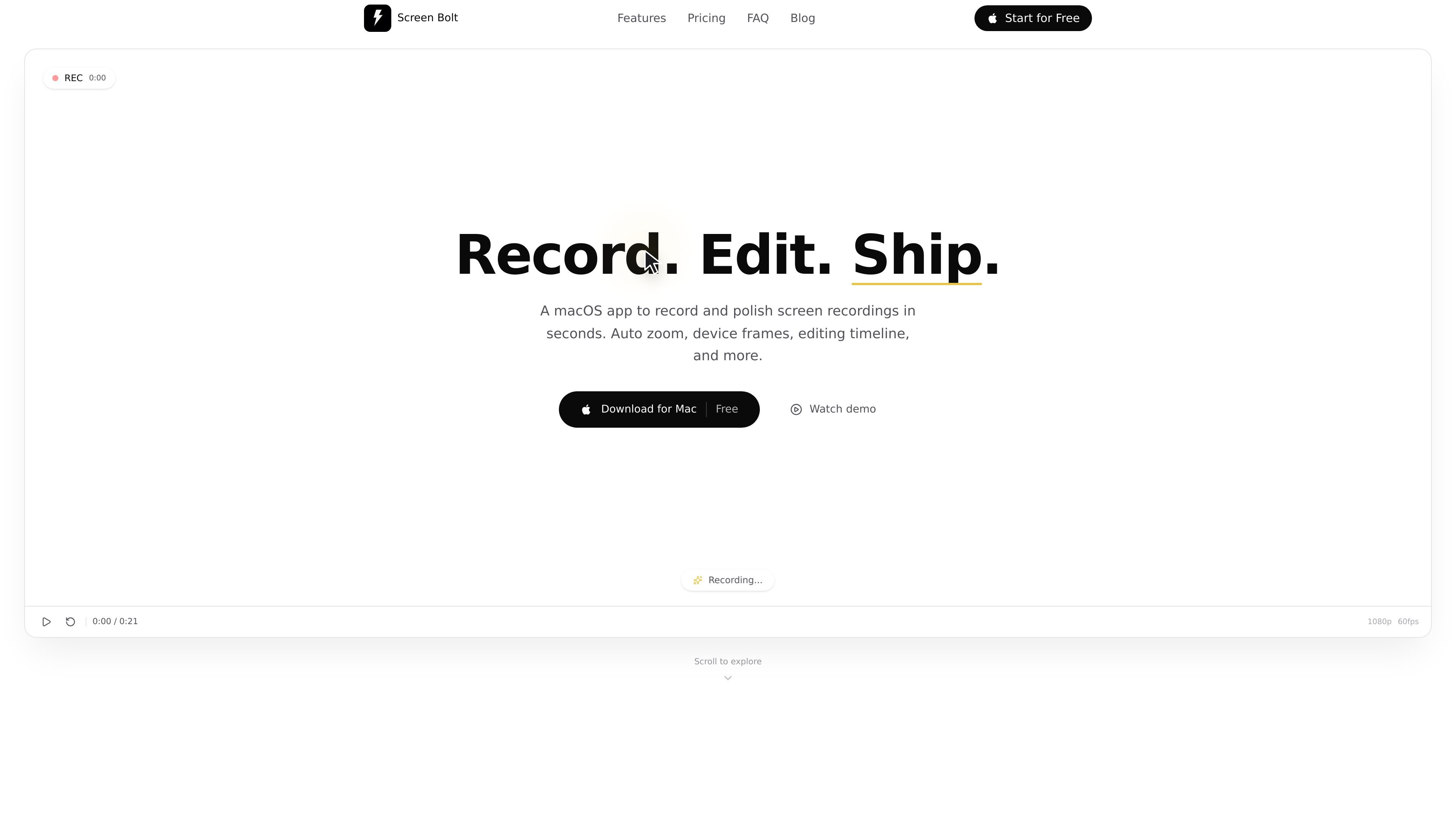
Screen Bolt is a macOS screen recording app for creating polished tutorials, demos, and product walkthroughs. It combines capture, editing, and export tools in one native workflow so you can refine a recording without moving it into a separate editor.
The product emphasizes guided recording and presentation polish: scene-based capture, a teleprompter, automatic zoom, device frames, cursor effects, blur regions, annotations, and a timeline editor. The help content also shows it is built around common recording tasks such as permissions, audio, webcam setup, export settings, and keyboard shortcuts.
Record screen, window, or area captures in a native macOS app built with Swift and ScreenCaptureKit, with support for webcam and system audio plus microphone input.
Record in separate clips, retake individual scenes, reorder them, and trim silence so the final video stays organized without restarting the whole session.
Guide narration with a built-in teleprompter that supports pasted scripts, director cues, speed control, and keyboard scrolling.
Apply auto zoom, cursor effects, annotations, privacy blur, click sound effects, and live preview adjustments on the editing timeline.
Use device frames, webcam overlays, backgrounds, and cursor controls to shape the visual style of the recording before export.
Export in MP4, MOV, or GIF formats with presets for social, web, and studio-quality delivery.
Record product demos or walkthroughs where you want the camera to move toward the important interaction instead of relying on manual zoom edits later.
Create narrated tutorials or explainers with a script visible beside the recording so you can stay on pace and add pauses or emphasis where needed.
Capture multiple takes of the same video without restarting from scratch, then reorder clips and trim silence during the edit pass.
Produce recordings for social or web publishing with device frames, backgrounds, cursor effects, and export presets that match the intended channel.
Record on a Mac with webcam, system audio, microphone input, and keyboard sound effects when you need a more complete demo capture.
Screen Bolt is a macOS app for recording, editing, and exporting screen recordings with features such as auto zoom, device frames, a timeline editor, teleprompter support, and export options for MP4, MOV, and GIF.
The source material confirms Screen Bolt is a native macOS app. The changelog also notes native Apple Silicon and Intel support.
The help page covers exporting, and the product page says Screen Bolt can export MP4, MOV, and GIF files. The source also mentions presets for social, web, and studio-quality output.
The buy page shows Screen Bolt Pro as a one-time purchase. The pricing information on the home page states early supporters pay less, with a one-time price that increases over time.
The help page includes a troubleshooting section for permissions, recording, audio, webcam, export, and project-loading issues, but the source does not provide a complete support or data-handling policy in the supplied text.

Video Effects SDK adds real-time webcam effects such as background blur, background replacement or removal, denoising, framing, beautification, and color grading. It is built for teams shipping live video experiences on web, desktop, and mobile platforms.

DeepMotion is a web-based AI motion capture and 3D animation platform with Animate 3D for video-to-animation and SayMotion for text-to-animation. It helps creators and teams generate motion in a browser and export results in common production formats.

Optimo is a free, open-source CLI for optimizing and converting images and videos with format-specific commands built on ImageMagick and FFmpeg. It helps developers prepare web assets, batch process media, and automate compression from the shell or a Node.js script.

OpenChatCut is an open-source, local-first AI video editor that lets agents edit a real multitrack timeline instead of generating a flattened video. It is built for creators, editors, and developers who want conversational editing with editable exports and optional external-agent workflows.

Clearframe is a web-based AI tool for removing watermarks, logos, text overlays, and other unwanted marks from images and short videos. It supports manual selection, temporary uploads, and context-aware cleanup for files you own or are allowed to edit.

FlexClip is an AI-powered online video maker and editor that helps users create videos from templates or from scratch. It combines browser-based editing with AI tools for scripting, voiceover, subtitles, translation, and background removal.