

Skills in Chrome
Skills in Chrome помогают находить, сохранять и дорабатывать AI‑workflow и мгновенно повторять их в Gemini в Chrome во время просмотра.
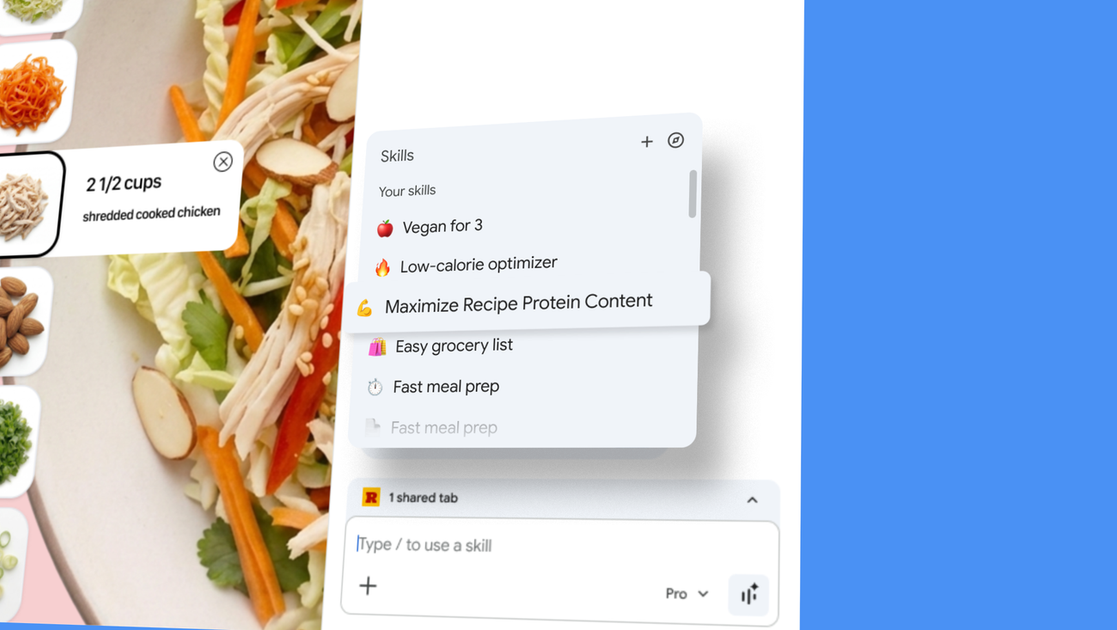
Что такое Skills in Chrome?
Skills in Chrome — это функция в Chrome, которая позволяет сохранять, повторно использовать и дорабатывать полезные AI‑промпты как инструменты с одним кликом во время просмотра. Вместо повторного ввода одного и того же промпта на разных страницах вы можете запустить сохранённый workflow на текущей странице и любых выбранных вкладках.
Она предназначена для людей, которые уже используют AI в Chrome (через Gemini in Chrome) для задач вроде ответов на вопросы, сравнения информации и уточнения понятий — и хотят повторять эти результаты быстрее.
Ключевые возможности
- Сохранение промптов как Skills из истории чата: Когда находите промпт, который хотите использовать снова, сохраните его как Skill.
- Запуск одним кликом в браузере: Выберите сохранённый Skill в Gemini in Chrome и запустите на просматриваемой странице.
- Запуск Skills на нескольких вкладках: Skills работают не только на текущей странице, но и на других выбранных вкладках.
- Команда со слешем и быстрый ввод: Запустите сохранённый Skill, набрав «/» или нажав кнопку «+» в Gemini in Chrome.
- Редактирование и доработка сохранённых Skills: Обновляйте существующие Skills и создавайте новые по мере изменения нужд.
- Библиотека готовых Skills: Доступна библиотека предустановленных Skills для распространённых задач и workflow, которые можно добавить и настроить.
- Действия с подтверждением и общие защиты с Gemini in Chrome: Промпты Skills запрашивают подтверждение перед определёнными действиями (например, добавлением события в календарь или отправкой email).
- Слоистые защиты конфиденциальности и безопасности: Skills используют те же защиты, что и промпты в Gemini in Chrome, включая автоматизированный red-teaming и автообновления.
Как использовать Skills in Chrome
- Используйте Gemini in Chrome, чтобы протестировать AI‑промпт для задачи, которую вы, вероятно, повторите.
- Сохраните этот промпт как Skill из истории чата.
- Позже откройте Gemini in Chrome и выберите сохранённый Skill, набрав «/» или нажав кнопку «+».
- Запустите Skill на просматриваемой странице (и выберите дополнительные вкладки при необходимости).
- Если нужны изменения, отредактируйте сохранённый Skill и обновите промпт.
Чтобы начать с предустановленных workflow, просмотрите библиотеку Skills, добавьте подходящий Skill и настройте его.
Примеры использования
- Планирование рецептов и диетические цели: Сохраните промпт для замены ингредиентов (например, сделать рецепт веганским) и перезапустите на разных страницах рецептов.
- Расчёты для здоровья и благополучия: Используйте сохранённый Skill для быстрого расчёта макросов белка для любого рецепта на странице.
- Сравнение покупок по вкладкам: Генерируйте сравнения спецификаций бок о бок, запуская один workflow на нескольких страницах товаров.
- Обзор и суммирование документов: Просматривайте длинные страницы или документы, чтобы выделить важную информацию с помощью повторяемого промпта.
- Сопоставление вариантов с ограничениями: Используйте предустановленный Skill, чтобы выбрать подарок из вариантов, подбирая бюджет под интересы получателя.
FAQ
Где доступны Skills in Chrome?
Skills rollout в Gemini in Chrome на десктопе, и ваши сохранённые Skills доступны на любом авторизованном десктопном устройстве Chrome.
Как запустить сохранённый Skill?
В Gemini in Chrome выберите сохранённый Skill, набрав «/» или нажав кнопку «+», затем запустите на просматриваемой странице.
Можно ли редактировать сохранённые Skills?
Да. Вы можете редактировать сохранённые Skills и создавать новые в любое время.
Требуют ли Skills подтверждения для действий?
Skills запрашивают подтверждение перед определёнными действиями, такими как добавление события в календарь или отправка email.
Что такое библиотека Skills?
Это набор готовых предустановленных Skills для распространённых задач. Вы можете добавить один в сохранённые Skills, протестировать и настроить промпт при желании.
Альтернативы
- Ручной повторный ввод промптов в Gemini in Chrome: Вы можете запускать AI‑задачи, перепечатывая промпты на каждой странице, но это менее эффективно, чем сохранение и повтор одним кликом.
- Создание повторяемых workflow вне Chrome: Если workflow не подходит для контекста вкладок/страниц браузера, используйте отдельные инструменты для заметок и промптинга для стандартизации входных данных.
- Другие AI‑ассистенты в браузере с поддержкой сниппетов или повторного использования workflow: Некоторые инструменты фокусируются на суммировании или Q&A, но могут не предлагать такого же сохранения одним кликом и выполнения в контексте вкладок, как в Skills in Chrome.
Альтернативы

Edgee
Edgee — edge-native AI gateway: сжимает промпты перед LLM-провайдерами и дает единый OpenAI-compatible API для маршрутизации 200+ моделей.

Codex Plugins
Используйте Codex Plugins, чтобы объединять skills, интеграции приложений и MCP-серверы в повторно используемые сценарии для доступа к Gmail, Google Drive и Slack.

Struere
Struere — AI-native операционная система вместо таблиц: структурированные приложения с дашбордами, алертами и автоматизациями для задач и процессов.

Prompty Town
Prompty Town — мини-интернет-город ссылок: купите тайл, привяжите ссылку и добавьте текст/контент-подсказку, чтобы другие могли просматривать.

OpenFlags
OpenFlags — open source self-hosted система feature flags для progressive delivery: локальная оценка в SDK и простая REST контрольная плоскость для безопасных релизов.

Creativly
Creativly — браузерный инструмент для творчества без промптов: создавайте идеи и генерируйте результаты в простом рабочем процессе быстро.