

WhyFi
WhyFi — приложение для macOS в строке меню: следит за Wi‑Fi, задержкой роутера/интернета и DNS, чтобы понять причины медленной работы и подсказать шаги.
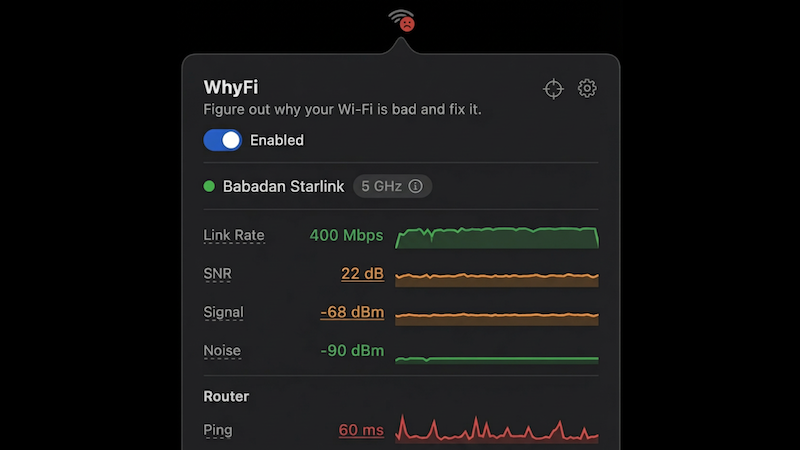
Что такое WhyFi?
WhyFi — приложение для macOS в строке меню, которое отслеживает ваше Wi‑Fi-соединение и помогает выявить настоящую причину медленной работы. Оно измеряет условия сигнала Wi‑Fi, задержку роутера и интернета, поведение DNS и другие показатели соединения, чтобы вы могли точно определить, проблема ли в Wi‑Fi-канале, роутере или дальше по сети.
Основная цель приложения — превратить «медленно работает» в конкретные сигналы: показывает, что именно ухудшилось (или сломалось), и предлагает подсказки по исправлению на основе измерений.
Ключевые возможности
- Обзор соединения в строке меню: Кликните иконку в строке меню, чтобы увидеть снимок силы сигнала, уровня шума, SNR, скорости передачи и метрик задержки/джиттера/поиска.
- Цветовая индикация статуса и визуальный индикатор: Использует простую схему зелёный/оранжевый/красный (и индикатор в виде лица), чтобы отразить, здоровы ли метрики соединения, ухудшились или сломались.
- Разбивка задержки роутера и интернета: Разделяет задержку на компоненты (Wi‑Fi/Mac — роутер, задержка роутера/LAN и задержка интернета/WAN), чтобы помочь сузить узкое место.
- Проверка производительности DNS и быстрый переключатель: Измеряет время поиска DNS и поддерживает переключение в один клик на Google (8.8.8.8) или Cloudflare (1.1.1.1).
- Тестирование скорости с обнаружением bufferbloat: Тестирует скорости загрузки/выгрузки через Cloudflare и отслеживает задержку под нагрузкой, чтобы выявить bufferbloat, мешающий звонкам.
- Радар в реальном времени и сканирование каналов: Включает монитор сигнала с частыми обновлениями плюс сканер каналов, который выявляет перегруженные каналы и предлагает переключиться.
- Обнаружение captive portal: Определяет Wi‑Fi-сети (например, в отеле/аэропорту), требующие страницы входа, и уведомляет, когда это вероятно.
- Экспорт и диагностика для обмена: Позволяет экспортировать отчёт диагностики и копировать статистику (включая текстовый отчёт) для использования в ChatGPT или Claude.
- Экономичный опрос для батареи: Опрашивает быстрее при просмотре приложения и медленнее иначе; засыпает при сне macOS.
Как использовать WhyFi
- Скачайте и установите WhyFi на Mac (сайт указывает поддержку macOS 13+ и Apple Silicon).
- Откройте, чтобы запустить в строке меню macOS.
- Когда соединение замедлилось, кликните иконку в строке меню, чтобы увидеть метрики и статус зелёный/оранжевый/красный.
- Используйте многоуровневые индикаторы, чтобы понять, проблема ли в сигнале Wi‑Fi, задержке роутера, задержке интернета или DNS.
- Для устранения неисправностей примените предложенные индикаторами действия (например, подойдите ближе для сигнала, перезагрузите роутер при высокой задержке роутера, переключите DNS одним кликом при медленном поиске).
- Для помощи от других или ИИ-инструментов экспортируйте или скопируйте отчёт диагностики и вставьте в ChatGPT или Claude.
Сценарии использования
- Видеозвонки становятся ненадёжными: Когда качество видео/аудио падает при нормальной скорости загрузки, используйте обнаружение bufferbloat и результаты задержки под нагрузкой в WhyFi, чтобы проверить всплески задержки.
- В офисе сигнал меняется по столам: Ходите с ноутбуком и используйте радар-монитор сигнала, чтобы найти место с наилучшим сигналом.
- Wi‑Fi «подключён», но интернета нет: Используйте разделение Wi‑Fi/роутер/интернет/DNS, чтобы понять, проблема ли выше (роутер/провайдер) или в разрешении DNS.
- Смена сетей или устранение медленной работы из-за DNS: Проверьте время поиска DNS и быстро переключитесь между Google и Cloudflare с помощью опций в один клик.
- В поездке или публичном Wi‑Fi нужен логин: В отелях или аэропортах полагайтесь на обнаружение captive portal, чтобы узнать, когда вы, вероятно, за страницей входа.
- Wi‑Fi медленный из-за соседской загруженности: Используйте сканер каналов, чтобы увидеть перегруженные и переключиться на менее загруженный.
Часто задаваемые вопросы
Это WhyFi — анализатор Wi‑Fi, инструмент для теста скорости или что-то другое?
WhyFi сочетает анализ Wi‑Fi и устранение неполадок с подключением: отслеживает сигнал и качество соединения, измеряет задержку роутера и интернета, проверяет DNS и запускает тесты скорости с обнаружением bufferbloat — всё из строки меню macOS.
Как запустить диагностику Wi‑Fi на macOS, чтобы сравнить результаты?
Сайт рекомендует встроенный инструмент Apple: зажмите Option и кликните значок Wi‑Fi в строке меню, затем выберите Open Wireless Diagnostics и следуйте подсказкам.
Какие показатели отображает WhyFi при медленном Wi‑Fi?
Приложение показывает метрики: силу сигнала, уровень шума, SNR, скорость передачи, пинг роутера, пинг интернета, джиттер и время запроса DNS, а также указывает, здоров ли каждый параметр, деградировал или сломан.
Можно ли поделиться данными диагностики из WhyFi?
Да. WhyFi экспортирует отчёт диагностики и генерирует статистику для分享 или текстовый отчёт, который можно вставить в ChatGPT или Claude для помощи.
Работает ли WhyFi постоянно в фоне?
Приложение работает в строке меню и мониторит соединение в реальном времени; оно адаптирует частоту опросов для экономии батареи и засыпает вместе с Mac.
Альтернативы
- NetSpot / WiFi Explorer (анализаторы Wi‑Fi для macOS): Они сосредоточены на сканировании сигнала Wi‑Fi и анализе сети. WhyFi дополнительно диагностирует, на каком уровне проблема (Wi‑Fi, роутер, интернет или DNS), и предлагает действия из строки меню.
- Утилиты для диагностики сети (CLI-инструменты): Инструменты для измерения задержки, разрешения DNS или пропускной способности помогают выявить те же проблемы. Преимущество WhyFi — единый интерфейс в строке меню с многоуровневым анализом и быстрыми переключениями.
- Специализированные приложения для тестов скорости и мониторинга задержки: Некоторые фокусируются на измерении пропускной способности и задержки. WhyFi добавляет контекст качества Wi‑Fi (сигнал/шум/SNR), советы по загруженности канала, переключение DNS и обнаружение captive portal.
Альтернативы

Draper
Draper — AI-инструмент маркетинговой аналитики: спрос, конкуренты, стратегия роста, соцсигналы и идеи контента на TikTok, Instagram, Reddit, X, Facebook и Google.

OfferFlowAI
OfferFlowAI помогает управлять карьерными предложениями: в Gmail распознаёт письма рекрутеров, кратко суммирует офферы и подготавливает ответы.

Anthum AI
Anthum AI — маркетплейс AI-видеорекламы: бренды публикуют creative brief с призовым фондом, создатели подают ролики, бренды выбирают победителей, создатели получают оплату.

Slay At Work
Slay At Work помогает находить местные бизнесы для питча: поиск в Google Maps, аудит сайта и соцсетей, оценка и идеи для outreach.

Parchment
Parchment — простое SaaS для создания и организации страниц и коллекций с блочным редактором. Есть API для управления страницами, блоками и HTML-контентом.

VulWall
VulWall: автоматическое внешнее сканирование уязвимостей, понятный скоринг безопасности и рекомендации, а также сертификат для обмена для команд без security-отдела.