

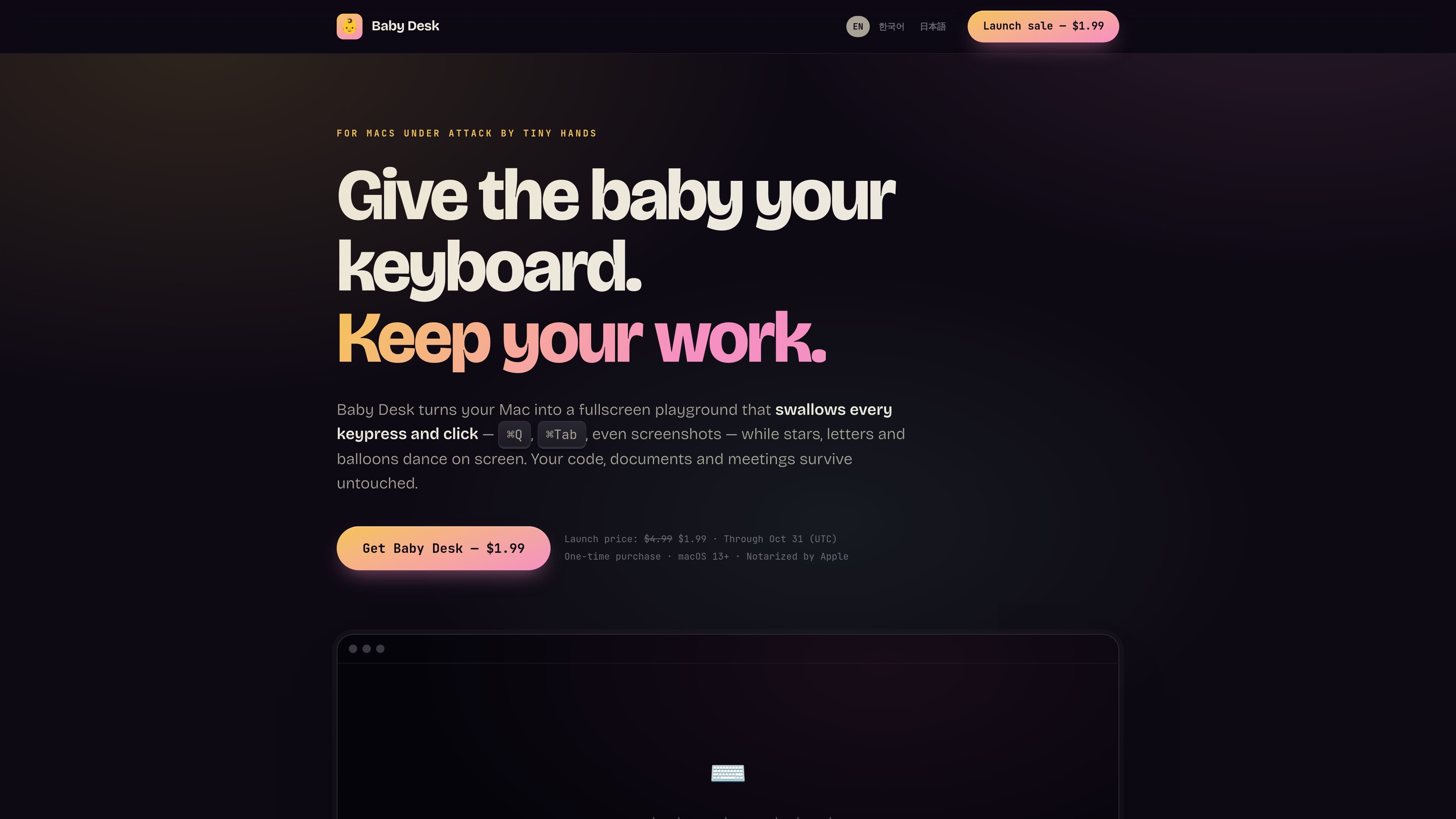
系统级输入保护
启用辅助功能权限后,Baby Desk 会在 macOS 或其他应用处理按键和点击之前,在系统层级拦截这些输入。
Baby Desk 是一款 macOS 应用,可将屏幕变成全屏互动游戏空间,同时防止键盘和鼠标的意外输入影响工作。它适用于孩子使用 Mac,而文档、代码、会议或其他工作仍在后台打开的情况。
启用辅助功能权限后,应用会在系统层级拦截输入,覆盖已连接的显示器,并阻止受支持的快捷键、点击和滚动操作传递到 macOS 或其他应用。由家长控制的退出方式、可选的身份验证、短时计时器,以及清晰标注的部分保护模式,可帮助明确会话的开始和结束方式。
启用辅助功能权限后,Baby Desk 会在 macOS 或其他应用处理按键和点击之前,在系统层级拦截这些输入。
游戏屏幕会覆盖每个已连接的显示器,包括外接显示器,让孩子可以与整个可见工作区互动。
可选择 Starlight Keyboard,以巨型字母和表情符号配合五声音阶木琴音符进行互动;选择 Sparkle Drawing,绘制逐渐消退的彩虹轨迹;或选择 Balloon Pop,通过键盘和点击触发彩纸效果。
可通过秘密键盘快捷键结束游戏时间,也可以按住屏幕任意角落三秒。Touch ID 或 PIN 可作为第二重验证。
可设置 1、3 或 5 分钟的游戏时长,并使用音量上限和调暗模式来减少刺激,同时不改变系统音量。
应用会明确报告其保护级别并指出限制,而不是声称能够拦截它无法拦截的输入。
当孩子想按键或使用鼠标,而文档、代码编辑器或其他工作仍保持打开时,可以打开 Baby Desk。受支持的输入会被限制在游戏屏幕内,而不会发送到工作内容。
当 Mac 连接外接显示器时,可使用全屏模式。应用会将游戏空间扩展到每个显示器,而不是留下另一个可见桌面供孩子意外操作。
需要短暂分散注意力时,可选择 1、3 或 5 分钟的短时会话,然后让计时器显示游戏结束消息,无需孩子按正常方式使用 Mac。
根据孩子对按键、移动鼠标或回应动画对象的兴趣,选择 Starlight Keyboard、Sparkle Drawing 或 Balloon Pop。
Baby Desk 可在 macOS 13 Ventura 或更高版本上运行,并支持 Apple Silicon 和 Intel Mac。其界面会遵循系统语言,支持英语、韩语和日语。
该应用会引导你授予 macOS 辅助功能权限。获得此权限后,它可以在 macOS 或其他应用接收输入之前将其拦截。未授予权限时,Baby Desk 会以明确标注的部分保护模式运行。
启用游戏屏幕后,Baby Desk 会阻止被拦截的输入传递到其他应用。退出后,桌面会恢复到原来的窗口、焦点和音量状态。
Baby Desk 无法拦截硬件电源按钮、强制关机或某些系统触控板手势。它会显示当前设置处于完整保护还是部分保护状态。

MacSpoof 是 macOS 的 MAC 地址更改工具,可更改或随机 Wi‑Fi MAC 身份,重连网络并帮助减少公共 Wi‑Fi 的设备记录。

DemoTV 是一个按观众排名的频道,用于发现和比较独立产品演示。创始人可提交视频、在网站嵌入获批演示、收集观众咨询,并可选择委托制作演示或进行标注推广,无需购买排名。

Ship It: Idle Dev Tycoon 是一款 iPhone 增量模拟游戏:开发应用、管理软件工作室并出售工作室,解锁持久成长收益。支持离线游玩、自动构建、顾问收集及可选应用内购买。

NomNak 是一款餐厅发现应用,帮助你通过好友推荐而非陌生人评论寻找餐厅。iPhone 免费使用,支持收藏心仪地点、食物护照和城市搜索好友美食地图。
CAPTA 是一款移动 GPS 航点应用,可快速保存、整理和回访地点,支持离线使用、相机捕捉坐标、跨设备同步及 GPX 导出,适合钓鱼者、探险者和户外专业人士。

Ctrl+Shift+3 是一个安静、以文字为先的社区平台,支持按时间顺序的信息流、个人资料、RSS 和名为 Clicks 的私密群组。适合阅读、发帖并加入小型社区,无算法排序或虚荣计数。