

什么是 ChocolateBar?
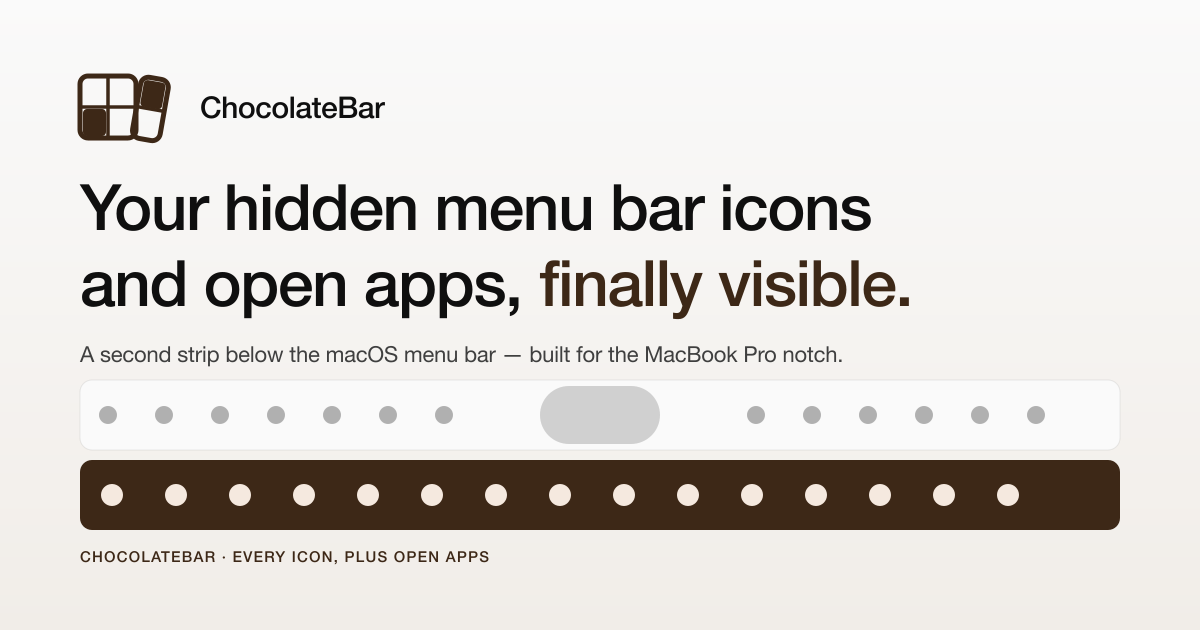
ChocolateBar 是一款原生 macOS 应用,可在菜单栏下方增加第二行,让隐藏的菜单栏图标和已打开的应用窗口保持可见。它专为刘海可能遮挡状态项、让常用工具更难访问的 Mac 笔记本设计。
这款应用适用于 macOS Monterey 或更高版本,并使用辅助功能权限读取现有菜单栏项、列出活动窗口,以及点击进入原始应用控件。这样就能生成一条额外的栏位,镜像 macOS 在刘海后方隐藏的项目,而不会替换原本的菜单栏界面。
主要功能
- 在菜单栏下方添加第二行,让刘海遮挡的隐藏状态图标重新可见。
- 在同一栏中显示已打开的应用窗口,方便你切换到正在运行的应用,而无需依赖
Cmd-Tab或 Dock。 - 保留真实菜单:在 ChocolateBar 中点击某个项目时,会触发实际的菜单栏控件,而不是重新创建的仿制界面。
- 支持两种布局:横向铺满屏幕,或沿左右任一边缘纵向排列,让用户选择更适合显示器和工作流的布局。
- 包含悬停放大栏,帮助用户在栏位较密集或屏幕布局较紧凑时查看项目。
- 体积小巧,下载大小为 5 MB,并支持 Apple Silicon 和 Intel Mac。
如何使用 ChocolateBar
下载 DMG,挂载后将 ChocolateBar 拖到 Applications 文件夹。首次启动时,macOS 会请求辅助功能权限;授予后,应用即可读取并与现有菜单栏项和打开的窗口进行交互。
设置完成后,隐藏图标和正在运行的应用会显示在菜单栏下方的栏位中。你可以将它用于菜单栏下方的横向布局,也可以切换为显示器任一侧的纵向栏。
使用场景
- 带刘海的 MacBook Pro 用户可以让 VPN、同步、密码管理器、Slack 和其他状态项保持可见,而无需重新整理菜单栏。
- 需要频繁在多个已打开应用之间切换的人,可以直接从栏位点击窗口,而不是用
Cmd-Tab轮换。 - 使用较高外接显示器的用户可以把栏位移到纵向边缘,以保持屏幕顶部整洁。
- 想保留原生菜单栏控件访问的人,可以在不改变这些应用行为的情况下显示隐藏项目。
- 新搭建的 Mac 环境可以通过 ChocolateBar,从一开始就更轻松地访问拥挤的菜单栏项目。
常见问题
ChocolateBar 解决什么问题? 它通过在菜单栏下方显示隐藏图标和打开的窗口,给菜单栏增加了更多空间。
ChocolateBar 是如何工作的? 它使用 Apple 的辅助功能 API 读取菜单栏项目和活动窗口,然后在你选择某个项目时点击原始控件。
支持哪些系统? 网站说明 ChocolateBar 适用于 macOS Monterey 或更高版本,并兼容 Apple Silicon 和 Intel Mac。
它需要权限提示吗? 需要。macOS 会在首次启动时请求辅助功能权限,这样应用才能读取并与菜单栏项目交互。
退款政策是什么? 网站说明提供 7 天退款窗口,无需填写表单。
替代方案
- 手动清理菜单栏:用户可以减少状态项数量,但这不会增加第二行,也无法帮助显示打开的窗口。
- 使用 Dock 切换应用:它可以访问正在运行的应用,但不会显示隐藏的菜单栏图标。
Cmd-Tab应用切换:适合在应用之间移动,但无法显示刘海后方隐藏的菜单栏工具。- 其他菜单栏管理工具:有些工具侧重于隐藏、分组或重新排列菜单栏项目,而不是在刘海下方提供第二条可见栏。
替代品

Biji
Biji是一个多功能平台,旨在通过创新工具和功能提升生产力。

MacSpoof
MacSpoof 是 macOS 的 MAC 地址更改工具,可更改或随机 Wi‑Fi MAC 身份,重连网络并帮助减少公共 Wi‑Fi 的设备记录。

Decision Jar
用 Decision Jar 创建选项虚拟罐,摇手机即可即时随机选择,并用 AI 建议减轻决策疲劳;本地保存含决策日志。

Planndu: Daily Task Planner
Planndu 是一款直观的效率应用程序,旨在通过人工智能生成和内置番茄钟计时器等工具,帮助用户组织任务、管理项目、建立日常习惯并提高专注力。

Carbon Voice
Carbon Voice 是面向团队的异步语音消息应用,把人和 AI agents 放在同一处。支持语音转文字更新,可用语音或文字回复,并可在桌面端、移动端、手表和小组件中使用。
MealTime
MealTime 是您的个人、离线优先的食谱伴侣,旨在帮助您保存、整理、计划膳食并生成智能购物清单,同时保护您的数据隐私。