

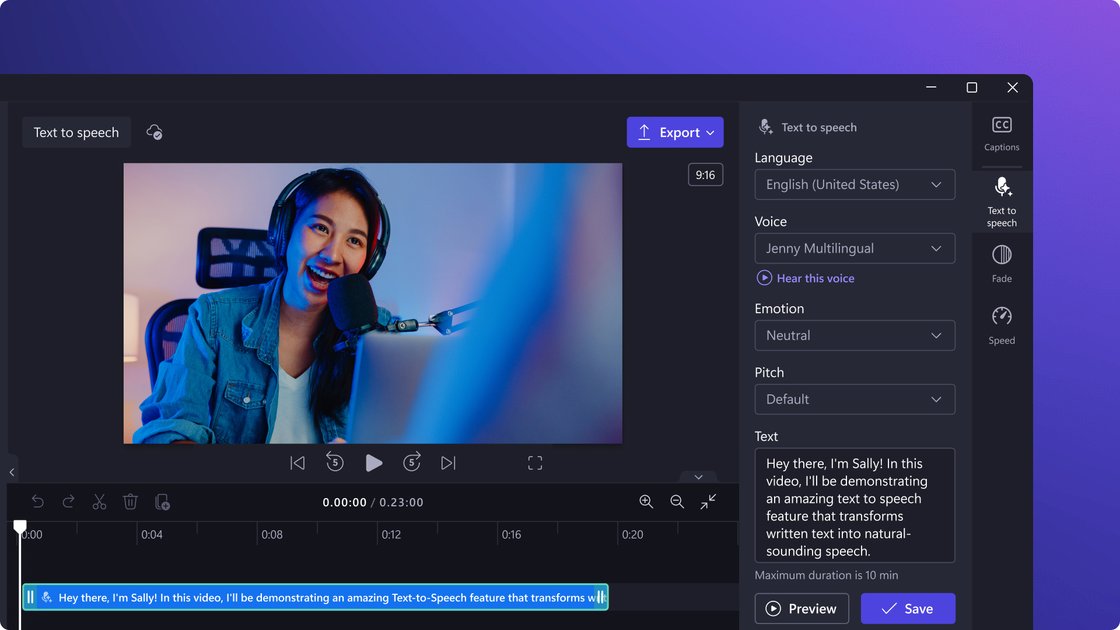
Clipchamp AI Voice Over Generator 是什么?
Clipchamp 的 AI 画外音生成器是一款在线“文本转语音(TTS)”工具。你可以把脚本输入到工具中,生成用于视频的逼真语音旁白/画外音。它的目标是让用户无需下载应用,也能更快制作可直接使用在视频里的配音音轨。
生成配音后,用户可以选择不同语言与语音类型,并通过音调或情感、语速以及音量等方式调整试听效果。同时,该工具还可配合生成 AI 字幕,用于提升视频的可访问性与理解度。
核心功能
- 在线文本转语音生成画外音:在文本框中输入脚本即可生成配音,避免下载应用的步骤。
- 多达 400 种声音选择:可在不同声音之间切换,并通过音调或情感等方式匹配内容风格。
- 语速可调(0.5x–2x):通过更慢或更快的速度控制旁白的节奏。
- 支持多语言与口音选择(文本转语音):页面列举了例如中文、英语、西班牙语、日语、印地语、意大利语、阿拉伯语、德语、法语等语言;FAQ 中也提供了更完整的语言清单。
- 生成停顿与重点的文本控制:可用三个点/省略号(...)制造长停顿;用感叹号(!)突出需要强调的内容。
- 可用“发音拼写”纠正个别词:若遇到发音不正确,可用“按发音拼写”的方式调整;数字也可尝试用中文写出读法(例如 1998 →“一九九八”)。
如何使用 Clipchamp AI Voice Over Generator
- 在 Clipchamp 中打开文本转语音生成器。
- 选择目标语言、语音、语调/情感以及语速。
- 直接键入脚本,或复制并粘贴文本到文本框。
- 使用预览查看生成效果,并按需要调整音调/情感与语速等设置。
- 将生成的画外音添加到视频项目中;如需提升可访问性,也可以同步添加 AI 字幕。
文本输入小技巧(用于控制表达方式):
- 需要更长停顿时,可在句子中输入三个点/省略号(...)。
- 需要强调时,可在文本中添加感叹号(!)。
- 若个别词发音不理想,可尝试使用“按发音拼写”的写法进行修正;数字也可以尝试用中文读法书写(例如把 1998 写作“一九九八”)。
使用场景
- 社交媒体短视频配音:为生活视频、反应/ meme 视频或游戏视频添加画外音,使叙事节奏更贴合平台表达方式。
- YouTube 长视频旁白增强:用 AI 配音提升长内容的呈现质量与理解度,使讲解节奏更连贯。
- 企业与产品演示视频:为企业演示制作多语言旁白,便于面向不同地区受众进行沟通与理解。
- 教程与屏幕录制讲解:在教程或屏幕录制中添加分步画外音,用清晰的节奏提升可理解性。
- 教育与虚拟学习内容:为学习类视频加入画外音与字幕,提供更具无障碍支持的观看体验。
常见问题
1. Clipchamp 的文字转语音生成器是否免费?
页面说明表示可免费使用:Clipchamp 提供在线编辑器,可将文字转换为逼真的 AI 画外音。
2. 支持哪些语言用于 AI 文字转语音?
可用语言包含阿拉伯语、中文、英语、西班牙语、日语、印地语、意大利语、德语、法语等;FAQ 中也给出了更完整的语言清单。
3. 如果某个词发音不正确,能修正吗?
可以。可以通过“按发音拼写”的方式故意调整单词写法;数字也可尝试用中文写出完整读法(例如 1998 →“一九九八”)。
4. 如何在画外音中创建停顿或强调重点?
- 停顿:在句子中输入三个点/省略号(...)。
- 强调:在文本中添加感叹号(!)。另外,生成时也可选择情感/语调相关设置。
5. 是否能调整免费 AI 画外音的音量?
可以。页面提到可在属性面板的“音频”选项卡中调节音量,并通过音量滑块增减。
替代方案
- 通用在线文本转语音(TTS)工具:同样以“输入文本生成音频”为核心,但你可能需要将生成的音频再导入到视频编辑流程中完成合成。
- 视频编辑软件内置的 TTS/旁白与字幕功能:如果你希望在同一编辑器内一体化完成配音与字幕,可选择提供文本转语音与字幕能力的编辑器。
- 独立字幕生成与编辑工具(无障碍优先):如果主要目标是提升可访问性(字幕呈现),可以优先选择字幕生成与编辑工具,再配合其他方式添加配音音轨。
替代品

CAMB.AI
把单一直播转成多语言广播:实时AI音频配音,多语言输出到 YouTube、Twitch、X 等目的地。

蓝藻AI
蓝藻AI是一款在线将文字转成语音的智能配音产品,支持声音克隆和多种AI发音人选择。

LOVO
LOVO 是 AI 配音生成与文字转语音工具,可生成 100+ 语言的拟真人声音,并提供在线视频编辑与字幕同步能力。

FlexClip
FlexClip 是 AI 在线视频制作与剪辑工具,提供模板与内置编辑功能。支持 AI 视频生成、文字转语音、字幕翻译、背景移除。

Ondoku
Ondoku 是一种文字转语音软件,可以免费阅读多达 5000 个字符的文字,并提供付费计划以支持更多字符的朗读。

Typecast
Typecast 在线 AI 语音生成器:把文字转为栩栩如生的有情感配音,海量拟真声音可选,轻松生成可用旁白音频。